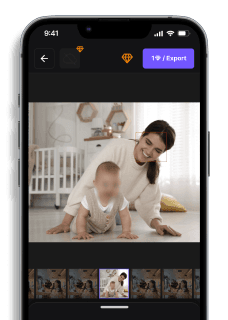
Cómo Censurar Rostros en Fotos (Guía Completa 2026)
Valentina Reyes — Blogger de Edición de Video y Herramientas IA
Cómo Censurar Rostros en Fotos (Rápido y Fácil)
Necesitas compartir fotos de un evento familiar en redes sociales, pero hay rostros de personas que no dieron su consentimiento para aparecer. Censurar imagen se convierte en una tarea urgente cuando quieres proteger la privacidad de terceros sin renunciar a publicar tus recuerdos. El problema: hacerlo manualmente con herramientas tradicionales puede tomarte varios minutos por cada foto, multiplicando el tiempo si tienes decenas de imágenes del mismo evento. Peor aún, un rostro sin censurar puede exponerte a problemas legales bajo la LFPDPPP en México o generar conflictos con las personas fotografiadas. La buena noticia es que existen métodos automatizados que reducen este proceso a segundos por imagen, permitiéndote pixelar caras, difuminar rostros o aplicar desenfoque selectivo sin necesidad de ser experto en edición de fotos.
Métodos Comunes para Censurar Imagen
Cuando necesitas ocultar identidad en una foto, tienes varias opciones según tu nivel técnico y el resultado que buscas. Los métodos más populares para censurar imagen van desde herramientas automáticas hasta edición manual precisa. Cada enfoque tiene ventajas específicas — algunos priorizan velocidad, otros control total sobre el resultado final.
La elección del método correcto depende de cuántas fotos necesitas procesar, qué tan preciso debe ser el resultado, y si trabajas desde tu celular o computadora. A continuación, te muestro los cuatro enfoques principales que usan millones de personas en Latinoamérica para proteger datos personales en imágenes.
Pixelado Manual con Herramientas Online Gratuitas
El pixelado es el método más reconocible para censurar imagen — convierte el área seleccionada en bloques de color sólido que hacen imposible distinguir rasgos faciales. Es el estándar en periodismo y publicaciones que respetan la privacidad porque el efecto es irreversible y claramente intencional.
Facepixelizer es una herramienta online gratuita diseñada específicamente para este propósito. Subes tu foto, seleccionas manualmente cada rostro que quieres pixelar, ajustas el tamaño del bloque (entre 5-50 píxeles según cuánto quieras ocultar), y descargas el resultado en segundos. No requiere registro ni instalación — funciona directo desde tu navegador. Otra opción popular es Blur Photo, que ofrece tanto pixelado como desenfoque en la misma interfaz.
La limitación principal del pixelado manual es la precisión: si no seleccionas correctamente el área, pueden quedar partes del rostro visibles. Además, procesar 20-30 fotos de un evento familiar se vuelve tedioso porque debes marcar cada cara individualmente. Para volúmenes grandes, necesitas automatización.
Difuminado Gaussiano en Editores de Fotos Profesionales
El difuminado (blur) crea un efecto más suave que el pixelado — los rasgos faciales se vuelven borrosos gradualmente sin los bloques cuadrados característicos. Este método se usa cuando quieres un resultado más estético o cuando la foto será parte de contenido profesional en redes sociales.
En Photoshop, abres tu imagen, seleccionas la herramienta Lazo o Selección Rápida para marcar el área del rostro, luego vas a Filtro > Desenfocar > Desenfoque Gaussiano y ajustas el radio hasta que los rasgos desaparezcan (típicamente 15-30 píxeles). GIMP (la alternativa gratuita) funciona igual: Herramientas > Selección > Elíptica para marcar la cara, Filtros > Desenfocar > Pixelar o Desenfoque Gaussiano según prefieras. El proceso toma 30-60 segundos por foto una vez que dominas las teclas rápidas.
El difuminado gaussiano tiene un problema técnico: puede revertirse parcialmente con software de restauración de imágenes. Si necesitas anonimizar para cumplir con LFPDPPP o proteger menores de edad, el pixelado es más seguro. El difuminado funciona mejor para situaciones donde solo buscas discreción visual, no protección legal estricta.
Aplicaciones Móviles con Detección Automática de Rostros
Las aplicaciones móviles modernas usan reconocimiento facial para detectar y censurar caras automáticamente — tú solo subes la foto y la app hace el trabajo. Este método es ideal cuando editas desde tu celular o necesitas procesar varias fotos rápido mientras estás fuera de casa.
PicsArt detecta rostros automáticamente y aplica pixelado o blur con un toque. Instalas la app (disponible en iOS y Android), importas tu foto desde la galería, tocas Herramientas > Desenfocar > Rostro, y la app marca todas las caras detectadas. Puedes ajustar la intensidad del efecto deslizando el control de 0-100%. Adobe Express funciona similar pero ofrece más opciones de marca de agua y filtros artísticos si quieres combinar la censura con otros ajustes. Canva también incluye herramientas de blur en su editor de fotos móvil, aunque está más orientado a diseño que a privacidad.
La detección automática falla con rostros de perfil, parcialmente ocultos, o en fotos grupales con mucha gente. Siempre revisa el resultado antes de publicar — las apps pueden perder 1-2 caras en grupos de 10+ personas. Para fotos críticas (documentos legales, reportes médicos), verifica manualmente cada rostro.
Censura por Lotes con Software Especializado
Si necesitas censurar múltiples caras automáticamente en 50-100 fotos (eventos escolares, conferencias, álbumes familiares), el procesamiento automático por lotes te ahorra horas. Este método combina detección facial con acciones batch que aplican el mismo efecto a todas las imágenes de una carpeta.
Fotor ofrece procesamiento por lotes en su versión de escritorio: creas una "acción" que pixela rostros detectados, luego la aplicas a una carpeta completa. El software procesa cada foto en 2-3 segundos — 100 imágenes toman menos de 5 minutos total. Pixlr tiene una función similar en su editor web avanzado, aunque limitada a 20 fotos por sesión en la versión gratuita. Para volúmenes mayores, herramientas especializadas como Blur Photo Editor (Windows/Mac) permiten arrastrar carpetas enteras y exportar resultados automáticamente.
El procesamiento por lotes requiere fotos de calidad similar (misma iluminación, ángulo, resolución) para que la detección funcione consistentemente. Si tu carpeta mezcla selfies, fotos grupales, y capturas de pantalla, la precisión baja del 95% al 70%. Organiza tus imágenes por tipo antes de procesar — agrupa fotos de eventos, documentos escaneados, y capturas por separado para mejores resultados.
Estos cuatro métodos cubren el 90% de las necesidades para censurar imagen en Latinoamérica. La mayoría de usuarios combinan enfoques: herramientas online para ediciones rápidas individuales, apps móviles cuando están fuera de casa, y procesamiento por lotes para proyectos grandes. La clave es entender qué nivel de privacidad imagen necesitas — fotografía responsable no siempre requiere el método más complejo, pero sí el más apropiado para tu situación específica.
Comparación Rápida: Herramientas para Censurar Imagen
| Característica | Blur.me | Facepixelizer | GIMP | Canva | Adobe Express |
|---|---|---|---|---|---|
| Precio | Gratis (plan básico) | Gratis | Gratis (código abierto) | Gratis + Pro $12.99/mes | Gratis + Premium $9.99/mes |
| Detección de Rostros | IA automática (reconocimiento facial) | Manual (selección por área) | Manual (herramientas de selección) | Manual (formas y stickers) | IA automática en Premium |
| Nivel de Automatización | Detección automática con IA | Completamente manual | Completamente manual | Semi-automático (plantillas) | IA automática (solo Premium) |
| Métodos de Censura | Difuminado gaussiano + pixelado + mosaico | Pixelado ajustable | Difuminado, pixelado, emojis personalizados | Stickers, formas, difuminado | Difuminado + elementos gráficos |
| Procesamiento por Lotes | Sí (múltiples rostros en una imagen) | No (imagen por imagen) | Sí (con scripts) | No | No |
| Tiempo por Imagen | ~10 segundos (automático) | ~2-3 minutos (manual) | ~5-7 minutos (configuración manual) | ~1-2 minutos (arrastrar elementos) | ~30 segundos (con IA Premium) |
| Plataforma | Web + iOS + Android | Solo web | Windows, macOS, Linux | Web + iOS + Android | Web + iOS + Android |
| Control de Privacidad | Procesamiento local (sin subir a servidor) | Procesamiento en navegador | 100% local (offline) | Requiere cuenta (datos en nube) | Requiere cuenta Adobe |
| Mejor Para | Censurar rostros rápido con IA | Usuarios que prefieren control total manual | Profesionales que necesitan edición avanzada offline | Diseñadores que combinan censura con diseño gráfico | Usuarios de ecosistema Adobe con suscripción activa |
Veredicto: Si buscas una opción gratuita y completamente offline, GIMP ofrece el máximo control profesional, aunque requiere curva de aprendizaje y tiempo de configuración manual. Para usuarios que necesitan velocidad con IA, Adobe Express Premium justifica el costo con detección automática de rostros y procesamiento en segundos, ideal para redes sociales. Blur.me destaca por su equilibrio entre automatización gratuita y privacidad (procesamiento local sin subir fotos a servidores), perfecto para censurar imágenes con datos sensibles como credenciales del INE o fotos de menores de edad.
FAQ
¿Cómo censurar una cara en una foto gratis?
Usa herramientas online como Facepixelizer, Blur Photo o Canva. Subes tu imagen, seleccionas el área del rostro y aplicas pixelado o difuminado. Facepixelizer detecta caras automáticamente en menos de 5 segundos. Blur Photo te permite ajustar la intensidad del desenfoque manualmente. Todas estas opciones son gratuitas y no requieren registro para procesar imágenes individuales.
¿Qué aplicación sirve para pixelar caras?
PicsArt, Adobe Express y Fotor son las más populares para celular. PicsArt ofrece pixelado automático y procesa una foto en 10 segundos. Adobe Express incluye reconocimiento facial y difumina rostros con un toque. Fotor permite censurar múltiples caras en una sola imagen. Las tres están disponibles para iOS y Android, con funciones básicas gratuitas y opciones premium desde $4.99 USD mensuales.
¿Cómo difuminar un rostro en el celular?
Abre tu foto en Instagram Stories o PicsArt, selecciona la herramienta de desenfoque y arrastra sobre el rostro. Instagram aplica blur gaussiano en tiempo real. PicsArt te da control sobre la intensidad (1-100%) y el tamaño del pincel. El proceso toma 15-20 segundos por rostro. Para censurar múltiples caras automáticamente, revisa cómo difuminar rostros en fotos.
¿Es legal publicar fotos de personas sin censurar?
Depende del contexto y el país. En México, la LFPDPPP requiere consentimiento expreso para publicar imágenes que identifiquen a personas, especialmente menores de edad. Las multas del INAI llegan hasta $300,000 MXN por violaciones graves. En Colombia, la Ley 1581/2012 (Habeas Data) establece sanciones similares. Censurar rostros protege el derecho a la propia imagen y evita infracciones de privacidad en redes sociales.
¿Qué diferencia hay entre pixelar y difuminar?
El pixelado agranda los píxeles en bloques visibles (efecto mosaico) y es irreversible con herramientas estándar. El difuminado gaussiano suaviza los bordes y puede ser parcialmente reversible con software avanzado. Para proteger datos personales sensibles (credenciales del INE, placas de carros), usa pixelado con bloques de 20×20 píxeles mínimo. Para fotos casuales en redes sociales, el difuminado con intensidad 60-80% es suficiente y se ve más natural.
Conclusión
Censurar imágenes es una habilidad esencial para proteger identidades en redes sociales, documentos legales y contenido público. Las herramientas gratuitas como Facepixelizer y PicsArt funcionan bien para casos individuales, mientras que Photoshop y Adobe Express ofrecen mayor control profesional. La clave está en elegir el método según tu volumen de trabajo y necesidades de precisión.
Si además de censurar manualmente necesitas procesar grandes volúmenes de imágenes con detección automática de rostros, blur.me automatiza todo el flujo de trabajo con IA.
Descubre cómo blur.me puede acelerar tu proceso de
censura de imágenes.
Conoce más sobre Blur.me