Cómo Censurar la Cara en un Video (Fácil y Rápido)
Valentina Reyes — Blogger de Edición de Video y Herramientas IA
Cómo Censurar la Cara en un Video (Fácil y Rápido)
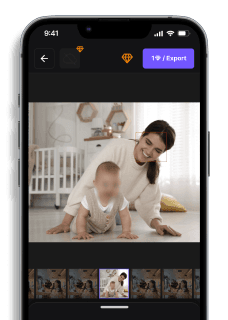
Acabas de grabar un video de 10 minutos en la calle y necesitas censurar la cara en un video antes de subirlo a YouTube, pero hacerlo manualmente fotograma por fotograma te llevaría más de una hora. El problema se agrava cuando descubres que sin difuminar rostros de terceros, podrías enfrentar reclamos por derecho a la propia imagen bajo la LFPDPPP en México o sanciones del INAI por publicar datos biométricos sin consentimiento. La buena noticia: existen métodos automáticos que aplican seguimiento de movimiento y pixelar cara sin que tengas que marcar cada frame. Desde herramientas de edición de video online gratuitas hasta aplicaciones móviles con inteligencia artificial para reconocimiento facial, esta guía te muestra cómo ocultar identidad en tus clips de forma rápida y profesional, sin importar si trabajas desde tu celular Android, iOS o computadora con Windows.
Métodos Comunes para Censurar Caras en Videos
Censurar rostros en videos es una necesidad cada vez más frecuente en Latinoamérica. Desde creadores de contenido que protegen la identidad de transeúntes en vlogs urbanos, hasta empresas que cumplen con la LFPDPPP al publicar material corporativo, las razones son variadas. Lo bueno: no necesitas ser experto en edición ni invertir en software costoso. Existen múltiples enfoques, cada uno con ventajas según tu nivel técnico, presupuesto y tipo de proyecto.
La elección del método correcto depende de tres factores: duración del video (un clip de 15 segundos para TikTok vs un documental de 20 minutos), cantidad de rostros (una persona vs multitudes), y movilidad de los sujetos (rostros estáticos vs personas caminando). Un video vertical de Instagram Reels con un solo rostro fijo requiere un enfoque distinto que un video horizontal de YouTube con múltiples personas en movimiento constante.
A continuación, te explico los cuatro métodos más efectivos que usan editores en México, Colombia, Argentina y Chile para proteger la privacidad sin complicaciones.
Método 1: Desenfoque Gaussiano con Seguimiento Manual
El desenfoque gaussiano es el método más popular para difuminar rostros de forma natural. Consiste en aplicar una capa borrosa sobre el área del rostro, manteniendo el resto del video nítido. Es ideal para videos cortos (menos de 2 minutos) con pocos sujetos.
Cómo hacerlo con DaVinci Resolve (gratuito para Windows, macOS):
- Importa tu video a la línea de tiempo y selecciona el clip
- Ve a la pestaña Color → Añade una máscara circular desde el menú Power Window
- Posiciona la máscara sobre el rostro y ajusta el Blur Radius a 50-80
- Activa el seguimiento automático: clic derecho en la máscara → Track → Forward
- Revisa fotograma por fotograma — el seguimiento falla en giros bruscos de cabeza
Limitación principal: El seguimiento automático de DaVinci Resolve pierde precisión cuando la persona gira la cabeza más de 45 grados o se mueve rápido. Necesitarás ajustar manualmente los fotogramas clave cada 2-3 segundos en escenas dinámicas, lo que consume tiempo. Para videos de más de 5 minutos con múltiples sujetos, este método se vuelve poco práctico.
Método 2: Pixelado con Aplicaciones Móviles
El pixelado (convertir el rostro en bloques cuadrados) es más rápido de aplicar que el desenfoque, especialmente en celulares Android o iOS. Es perfecto para videos verticales de redes sociales donde la velocidad importa más que la estética profesional.
Cómo hacerlo con CapCut (gratis, disponible en Android/iOS):
- Abre CapCut → Importa tu video → Toca Efectos en la barra inferior
- Busca "Mosaic" o "Pixelate" → Arrastra el efecto sobre el clip
- Ajusta el tamaño del área pixelada con dos dedos sobre la pantalla
- Activa Auto-tracking tocando el ícono de seguimiento — CapCut usa inteligencia artificial para seguir el rostro
- Exporta en resolución 1080p (formato MP4)
La app KineMaster (también gratuita con marca de agua) ofrece un flujo similar: Capa → Efecto → Blur/Mosaic → Tracking. Ambas apps funcionan bien en videos de hasta 3 minutos.
Limitación clave: Las apps móviles gratuitas añaden marca de agua en la esquina del video (CapCut, KineMaster). Para removerla, necesitas suscripción ($4-7 USD/mes). Además, el procesamiento de videos largos (más de 10 minutos) agota la batería y puede sobrecalentar celulares de gama media. El seguimiento automático falla en videos con poca luz o cuando múltiples rostros se superponen.
Método 3: Herramientas Online con Reconocimiento Facial Automático
Las plataformas web como VEED.io y Kapwing eliminan la necesidad de descargar software. Usan reconocimiento facial basado en IA para detectar y difuminar rostros automáticamente — ideal si editas desde una computadora compartida o con poco espacio de almacenamiento.
Cómo hacerlo con VEED.io (plan gratuito: videos de hasta 10 minutos):
- Ve a veed.io → Upload → Arrastra tu video (máx. 1 GB en plan gratis)
- Selecciona Elements → Shapes → Añade un círculo o cuadrado
- Coloca la forma sobre el rostro → Ajusta Blur al 100% desde el panel derecho
- Activa Face Detection (solo en plan Pro, $24/mes) para seguimiento automático
- Exporta en MP4 — la versión gratuita limita a 720p
Kapwing funciona similar: sube el video, añade una capa de blur/mosaico, ajusta manualmente o usa su herramienta de tracking (plan pago). Ambas plataformas son excelentes para videos ocasionales.
Limitación crítica: La versión gratuita de VEED.io y Kapwing añade marca de agua y limita la resolución de exportación a 720p. Para videos en 1080p o 4K sin marca, necesitas suscripción ($20-30 USD/mes). El procesamiento online es lento con conexiones inestables — un video de 5 minutos puede tardar 10-15 minutos en subir, procesar y descargar. No recomendado para proyectos urgentes o videos pesados.
Método 4: Editores de Escritorio con Seguimiento Avanzado
Para proyectos profesionales — documentales, videos corporativos, contenido de YouTube de larga duración — necesitas editores de escritorio con seguimiento automático robusto. Adobe Premiere Pro y Filmora ofrecen herramientas de anonimización que funcionan incluso en escenas complejas (multitudes, movimientos rápidos, cambios de iluminación).
Cómo hacerlo con Adobe Premiere Pro (suscripción $24.99 USD/mes):
- Importa tu video → Arrastra a la línea de tiempo
- Ve a Efectos → Busca "Mosaic" o "Gaussian Blur"
- Arrastra el efecto sobre el clip → Usa la máscara elíptica para seleccionar el rostro
- Activa Track Selected Mask Forward — Premiere analiza el movimiento frame por frame
- Ajusta Feather (suavizado de bordes) para que el blur se vea natural
- Renderiza y exporta en H.264 (MP4)
Filmora (licencia perpetua $69.99 USD) tiene un flujo más simple: Efectos → Mosaico → Seguimiento de rostro. Es más accesible que Premiere para usuarios sin experiencia en edición de video.
Limitación principal: Costo. Adobe Premiere Pro requiere suscripción mensual, y Filmora tiene pago único pero limitado a una computadora. Ambos programas demandan hardware potente — mínimo 8 GB RAM, tarjeta gráfica dedicada. En laptops básicas, el renderizado de un video de 10 minutos con múltiples rostros censurados puede tardar 30-60 minutos. No es práctico si necesitas editar desde un celular o una computadora antigua.
Diferencias Entre Pixelado y Desenfoque: ¿Cuál Elegir?
El pixelado (mosaico) convierte el rostro en bloques cuadrados de color uniforme — es más agresivo visualmente y garantiza que ningún detalle facial sea reconocible. Úsalo cuando la protección de datos personales es crítica: videos de menores en escuelas, pacientes en hospitales, o situaciones legales donde la LFPDPPP exige anonimización total.
El desenfoque gaussiano suaviza el área sin crear bloques — se ve más natural y menos intrusivo. Es ideal para vlogs, contenido de redes sociales, o videos donde quieres indicar que hay una persona sin revelar su identidad, pero sin distraer visualmente. Ejemplo: un video de comida callejera donde aparecen clientes de fondo.
Consideración técnica: El pixelado es más rápido de procesar — una app móvil puede aplicar mosaico en tiempo real. El desenfoque gaussiano requiere más poder de cómputo, especialmente si usas valores altos de blur (80-100). En videos 4K, el desenfoque puede ralentizar la exportación hasta 2x comparado con pixelado.
Consideraciones Legales y de Privacidad en Latinoamérica
En México, la Ley Federal de Protección de Datos Personales en Posesión de los Particulares (LFPDPPP) establece que cualquier imagen donde se identifique a una persona es un dato personal. Si publicas un video con rostros visibles sin consentimiento, puedes enfrentar multas del INAI (hasta 320,000 días de salario mínimo en casos graves).
Colombia tiene regulación similar bajo Habeas Data (Ley 1581/2012) — la SIC ha sancionado a empresas por publicar videos de empleados sin autorización. En Argentina, la Ley 25.326 protege el derecho a la propia imagen; en Chile, la Ley 19.628 actualizada en 2024 refuerza la protección de datos biométricos (rostros, huellas).
Casos prácticos donde censurar es obligatorio:
- Videos educativos con menores: La Ley General de los Derechos de Niñas, Niños y Adolescentes (México) Art. 76 requiere consentimiento del tutor. Escuelas que publican videos de eventos escolares deben difuminar rostros de alumnos cuyos padres no firmaron autorización.
- Contenido de salud: La NOM-024-SSA3-2010 sobre expedientes clínicos en México prohíbe difundir imágenes de pacientes sin consentimiento expreso. Videos de consultas médicas, terapias o procedimientos deben pixelar rostros.
- Videos de accidentes viales: Común en TikTok y YouTube — grabar accidentes sin censurar rostros de víctimas viola el derecho a la intimidad. El INAI ha recomendado a plataformas remover este tipo de contenido.
Tip práctico: Si grabas en espacios públicos (calles, parques, transporte), técnicamente no necesitas consentimiento para filmar. Pero si publicas el video con fines comerciales (monetización en YouTube, publicidad), sí necesitas autorización de las personas identificables. La solución más segura: censurar todos los rostros de transeúntes.
Soluciones para Videos Largos sin Perder Calidad
Censurar rostros en videos de más de 10 minutos presenta dos desafíos: tiempo de procesamiento y calidad de exportación. Las apps móviles gratuitas limitan la duración (CapCut: 15 minutos máx. en plan gratis) o comprimen el video, reduciendo la resolución.
Estrategia recomendada para videos largos:
- Divide el video en segmentos: Corta tu video de 30 minutos en 3 clips de 10 minutos usando iMovie (Mac/iOS, gratis) o Filmora. Censura cada segmento por separado en CapCut o VEED.io.
- Usa editores de escritorio para proyectos únicos: Si es un video que editarás solo una vez (documental, video corporativo), invierte en DaVinci Resolve (gratis) o Adobe Premiere Pro (prueba de 7 días gratis). El seguimiento automático de Premiere maneja videos de 60+ minutos sin degradar calidad.
- Exporta en H.264 con bitrate alto: Al exportar, selecciona H.264 (formato MP4) con bitrate de 15-20 Mbps para 1080p. Esto mantiene la calidad visual sin inflar el tamaño del archivo.
Advertencia: Nunca uses herramientas online gratuitas para videos largos si tienes conexión lenta. Subir un video de 20 minutos (2-3 GB) puede tardar 30-45 minutos, y si la conexión se corta a mitad de proceso, pierdes el progreso.
Método Rápido para Múltiples Rostros Simultáneos
Censurar 5-10 rostros en un mismo video manualmente es tedioso. Aquí es donde la inteligencia artificial marca la diferencia. Herramientas como CapCut (versión desktop, gratis) y Filmora (plan Pro) detectan múltiples rostros automáticamente.
Flujo de trabajo con CapCut Desktop (Windows/macOS):
- Descarga CapCut Desktop (gratis, sin marca de agua) → Importa tu video
- Ve a Effects → Face Effects → Selecciona "Auto Blur Faces"
- CapCut detecta todos los rostros en el primer fotograma → Marca los que quieres censurar
- El software aplica seguimiento automático a cada rostro marcado
- Revisa el resultado — ajusta manualmente si algún rostro pierde tracking
Limitación: El reconocimiento facial de CapCut falla con rostros de perfil (más de 60 grados de rotación) o parcialmente ocultos (gorras, lentes oscuros). En multitudes donde los rostros se superponen, el tracking se confunde — necesitarás intervención manual cada 10-15 segundos.
Para proyectos profesionales con presupuesto, Adobe Premiere Pro con el plugin Boris FX Mocha ofrece tracking de múltiples objetos simultáneos con precisión superior. Costo: $695 USD licencia perpetua o $19.99/mes suscripción.
Censurar Rostros en Videos Verticales para Redes Sociales
Los videos verticales (9:16) para TikTok, Instagram Reels y YouTube Shorts presentan un desafío único: el rostro ocupa más espacio en pantalla, haciendo más notorio el blur o pixelado. Además, estos formatos priorizan velocidad — tu audiencia no esperará 5 segundos para que cargue un video.
Mejores prácticas para formato vertical:
- Usa pixelado en lugar de desenfoque: En pantallas de celular, el mosaico se ve más intencional que un blur suave. Ajusta el tamaño del pixel a 20-30px — suficiente para ocultar, no tan grande que distraiga.
- Posiciona el blur estratégicamente: Si el rostro está en el tercio superior del video, el viewer lo notará más. Considera reencuadrar el video para que el rostro censurado quede en el tercio medio.
- **Añade texto o stickers
Comparación Rápida: Herramientas para Censurar Caras en Videos
| Característica | CapCut | DaVinci Resolve | Adobe Premiere Pro | VEED.io | KineMaster |
|---|---|---|---|---|---|
| Precio | Gratis (con marca de agua) | Gratis (versión completa) | $22.99/mes | $12/mes (plan básico) | $4.99/mes |
| Detección de Rostros | AI automática (seguimiento facial) | Manual con rastreo de movimiento | Manual con máscaras dinámicas | AI automática (solo plan Pro) | Manual con keyframes |
| Nivel de Automatización | Semi-automático (AI detecta, tú ajustas) | Manual completo (keyframe por keyframe) | Semi-automático (máscaras con tracking) | Automático en planes pagos | Manual (ajuste frame a frame) |
| Tiempo por Video de 5 min | ~2 min (con seguimiento AI) | ~15 min (configuración manual) | ~8 min (con máscaras) | ~3 min (detección automática) | ~12 min (edición móvil) |
| Plataforma | iOS, Android, Windows, macOS | Windows, macOS, Linux | Windows, macOS | Navegador web (online) | iOS, Android |
| Mejor Para | Creadores móviles que buscan velocidad y facilidad | Editores profesionales con control total sobre color y efectos | Productores que necesitan integración con flujos Adobe | Usuarios ocasionales sin software instalado | Editores móviles con proyectos cortos |
Veredicto: La mejor opción gratuita es DaVinci Resolve por su capacidad profesional sin límites, aunque requiere curva de aprendizaje y tiempo manual. La mejor opción paga es Adobe Premiere Pro ($22.99/mes) si ya trabajas en ecosistema Adobe y necesitas máscaras dinámicas avanzadas. CapCut destaca como el equilibrio perfecto entre velocidad y costo — su detección AI automática procesa videos en minutos sin pagar, ideal para TikTok e Instagram Reels.
FAQ
¿Cómo difuminar una cara en un video gratis?
Usa herramientas online como VEED.io o Kapwing que ofrecen difuminado facial sin costo. Subes tu video, seleccionas la cara con una forma circular o cuadrada, aplicas desenfoque gaussiano y exportas en formato MP4. El procesamiento toma entre 2-5 minutos para videos de menos de 3 minutos. Para videos más largos (10+ minutos), considera CapCut o DaVinci Resolve que permiten seguimiento automático de rostros sin límite de duración en sus versiones gratuitas.
¿Qué aplicación sirve para pixelar caras en videos?
KineMaster y CapCut son las apps móviles más efectivas para pixelar rostros en Android e iOS. KineMaster ofrece pixelado manual con ajuste de intensidad (8x8 hasta 64x64 píxeles), ideal para censurar múltiples personas. CapCut incluye reconocimiento facial automático que detecta hasta 5 rostros simultáneamente y aplica seguimiento en tiempo real. Para videos verticales de TikTok o Instagram Reels, CapCut exporta en resolución 1080x1920 sin marca de agua, mientras KineMaster requiere suscripción ($4.99 USD/mes) para eliminarla.
¿Cómo censurar un rostro en video desde el celular?
Descarga CapCut (gratuito, Android/iOS), importa tu video, toca "Efectos" → "Desenfoque corporal" y selecciona la cara. La app aplica seguimiento automático usando inteligencia artificial, ajustando el difuminado cuando la persona se mueve. El proceso tarda 30-45 segundos por minuto de video. Alternativamente, usa la app "Blur Video" que ofrece pixelado instantáneo sin seguimiento automático — útil para clips cortos de menos de 15 segundos donde la persona permanece estática.
¿Cuál es la mejor app para ocultar caras en videos?
Para seguimiento automático profesional, Adobe Premiere Pro (desde $54.99 USD/mes) detecta rostros con reconocimiento facial y aplica difuminado que sigue el movimiento sin keyframes manuales. Procesa videos de 10 minutos en 3-4 minutos. Para uso casual gratuito, CapCut ofrece 80% de la precisión de Premiere Pro sin costo, aunque el seguimiento falla ocasionalmente en movimientos rápidos. Filmora ($49.99 USD/año) es el punto medio: seguimiento confiable, exportación sin marca de agua y procesamiento 2x más rápido que apps gratuitas.
¿Se puede censurar una cara automáticamente en video?
Sí, mediante herramientas con reconocimiento facial como DaVinci Resolve (gratuito, Windows/Mac) o VEED.io (online). Estas detectan rostros automáticamente y aplican seguimiento de movimiento sin intervención manual. DaVinci Resolve procesa videos de 5 minutos en 90 segundos y permite censurar hasta 20 rostros simultáneamente. VEED.io limita a 3 rostros en su plan gratuito pero no requiere instalación. Para cumplir con protección de datos personales (LFPDPPP en México), el seguimiento automático garantiza que ningún fotograma quede sin censurar, reduciendo riesgos legales.
Conclusión
Censurar caras en videos es esencial para proteger la privacidad de las personas que aparecen en tus grabaciones, ya sea en videos de seguridad, contenido educativo o publicaciones en redes sociales. Las herramientas gratuitas como CapCut y VEED.io ofrecen soluciones rápidas para proyectos ocasionales, mientras que software profesional como DaVinci Resolve o Premiere Pro permite mayor control en producciones complejas. La clave está en elegir el método que se ajuste a tu nivel técnico y al volumen de material que necesites procesar.
Si trabajas regularmente con videos que requieren anonimización automática de rostros, placas o datos sensibles, blur.me ofrece detección por inteligencia artificial que procesa múltiples elementos simultáneamente sin configuración manual.
Conoce cómo blur.me automatiza la censura de rostros
y datos personales en video.
Más Información Sobre Blur.me