Cómo Difuminar Rostros en Fotos (Guía Completa 2026)
Valentina Reyes — Blogger de Edición de Video y Herramientas IA
Cómo Difuminar una Imagen 2026: 5 Métodos Rápidos y Gratis
Necesitas difuminar rostros, placas o datos sensibles en tus fotos pero no sabes cómo difuminar una imagen sin instalar programas complejos ni pagar suscripciones costosas. El problema es que los editores tradicionales como Photoshop requieren curvas de aprendizaje largas, mientras que las aplicaciones móviles gratuitas llenan tus fotos de marcas de agua o reducen la calidad de imagen hasta dejarlas inutilizables para redes sociales.
La buena noticia es que existen métodos rápidos y gratuitos para aplicar desenfoque profesional a cualquier área de tus fotos — desde difuminar fondo completo hasta pixelar rostros específicos o censurar matrículas — sin sacrificar calidad ni velocidad. En esta guía completa 2026 te mostramos paso a paso cómo usar editores online, aplicaciones móviles y programas de escritorio para lograr el efecto blur exacto que necesitas, con comparaciones reales de calidad entre opciones gratuitas y de pago.
Métodos Comunes para Difuminar una Imagen
Difuminar una imagen es una técnica de edición de fotos que te permite proteger identidad, crear efectos artísticos o destacar elementos específicos. Existen varios métodos según tus necesidades: desde editores de fotos profesionales hasta aplicaciones móviles gratuitas.
Difuminado con Herramientas Online Gratuitas
Las herramientas online son ideales cuando necesitas difuminar una imagen rápidamente sin instalar software. Canva, Adobe Express y Pixlr ofrecen editores de fotos directamente desde el navegador. Estas plataformas funcionan bien para difuminar rostros, placas o cualquier área seleccionada que contenga datos personales.
Para usar Pixlr (completamente gratis): abre pixlr.com/editor, sube tu foto, selecciona la herramienta de desenfoque en la barra lateral izquierda, ajusta el tamaño del pincel según el área que quieres difuminar, y pinta sobre la zona que deseas proteger. Puedes controlar la intensidad del efecto blur con el deslizador de fuerza. Una vez satisfecho, descarga tu imagen editada en formato JPG o PNG.
La principal limitación de estas herramientas es que el difuminado es manual: tú decides qué áreas cubrir pintando con el mouse. Esto funciona bien para 1-5 fotos, pero se vuelve tedioso si necesitas procesar muchas imágenes.
Aplicaciones Móviles para Difuminar Fotos
Si tomas fotos con tu celular, las aplicaciones móviles son la opción más práctica. PicsArt, Snapseed y Blur Photo están disponibles tanto para iPhone como Android. Estas apps te permiten aplicar desenfoque directamente desde tu galería antes de compartir en redes sociales.
Con Snapseed (gratis, sin marca de agua): abre la app, selecciona tu foto, toca "Herramientas" y elige "Desenfoque de lente" para difuminar el fondo, o "Corrección selectiva" para áreas específicas. Coloca puntos de control sobre los rostros u objetos que quieres difuminar, ajusta el brillo a cero y la saturación a -100, luego aplica desenfoque al máximo. Guarda la imagen procesada directamente en tu galería.
El trade-off aquí es la precisión: trabajar con los dedos en una pantalla táctil es menos exacto que usar un mouse o stylus. Para difuminar áreas pequeñas como matrículas, necesitarás hacer zoom y trabajar con cuidado. Sin embargo, la conveniencia de editar sobre la marcha compensa esta limitación para la mayoría de usuarios.
Editores de Escritorio Profesionales
Para proyectos donde la calidad de imagen es crítica, los programas de escritorio como Photoshop, GIMP (gratis) o Paint.NET ofrecen control total. Estos editores de fotos permiten aplicar difuminado gaussiano, pixelar áreas específicas, o crear efectos de censura más complejos con capas y máscaras.
Usando GIMP (código abierto, totalmente gratis): descarga GIMP desde gimp.org, abre tu foto, selecciona la herramienta de selección rectangular o elíptica, dibuja un marco alrededor del rostro o área a proteger, ve al menú Filtros > Desenfocar > Difuminado gaussiano, ajusta el radio (50-100 píxeles para rostros), y aplica. Para múltiples rostros, repite el proceso o usa selecciones múltiples manteniendo Shift presionado.
La curva de aprendizaje es más pronunciada que con herramientas online. Photoshop requiere suscripción mensual (aprox. $250 MXN), mientras que GIMP es completamente gratis pero su interfaz puede resultar confusa para principiantes. El beneficio es que obtienes resultados profesionales con control pixel por pixel sobre el retoque fotográfico.
Difuminado Automático con Inteligencia Artificial
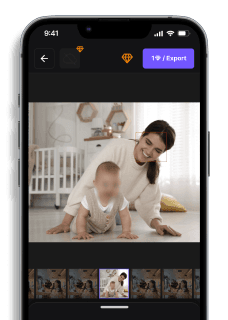
Las herramientas más recientes usan IA para detectar y difuminar automáticamente rostros, placas u objetos sin intervención manual. Fotor, Blur Photo (versión premium) y servicios especializados como BlurMe identifican elementos en la imagen y aplican el efecto blur automáticamente. Esto es especialmente útil para fotos grupales donde necesitas proteger privacidad de múltiples personas.
El proceso típico: subes tu foto, la IA detecta todos los rostros en segundos, revisas las detecciones (puedes agregar o quitar áreas manualmente), ajustas la intensidad del pixelado o difuminado, y descargas la imagen procesada. Algunas plataformas permiten procesamiento por lotes, difuminando 50-100 fotos en minutos.
La limitación principal es el costo: mientras versiones básicas son gratuitas, funciones avanzadas como detección automática de matrículas, procesamiento por lotes o exportación sin marca de agua suelen requerir suscripción. Sin embargo, si trabajas regularmente con imágenes que contienen datos personales, el ahorro de tiempo justifica la inversión.
Cuando necesitas difuminar rostros en decenas de fotos de eventos antes de publicarlas, la detección manual en editores tradicionales puede fallar con personas en ángulos complicados o parcialmente ocultas. Blur.me mantiene 98%+ de precisión incluso en esas condiciones, procesando lotes completos en minutos sin revisar imagen por imagen.
Con 98% de precisión en rostros parcialmente ocultos
y procesamiento por lotes automático, Blur.me elimina las 4+ horas de revisión manual foto por foto.
Comparación Rápida: Herramientas para Difuminar Imágenes
| Característica | Photoshop | GIMP | Snapseed | Canva | Pixlr |
|---|---|---|---|---|---|
| Precio | $263 MXN/mes | Gratis (código abierto) | Gratis | Gratis (Pro: $220 MXN/mes) | Gratis (Premium: $130 MXN/mes) |
| Detección de Rostros | Manual + Content-Aware Fill | Manual (pinceles y máscaras) | Manual (pincel selectivo) | Manual (herramienta de desenfoque) | Manual (brush tool) |
| Nivel de Automatización | Semi-auto (selección inteligente) | Manual completo | Semi-auto (detección de áreas) | Manual con guías | Semi-auto (AI remove) |
| Control de Difuminado | Gaussiano (0-250px), Motion Blur, Radial | Gaussiano ajustable, IWarp | Control deslizante 0-100 | Intensidad básica (baja/media/alta) | Ajuste fino 1-100 |
| Tiempo por Foto | ~2-3 min (expertos: 45 seg) | ~4-5 min (curva de aprendizaje) | ~30 seg (móvil optimizado) | ~1-2 min (interfaz simple) | ~1 min (web rápida) |
| Plataforma | Windows/macOS | Windows/macOS/Linux | iOS/Android | Web/iOS/Android | Web/iOS/Android |
| Mejor Para | Profesionales que necesitan control pixel-perfect y capas | Usuarios técnicos que buscan alternativa gratuita a Photoshop sin limitaciones | Edición rápida en celular con resultados decentes para redes sociales | Creadores de contenido que difuminan fondos para posts y stories | Usuarios casuales que necesitan difuminar online sin instalar software |
Veredicto: Para difuminar gratis con control profesional, GIMP es la mejor opción de escritorio (aunque requiere práctica para dominar las máscaras y filtros gaussianos). Si pagas por edición, Photoshop justifica el costo con difuminado gaussiano de hasta 250px, Content-Aware Fill para eliminar objetos completos, y capacidad de trabajar con capas para ajustes no destructivos. Para difuminar rostros o placas rápidamente en celular, Snapseed ofrece el mejor balance velocidad-calidad con su pincel selectivo y procesamiento en 30 segundos.
FAQ
¿Cómo difuminar una imagen gratis?
Puedes usar herramientas online como Canva, Adobe Express o Pixlr sin costo. Sube tu foto, selecciona el área a difuminar y aplica el efecto blur con un control deslizante. Para mayor control, GIMP (software de escritorio gratuito) ofrece difuminado gaussiano profesional con ajustes de radio y opacidad. La mayoría procesa imágenes en menos de 30 segundos. Elige herramientas online para ediciones rápidas, o GIMP cuando necesites precisión avanzada en retoque fotográfico.
¿Qué aplicación sirve para difuminar fotos?
En Android e iPhone, PicsArt y Snapseed son las más completas. PicsArt permite difuminar rostros con un pincel ajustable y ofrece efecto mosaico para matrículas o datos personales. Snapseed tiene difuminado selectivo de alta calidad ideal para fondos. Blur Photo (iOS) detecta rostros automáticamente en menos de 5 segundos por imagen. Para fotos grupales con múltiples personas, elige apps con detección automática — ahorras hasta 80% del tiempo versus difuminar manualmente cada rostro.
¿Cómo difuminar el fondo de una foto en el celular?
Abre tu foto en Snapseed (Android/iPhone), toca "Herramientas" → "Desenfoque de lente". Ajusta la intensidad del desenfoque entre 0-100 y define el área enfocada con los puntos de control. El procesamiento toma 2-3 segundos. Para resultados más naturales, usa valores entre 40-60 de intensidad. Canva móvil también ofrece esta función bajo "Efectos" → "Desenfoque", pero con menos control sobre la transición. Aprende más técnicas en cómo difuminar fondos de fotos.
¿Cómo pixelar una cara en una foto?
En Photoshop: selecciona el rostro con la herramienta Lazo, ve a Filtro → Pixelar → Mosaico, ajusta el tamaño de celda (8-15 píxeles para rostros). En herramientas online como Fotor, sube la imagen, elige "Pixelar", dibuja sobre las caras y ajusta la intensidad. El efecto mosaico es irreversible y protege mejor la identidad que el difuminado simple — ideal para cumplir LFPDPPP al publicar fotos en redes sociales. Procesa 10 rostros en aproximadamente 3 minutos manualmente.
¿Cómo difuminar una imagen en Photoshop?
Abre tu foto, duplica la capa (Ctrl+J), selecciona el área con Lazo o Varita Mágica, aplica Filtro → Desenfocar → Desenfoque gaussiano. Ajusta el radio entre 5-25 píxeles según el nivel de censura necesario. Para difuminar selectivamente el fondo, usa Filtro → Galería de desenfoques → Desenfoque de campo con puntos de control. Photoshop procesa imágenes de 20 MB en 4-6 segundos. Paint.NET ofrece funciones similares gratis, pero con 40% menos opciones de edición de imágenes avanzadas.
Difuminar rostros manualmente consume tiempo valioso — especialmente en fotos grupales con múltiples personas. Si trabajas con imágenes de forma recurrente (eventos, sesiones fotográficas, contenido para redes sociales), la detección automática reduce el tiempo de edición hasta 80% versus seleccionar cada rostro a mano. Para proteger identidades en videos con múltiples personas, el mismo principio de automatización aplica con seguimiento de movimiento.
Difumina rostros en segundos
Olvídate de seleccionar manualmente cada persona. Blur.me detecta y difumina todos los rostros automáticamente en fotos grupales.
Prueba Blur.me gratis