Cómo Tapar la Cara en una Foto (Guía Rápida 2026)
Valentina Reyes — Blogger de Edición de Video y Herramientas IA
Cómo Tapar la Cara en una Foto (Guía Rápida 2026)
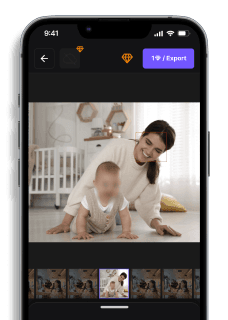
Necesitas compartir fotos de un evento familiar en redes sociales, pero varios desconocidos aparecen en el fondo y no tienes su consentimiento para publicar sus rostros. Tapar la cara en una foto solía significar abrir Photoshop, crear capas de desenfoque manualmente y dedicar varios minutos por cada rostro — un proceso tedioso cuando tienes decenas de imágenes. Si publicas esas fotos sin proteger la identidad de terceros, arriesgas desde quejas directas hasta problemas legales bajo la LFPDPPP en México o leyes de Habeas Data en Colombia y Argentina, que protegen el derecho a la propia imagen y los datos personales. La buena noticia: existen métodos rápidos para difuminar rostros, pixelar caras o cubrirlas con stickers directamente desde tu celular o computadora, sin necesidad de ser experto en edición de imágenes. Esta guía te muestra las mejores herramientas gratuitas y técnicas prácticas para ocultar caras en fotos en segundos, protegiendo la privacidad de menores de edad, transeúntes o cualquier persona que no autorizó aparecer en tus publicaciones de Instagram, WhatsApp o TikTok.
Métodos Comunes para Tapar la Cara en una Foto
Existen varios enfoques para ocultar rostros en imágenes, cada uno con ventajas específicas según tu situación. La elección del método correcto depende de factores como el número de caras a censurar, la calidad final que necesitas y si vas a publicar la foto en redes sociales o la usas para documentación personal.
Difuminado o Desenfoque (Blur)
El difuminado es el método más profesional y discreto para tapar caras en fotos. Funciona aplicando un efecto de desenfoque gaussiano que hace irreconocible el rostro sin llamar demasiado la atención visual. Este enfoque es ideal cuando quieres mantener la estética de la imagen pero necesitas proteger la identidad de las personas.
Para aplicar difuminado con Snapseed (app gratuita para celular): abre tu foto en la aplicación, toca "Herramientas" y selecciona "Desenfocar". Elige la opción "Lineal" o "Radial" según la forma del área que necesitas difuminar. Ajusta el tamaño del pincel para cubrir completamente el rostro, luego desliza hacia arriba o abajo para controlar la intensidad del desenfoque. Guarda la imagen editada cuando el rostro sea completamente irreconocible.
La principal limitación del difuminado es que requiere precisión manual para cada rostro. Si tienes una foto grupal con 10 personas, tendrás que aplicar el efecto individualmente a cada cara, lo cual consume tiempo considerable.
Pixelado o Efecto Mosaico
El pixelado crea bloques de color sólido sobre el rostro, similar a lo que ves en noticieros de televisión. Este método es extremadamente efectivo para garantizar que ningún rasgo facial sea identificable, incluso si alguien intenta procesar la imagen digitalmente. Es la opción preferida cuando la privacidad absoluta es crítica, como en documentos legales o reportes de casos sensibles.
Puedes pixelar rostros con Facepixelizer (herramienta web gratuita): sube tu foto al sitio sin necesidad de registro. La herramienta detecta automáticamente los rostros en la imagen. Ajusta el tamaño de los cuadros de selección si la detección no cubrió toda la cara. Selecciona el nivel de pixelado (más alto = mayor privacidad pero aspecto más tosco). Descarga la imagen procesada directamente a tu computadora.
El efecto pixelado tiene un aspecto visual más agresivo que otros métodos. Llama la atención inmediatamente y puede verse poco profesional en contextos donde la estética importa, como redes sociales personales o álbumes familiares.
Stickers, Emojis y Elementos Gráficos
Cubrir rostros con stickers o emojis es el método más popular en redes sociales como Instagram, TikTok y WhatsApp. Esta técnica transforma la censura en un elemento decorativo que puede incluso mejorar el atractivo visual de la foto. Es perfecta cuando quieres mantener un tono casual y divertido mientras proteges la identidad de alguien.
Para aplicar stickers en PicsArt (disponible gratis para celular): importa tu foto y toca el ícono de stickers en la barra inferior. Busca emojis de carita sonriente, corazones o cualquier elemento grande que cubra completamente el rostro. Coloca el sticker sobre cada cara que necesites ocultar, ajustando el tamaño hasta que no se vean rasgos faciales. Puedes añadir varios stickers diferentes para crear un efecto más dinámico. Exporta la imagen en alta calidad.
La desventaja principal es que los stickers pueden despegarse o moverse si subes la imagen a plataformas que recomprimen las fotos. Además, algunos stickers semitransparentes pueden permitir que se distingan rasgos faciales debajo, especialmente en condiciones de alta iluminación.
Formas Sólidas y Barras de Censura
Las barras negras sobre los ojos o rectángulos de color sólido son el método clásico de censura editorial. Este enfoque minimalista es común en publicaciones de noticias, documentos oficiales y contextos donde se necesita un aspecto serio y profesional. Las formas sólidas garantizan opacidad total sin riesgo de transparencias accidentales.
Usando Canva (versión web gratuita): crea un nuevo diseño con las dimensiones de tu foto o sube la imagen directamente. Selecciona "Elementos" en el menú lateral y busca formas básicas como rectángulos o círculos. Arrastra una forma sobre el rostro que quieres cubrir y ajusta el tamaño hasta que tape completamente los rasgos faciales. Cambia el color de la forma a negro, blanco o cualquier tono que contraste con la imagen. Puedes reducir ligeramente la opacidad si quieres un efecto más suave, pero mantén al menos 90% de opacidad para garantizar privacidad. Descarga la imagen editada.
Este método funciona mejor en fotos con fondos simples. En imágenes con muchos elementos visuales o colores variados, las barras sólidas pueden parecer demasiado invasivas y distraer del resto de la composición fotográfica.
Herramientas de Edición Profesional en Computadora
Los editores de fotos profesionales como Photoshop o GIMP (alternativa gratuita) ofrecen el máximo control sobre cómo tapas rostros. Estas herramientas permiten combinar múltiples técnicas: difuminado con transiciones suaves, capas de ajuste que preservan la imagen original, y máscaras de recorte que facilitan ediciones no destructivas.
Para censurar rostros en GIMP: abre tu foto y selecciona la herramienta "Selección Elíptica" para marcar el área del rostro. Ve a Filtros > Desenfocar > Desenfoque Gaussiano y ajusta el radio hasta que los rasgos sean irreconocibles (generalmente 20-40 píxeles dependiendo del tamaño de la foto). Alternativamente, usa Filtros > Pixelar > Pixelar para aplicar efecto de mosaico. Guarda la imagen en formato PNG para mantener la calidad máxima.
La curva de aprendizaje de estas herramientas es pronunciada. Si solo necesitas tapar rostros ocasionalmente, invertir tiempo en aprender Photoshop o GIMP puede no justificarse frente a opciones más rápidas como aplicaciones móviles especializadas.
Aplicaciones Móviles Especializadas en Protección de Privacidad
Existen apps diseñadas específicamente para ocultar rostros de forma rápida y efectiva. Point Blur (Android) y Blur Photo (iOS) detectan automáticamente caras en tus imágenes y aplican difuminado con un solo toque. Estas herramientas son ideales cuando necesitas procesar múltiples fotos rápidamente o cuando trabajas desde tu celular sin acceso a una computadora.
El proceso típico en estas apps: abre la aplicación y selecciona la foto que quieres editar. La app escanea automáticamente la imagen y marca todos los rostros detectados con cuadros de selección. Revisa que todas las caras estén marcadas (añade manualmente cualquiera que se haya omitido). Selecciona el tipo de censura (difuminado, pixelado o mosaico) y ajusta la intensidad con un control deslizante. Exporta la foto editada a tu galería.
La detección automática de rostros falla ocasionalmente con caras de perfil, parcialmente ocultas o en condiciones de poca luz. Siempre revisa manualmente la imagen final antes de publicarla para confirmar que todos los rostros están efectivamente tapados.
Consideraciones de Calidad y Compresión
Independientemente del método que elijas, la calidad final de tu imagen depende del formato de exportación. Guarda siempre en PNG cuando necesites máxima calidad sin pérdida, especialmente si planeas imprimir la foto o usarla en documentos oficiales. El formato JPEG comprime la imagen y puede crear artefactos visuales alrededor de las áreas censuradas, pero genera archivos más pequeños ideales para compartir en redes sociales.
Cuando edites fotos que subirás a Instagram, Facebook o WhatsApp, considera que estas plataformas recomprimen automáticamente las imágenes. Aplica la censura con un margen generoso (cubre un área 20% más grande que el rostro) para compensar cualquier pérdida de precisión durante la compresión. Esto evita que rasgos faciales se vuelvan parcialmente visibles después de que la plataforma procese tu foto.
Comparación Rápida: Herramientas para Tapar Caras en Fotos
| Característica | Blur.me | Photoshop | PicsArt | Snapseed | Facepixelizer |
|---|---|---|---|---|---|
| Precio | Gratis (básico), $9/mes (ilimitado) | $22.99/mes (plan individual) | Gratis (con anuncios), $5/mes (Gold) | Gratis (100%) | Gratis (100%) |
| Detección de Rostros | IA automática (detecta múltiples caras) | Manual (herramienta de selección) | Semi-auto (reconocimiento facial básico) | Manual (pincel de edición) | IA automática (solo rostros) |
| Nivel de Automatización | Total automático — sube y descarga | Manual (capas + máscaras) | Semi-auto (selección táctil) | Manual (ajustes por zona) | Total automático — sin ajustes |
| Tiempo por Foto | ~10 segundos | ~3-5 minutos | ~1-2 minutos | ~2-3 minutos | ~15 segundos |
| Control de Intensidad | Alto (ajuste de pixelado/difuminado) | Muy alto (opacidad, radio, formas) | Medio (presets de blur) | Alto (controles de desenfoque) | Bajo (efecto fijo) |
| Plataforma | Web + iOS + Android | Windows + macOS | iOS + Android + Web | iOS + Android | Solo web (navegador) |
| Procesamiento por Lotes | ✅ Hasta 50 fotos simultáneas | ❌ Una por una (con acciones) | ❌ Una por una | ❌ Una por una | ❌ Una por una |
| Formatos de Exportación | JPG, PNG, HEIC | JPG, PNG, TIFF, PSD | JPG, PNG | JPG | JPG, PNG |
| Mejor Para | Fotos grupales y redes sociales (múltiples rostros) | Profesionales con necesidades creativas avanzadas | Creadores de contenido móvil con estilo visual | Fotógrafos que buscan control artístico total | Anonimización rápida sin instalaciones |
Veredicto: Si buscas una opción 100% gratuita sin límites, Snapseed ofrece el mejor control manual para editar foto por foto, aunque requiere práctica con sus herramientas de desenfoque selectivo. Para proyectos profesionales donde necesitas precisión absoluta y efectos personalizados, Photoshop justifica su costo mensual con capas, máscaras y filtros avanzados. Blur.me se posiciona como la solución más rápida cuando trabajas con fotos grupales o necesitas proteger identidad en lotes grandes — su IA detecta automáticamente todos los rostros en segundos, eliminando el trabajo manual repetitivo que consumen las otras herramientas.
FAQ
¿Cómo tapar la cara en una foto gratis?
Usa editores en línea como Facepixelizer o Watermarkly, que detectan rostros automáticamente y aplican difuminado sin costo. En celular, descarga apps como Point Blur o Blur Photo — ambas ofrecen herramientas de desenfoque manual y automático sin marca de agua. PicsArt y Snapseed también incluyen funciones gratuitas de pixelado. El procesamiento toma 10-15 segundos por foto. Estas herramientas gratuitas cubren el 90% de necesidades básicas de privacidad para redes sociales.
¿Qué aplicación sirve para tapar caras en fotos?
Para Android e iOS, PicsArt ofrece stickers y herramientas de difuminado en un solo editor. Point Blur se especializa en desenfoque preciso con ajuste de intensidad. Snapseed (de Google) incluye desenfoque selectivo ideal para rostros. En computadora, GIMP es gratuito y permite pixelar áreas específicas con control profesional. Cada app procesa 1 foto en 20-40 segundos. Elige PicsArt cuando necesites stickers creativos; Point Blur cuando requieras difuminado profesional sin elementos decorativos.
¿Cómo poner emojis para tapar la cara?
Abre tu foto en Instagram Stories, WhatsApp o PicsArt, selecciona la biblioteca de emojis y arrastra uno sobre el rostro. Agranda el emoji hasta cubrir completamente la cara — debe ser 1.5x más grande que el rostro para proteger identidad efectivamente. En Canva, busca "emoji" en elementos y coloca sobre la imagen. Los stickers para tapar la cara funcionan igual: apps como Photo Editor ofrecen más de 500 opciones. Este método toma 5-10 segundos por rostro y es ideal para publicaciones casuales en redes sociales.
¿Cómo difuminar un rostro en una imagen?
En Photoshop, usa la herramienta Desenfoque Gaussiano con radio de 15-25 píxeles para rostros estándar. En apps móviles como Snapseed, selecciona "Desenfocar" → "Selectivo" y toca el rostro — ajusta intensidad entre 40-60%. Editores en línea como SnapEdit detectan caras automáticamente y aplican difuminado en 3 clics. El difuminado profesional requiere 30-45 segundos por rostro manualmente; herramientas automáticas procesan 10 rostros en 15 segundos. Mantén la calidad de imagen exportando en formato PNG a 300 DPI mínimo.
¿Es legal publicar fotos de personas sin su consentimiento?
En México, la LFPDPPP requiere consentimiento expreso para publicar imágenes con rostros identificables, especialmente de menores de edad. El artículo 1916 del Código Civil Federal protege el derecho a la propia imagen — publicar sin autorización puede generar demandas por daño moral. El INAI ha sancionado empresas con multas de hasta $300,000 MXN por filtración de credenciales del INE con fotos. Colombia, Argentina y Chile tienen leyes similares (Habeas Data, Ley 25.326, Ley 19.628). Siempre difumina rostros en fotos grupales, accidentes viales o contextos sensibles antes de compartir en redes sociales.
Conclusión
Tapar caras en fotos protege la privacidad de terceros y cumple con las obligaciones del INAI cuando publicas imágenes en redes sociales o sitios web. Los métodos manuales (emojis, difuminado, pixelado) funcionan para 1-5 fotos, pero herramientas automatizadas como PicsArt o editores en línea procesan lotes de 20-50 imágenes en minutos. Elige el método según tu volumen: manual para casos puntuales, automatizado cuando manejas galerías completas o contenido comercial.
Si trabajas con grandes volúmenes de fotos que
requieren anonimización profesional, blur.me detecta y difumina rostros automáticamente con IA
Conoce más sobre Blur.me