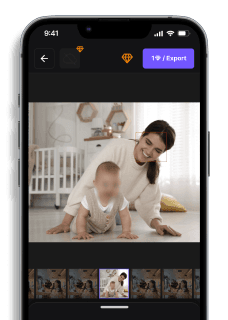
Cómo Tapar la Cara en una Foto: 4 Métodos Rápidos (Gratis, 2026)
Diego Hernández — Abogado de Privacidad de Datos, Especialista en LFPDPPP
Cómo Tapar la Cara en una Foto (Rápido y Fácil)
Necesitas compartir fotos de un evento familiar en redes sociales, pero hay personas que no quieren aparecer. O tal vez publicaste algo en un grupo de WhatsApp y alguien te pide que tapes su rostro. Cómo tapar la cara en una foto es una habilidad básica que todo usuario de celular debería dominar, especialmente cuando la LFPDPPP en México y leyes similares en Colombia, Argentina y Chile exigen consentimiento para publicar imágenes con datos personales identificables. El problema: la mayoría de editores de fotos populares como Photoshop o GIMP requieren conocimientos técnicos que el usuario promedio no tiene, y terminas invirtiendo 10 minutos por imagen aplicando desenfoque manual o buscando stickers que cubran cada rostro. Peor aún, si usas un pixelado débil o desenfoque gaussiano básico, expertos en procesamiento de imagen pueden revertir el efecto y recuperar el rostro original, dejándote sin protección real de privacidad. Existen métodos más rápidos que combinan reconocimiento facial automático con herramientas online gratuitas, permitiéndote difuminar rostro, ocultar identidad y proteger privacidad en segundos sin instalar aplicaciones pesadas. Esta guía te muestra técnicas profesionales para censurar fotos usando tanto aplicaciones móviles gratuitas como programas de escritorio, con comparativas técnicas entre pixelado irreversible y desenfoque estándar para que elijas la opción correcta según tu caso.
Métodos Comunes para Tapar la Cara en una Foto
Tapar rostros en fotos es una necesidad cada vez más frecuente en Latinoamérica. Ya sea que necesites publicar una foto de tu hijo en redes sociales sin exponer su identidad, compartir una captura de pantalla de una conversación sin revelar quién participó, o preparar material educativo que respete la privacidad de los estudiantes, existen varios métodos que puedes aplicar directamente desde tu celular o computadora. La clave está en elegir el método correcto según tu nivel de experiencia, el tipo de foto que estás editando, y qué tan permanente necesitas que sea la censura.
Los métodos más populares se dividen en cuatro categorías principales: desenfoque gaussiano (el clásico efecto borroso), pixelado (convertir el rostro en cuadros de color), capas de color sólido (tapar con un rectángulo negro o blanco), y stickers o emojis (cubrir con elementos gráficos). Cada uno tiene ventajas específicas y limitaciones importantes que debes conocer antes de aplicarlo.
Desenfoque Gaussiano: El Método Más Natural
El desenfoque gaussiano es la técnica más utilizada porque mantiene la composición visual de la foto mientras oculta los detalles faciales. Este método difumina los píxeles del rostro creando un efecto suave que no distrae tanto como un rectángulo negro. Es ideal para fotos familiares, imágenes de eventos públicos, o cualquier situación donde quieras mantener la estética de la imagen original.
Para aplicar desenfoque gaussiano en tu celular, descarga Blur Photo (disponible gratis en iOS y Android). Abre la app, selecciona tu foto, y toca el ícono de pincel. Ajusta el tamaño del pincel para que cubra todo el rostro con un solo trazo. Desliza tu dedo sobre cada cara que quieras difuminar. Ajusta la intensidad del desenfoque con el control deslizante hasta que los rasgos faciales sean irreconocibles (mínimo 80% de intensidad). Guarda la imagen editada — la app NO sobrescribe tu foto original.
La principal limitación del desenfoque es que puede ser reversible con software especializado si no aplicas suficiente intensidad. Investigadores han demostrado que desenfoques débiles (menos del 60%) pueden revertirse parcialmente usando algoritmos de deconvolución. Por eso, siempre usa intensidad máxima cuando la privacidad sea crítica, especialmente si vas a publicar la foto en redes sociales donde no controlas quién la descarga.
Pixelado: Censura Más Segura contra Reversión
El pixelado convierte el área del rostro en bloques de color uniforme, destruyendo completamente la información visual original. Este método es más seguro que el desenfoque porque no puede revertirse — una vez que los píxeles se promedian en bloques, la información facial se pierde permanentemente. Es el método preferido para documentos oficiales, evidencia legal, o cualquier situación donde la privacidad sea absolutamente crítica.
Facepixelizer es una herramienta online gratuita perfecta para este método. Entra a facepixelizer.com desde cualquier navegador (funciona en celular y computadora). Sube tu foto — el proceso es 100% local, la imagen NO se envía a ningún servidor. La herramienta detecta automáticamente los rostros y aplica pixelado. Si hay caras que no detectó, haz clic en "Add Face" y dibuja un rectángulo sobre el rostro manualmente. Ajusta el tamaño del pixel (recomendado: 20-30 píxeles para rostros pequeños, 40-60 para rostros grandes). Descarga la imagen procesada.
El pixelado tiene una desventaja estética: las fotos quedan visiblemente censuradas, lo que puede romper la armonía visual si estás editando imágenes para redes sociales personales o álbumes familiares. Además, si el tamaño del pixel es muy pequeño (menos de 15 píxeles), algunos rasgos faciales pueden seguir siendo parcialmente reconocibles, especialmente en fotos de alta resolución.
Capas de Color Sólido: Censura Total y Rápida
Tapar rostros con rectángulos o círculos de color sólido es el método más rápido y definitivo. Simplemente colocas una forma geométrica opaca sobre cada cara — negro, blanco, o cualquier color que contraste con el fondo. Este método garantiza 100% de privacidad porque elimina completamente la información visual del rostro, sin posibilidad de reversión. Es perfecto para capturas de pantalla, documentos escaneados (como tapar datos del INE antes de enviar por WhatsApp), o fotos donde la estética no es prioritaria.
En Canva, crea un nuevo diseño con las dimensiones de tu foto. Sube la imagen como fondo. Selecciona "Elementos" → "Formas" → elige rectángulo o círculo. Cambia el color de relleno a negro (o el color que prefieras) y ajusta la opacidad a 100%. Arrastra la forma sobre cada rostro, ajustando el tamaño para cubrir completamente la cara. Descarga la imagen como PNG o JPG.
La limitación principal es visual: las formas sólidas son muy evidentes y pueden hacer que la foto se vea excesivamente censurada, como si fuera evidencia policial. Además, si no cubres completamente el contorno del rostro (orejas, cabello característico, tatuajes visibles en cuello), la persona podría seguir siendo identificable por contexto.
Stickers y Emojis: Censura Creativa para Redes Sociales
Usar stickers, emojis o elementos gráficos para tapar rostros es el método más popular en redes sociales porque mantiene el tono casual y divertido de las publicaciones. En lugar de un desenfoque frío, colocas un emoji de carita feliz, un sticker de corazón, o incluso memes sobre cada cara. Este método funciona bien para fotos informales de Instagram, TikTok, o historias de WhatsApp donde quieres proteger identidad sin que la imagen se vea demasiado seria.
PicsArt (app gratuita para iOS y Android) es excelente para este método. Abre tu foto en PicsArt. Toca "Stickers" en el menú inferior. Busca emojis de caras, corazones, estrellas, o cualquier elemento que te guste. Arrastra el sticker sobre cada rostro. Ajusta el tamaño con los dedos (pellizca para agrandar/achicar) hasta que cubra completamente los rasgos faciales. Puedes rotar el sticker para que se vea más natural. Aplica los cambios y guarda la foto editada.
El problema con stickers es que si no cubres suficiente área, partes del rostro pueden quedar visibles alrededor del elemento gráfico. Además, algunos stickers semitransparentes o con bordes irregulares no ocultan completamente los rasgos faciales. Siempre verifica con zoom que ojos, nariz y boca estén totalmente tapados — estos son los puntos clave para reconocimiento facial.
Consideraciones Técnicas Importantes
Independientemente del método que elijas, hay tres reglas técnicas que DEBES seguir para garantizar privacidad efectiva. Primero, siempre edita una copia de la foto original — nunca trabajes directamente sobre el archivo original, especialmente si es un documento oficial. Segundo, verifica los metadatos EXIF antes de publicar: muchas apps de edición NO eliminan automáticamente la ubicación GPS, fecha, y modelo de celular incrustados en la foto. Usa herramientas como EXIF Eraser (Android) o Metapho (iOS) para limpiar metadatos antes de compartir. Tercero, confirma que la censura es permanente: algunas apps solo aplican filtros reversibles que pueden quitarse si alguien descarga tu foto y la abre en un editor avanzado.
Un error común es aplicar censura insuficiente. Si solo difuminas ligeramente o usas un sticker pequeño que deja ver la forma del rostro, algoritmos de reconocimiento facial modernos pueden seguir identificando a la persona comparando geometría facial (distancia entre ojos, forma de mandíbula, proporción de frente). La regla general: si puedes adivinar quién es la persona por la silueta del rostro, la censura NO es suficiente.
Cuándo Usar Cada Método
Elige desenfoque gaussiano cuando edites fotos familiares para redes sociales personales y quieras mantener la estética natural de la imagen. Es perfecto para álbumes de Facebook, historias de Instagram, o publicaciones casuales donde la privacidad es importante pero no crítica.
Usa pixelado para situaciones legales, documentos oficiales, o cualquier caso donde la privacidad sea prioritaria sobre la estética. Es el método recomendado para tapar datos del INE, censurar testigos en evidencia fotográfica, o proteger identidad de menores en material educativo.
Aplica capas de color sólido cuando necesites censura rápida y total en capturas de pantalla, documentos escaneados, o fotos donde la composición visual no importa. Es ideal para trámites administrativos, reportes de trabajo, o compartir comprobantes de pago.
Elige stickers y emojis exclusivamente para redes sociales informales donde el tono divertido sea apropiado. NUNCA uses este método para documentos oficiales o situaciones donde la privacidad sea legalmente importante.
Errores Que Debes Evitar
El error más grave es confiar en filtros de apps que NO son permanentes. Algunas aplicaciones de redes sociales (Instagram, Snapchat) ofrecen filtros de desenfoque en tiempo real, pero estos efectos NO se guardan en la imagen final — solo aparecen mientras usas la app. Si alguien descarga tu foto o toma captura de pantalla, puede ver el rostro original.
Otro error frecuente es no verificar el resultado con zoom. Lo que parece censurado en la pantalla pequeña de tu celular puede revelar detalles faciales cuando alguien amplía la imagen en una computadora. Siempre haz zoom al 200% antes de publicar para confirmar que ojos, nariz y boca son completamente irreconocibles.
Finalmente, muchas personas olvidan censurar elementos identificables adicionales: uniformes escolares con logo y nombre, placas de carro visibles al fondo, direcciones en buzones, o credenciales colgadas del cuello. La censura facial es inútil si otros elementos de la foto revelan identidad. Revisa toda la imagen antes de compartir, no solo los rostros.
Comparación Rápida: Herramientas para Tapar Caras en Fotos
| Característica | Blur.me | Photoshop | PicsArt | Facepixelizer | Snapseed |
|---|---|---|---|---|---|
| Precio | Desde $9/mes | $54.99/mes (plan individual) | Gratis con anuncios, $11.99/mes sin ads | Gratis (100% online) | Gratis (sin compras in-app) |
| Detección de Rostros | IA automática (detecta múltiples caras) | Manual con selección de área | IA automática en versión Pro | Manual (dibujas el área) | Manual con pincel de desenfoque |
| Nivel de Automatización | Automático total (carga y listo) | Manual (selección + aplicar filtro) | Semi-automático (detecta + confirmas) | Manual completo | Manual con controles precisos |
| Tiempo por Foto | ~5 segundos | ~2-3 minutos | ~30 segundos | ~45 segundos | ~1-2 minutos |
| Plataforma | Web + iOS + Android | Windows + macOS | iOS + Android | Solo navegador web | iOS + Android |
| Tipo de Censura | Desenfoque gaussiano + pixelado + mosaico | Desenfoque gaussiano personalizable | Pixelado + stickers + emojis | Pixelado cuadrado | Desenfoque suave |
| Procesamiento por Lotes | Sí (hasta 50 fotos simultáneas) | Sí (con acciones automatizadas) | No (foto por foto) | No (una a la vez) | No (individual) |
| Mejor Para | Redacción rápida de privacidad en múltiples fotos | Profesionales que necesitan control total sobre el resultado | Usuarios de redes sociales que quieren opciones creativas | Uso ocasional sin instalar nada | Fotógrafos móviles que ya usan la app |
Veredicto: Para uso ocasional sin gastar dinero, Facepixelizer funciona directo en el navegador sin registro, aunque el proceso manual toma tiempo y no puedes procesar varias fotos juntas. Si necesitas editar fotos profesionalmente y ya pagas Adobe, Photoshop ofrece el control más preciso sobre intensidad y tipo de desenfoque, justificando su costo mensual alto. Blur.me destaca cuando trabajas con decenas de fotos (eventos, documentación legal, publicaciones masivas) porque su IA detecta rostros automáticamente y procesa lotes completos en minutos, ahorrándote horas de trabajo manual.
FAQ
¿Cómo tapar una cara en una foto gratis?
Usa herramientas online como Watermarkly, Facepixelizer o iLoveIMG sin registrarte — subes tu imagen, seleccionas el área del rostro y aplicas difuminado o pixelado en segundos. En celular, descarga apps gratuitas como Point Blur (Android/iOS) o Blur Photo (iOS): tomas la foto, seleccionas la zona con el dedo y exportas. Ambas opciones tardan menos de 30 segundos por imagen y no requieren conocimientos técnicos.
¿Qué aplicación sirve para difuminar caras?
Para Android e iOS, PicsArt y Snapseed ofrecen herramientas de desenfoque manual (brush) con control de intensidad — ideales si editas 5-10 fotos al mes. Si necesitas procesar más de 50 imágenes semanales, Adobe Express (versión móvil gratuita) permite ajustes por lotes y sincroniza con Photoshop. Point Blur es la más rápida para uso casual: un toque sobre el rostro y listo, sin menús complejos.
¿Cómo pixelar un rostro en el celular?
Abre Blur Photo (iOS) o Point Blur (Android), importa tu imagen, selecciona "Pixelate" y arrastra el dedo sobre la cara — el efecto se aplica en tiempo real. Ajusta el tamaño del pincel (10-50 px según resolución) y la intensidad del mosaico (nivel 8-12 es irreversible). Exporta en calidad original (no comprimas a menos de 1080p) para mantener validez si es un documento oficial como el INE. Tiempo total: 20-40 segundos por foto.
¿Es legal publicar fotos de personas sin permiso?
En México, el artículo 1916 del Código Civil Federal protege el derecho a la propia imagen — publicar fotos sin consentimiento puede derivar en daño moral indemnizable. La LFPDPPP exige aviso de privacidad si usas imágenes con fines comerciales o de difusión masiva. En redes sociales, Instagram y WhatsApp permiten denuncias por uso no autorizado. Menores de edad requieren consentimiento del tutor según la Ley General de los Derechos de Niñas, Niños y Adolescentes (Art. 76).
¿Qué es mejor pixelar o difuminar?
Pixelar (mosaico nivel 10+) es irreversible — ningún software puede reconstruir el rostro original, ideal para proteger identidad en documentos legales o denuncias públicas. Difuminar (desenfoque gaussiano) es más estético para redes sociales pero puede revertirse parcialmente con herramientas de inteligencia artificial si usas radio menor a 30 px. Para anonimizar credenciales del INE, usa pixelado; para fotos familiares en Instagram, difuminado suave (15-25 px) es suficiente y visualmente más agradable.
Conclusión
Tapar una cara en una foto toma menos de un minuto con herramientas gratuitas como Watermarkly, Point Blur o PicsArt — seleccionas el área, aplicas el efecto y exportas. La clave está en elegir el método según tu volumen: apps móviles para ediciones rápidas, Photoshop para control profesional, o soluciones online si no quieres instalar nada.
Si tu flujo de trabajo también incluye proteger identidades en videos o procesar lotes grandes de imágenes con detección automática, blur.me maneja redacción impulsada por IA sin intervención manual.
Conoce cómo blur.me automatiza la protección de rostros
en fotos y videos:
Conoce Más Sobre Blur.me