Cómo Pixelar una Foto en iPhone (Rápido y Fácil)
Valentina Reyes — Blogger de Edición de Video y Herramientas IA
Cómo Pixelar una Foto en iPhone (Rápido y Fácil)
Acabas de tomar 200 fotos familiares en el parque y necesitas pixelar los rostros de desconocidos antes de subirlas a redes sociales — pero el método manual en iPhone te tomará 5 minutos por cada imagen. La herramienta Markup integrada en la app Fotos de Apple permite difuminar rostro y ocultar información personal, pero muchos usuarios descubren demasiado tarde que el efecto nativo no pixela realmente: solo aplica un desenfoque que puede revertirse con software de recuperación de imagen. Esto representa un riesgo serio cuando necesitas proteger identidad en credenciales del INE, matrículas de carro o datos sensibles en capturas de pantalla. Peor aún, editar fotos una por una con la herramienta markup nativa requiere 6 pasos repetitivos por imagen — un proceso que se vuelve insostenible cuando trabajas con lotes grandes. Esta guía te muestra cómo pixelar una foto en iPhone usando tanto el método nativo de iOS como aplicaciones terceras que ofrecen pixelado verdadero, además de técnicas para censura imagen profesional en 30 segundos sin perder calidad ni comprometer la privacidad al compartir fotos seguras.
Cómo Pixelar una Foto en iPhone con Fotos (Método Manual)
El método nativo de iPhone para ocultar información en fotos no pixela realmente, sino que aplica un efecto de desenfoque a través de la herramienta Markup. Esta distinción es crítica para proteger identidad y datos sensibles: el difuminado puede ser reversible con algoritmos de IA, mientras que el pixelado verdadero destruye la información original del área modificada. Para obtener un pixelado auténtico en iPhone, necesitarás combinar la app Fotos nativa con una aplicación tercera del App Store.
Paso 1: Abre la foto en la app Fotos
Localiza la imagen que quieres editar en tu Galería (app Fotos de Apple) y tócala para abrirla en pantalla completa. Luego presiona el botón Editar en la esquina superior derecha de la pantalla. Este botón activa el modo de edición y te da acceso a todas las herramientas de retoque fotográfico integradas en iOS. La app Fotos guarda automáticamente un historial de ediciones, lo que significa que tus cambios son reversibles en cualquier momento: puedes volver a la imagen original tocando Revertir en el menú de edición.
Paso 2: Accede a la herramienta Markup
Una vez en el modo de edición, busca el ícono de tres puntos (•••) en la parte superior de la pantalla y tócalo. Aparecerá un menú desplegable con opciones adicionales; selecciona Markup. Esta herramienta te permite dibujar, escribir y aplicar formas sobre la imagen, pero no incluye un efecto de pixelado nativo. En su lugar, encontrarás opciones como lápiz, marcador, resaltador y formas geométricas. El objetivo de Markup es anotar fotos, no proteger datos sensibles con técnicas de anonimización robustas.
Paso 3: Aplica difuminado con el marcador (limitación crítica)
En la barra de herramientas de Markup, selecciona el marcador grueso (segundo ícono desde la izquierda). Ajusta el grosor al máximo deslizando el control de tamaño hacia la derecha. Luego dibuja sobre el área que quieres ocultar: rostros, placas, información personal en documentos. El marcador crea una capa semitransparente que difumina parcialmente los píxeles subyacentes, pero este efecto no destruye la información original. Investigaciones recientes demuestran que algoritmos de IA pueden revertir desenfoques gaussianos simples con hasta 70% de precisión en texto y 50% en rostros. Por eso, si necesitas proteger identidad o cumplir con privacidad imagen en redes sociales (WhatsApp, Instagram, Facebook), este método es insuficiente.
Paso 4: Descarga una app de pixelado real del App Store
Para aplicar pixelado verdadero, sal de Markup y abre la App Store. Busca aplicaciones como Pixelate & Blur (gratis con compras dentro de la app), Mosaic (gratis, especializada en pixelar rostros automáticamente) o Point Blur (gratis, control manual de áreas). Descarga la app que prefieras e impórtala la foto que editaste en el Paso 3. Estas aplicaciones terceras reemplazan los píxeles originales con bloques de color sólido, creando un efecto de mosaico irreversible. Mosaic detecta rostros automáticamente usando Face ID de iOS y aplica pixelado con un solo toque, ideal para procesar múltiples fotos rápidamente. Point Blur te permite dibujar manualmente las áreas a pixelar con precisión, útil para placas de carro o datos en credenciales.
Paso 5: Exporta la imagen pixelada y verifica la censura
Dentro de la app de pixelado (por ejemplo, Mosaic), toca el botón Exportar o Guardar (usualmente un ícono de flecha hacia abajo o compartir en la esquina superior derecha). La app procesará la imagen y la guardará en tu Galería de Fotos como una nueva copia. Vuelve a la app Fotos, abre la imagen exportada y haz zoom con dos dedos sobre las áreas pixeladas para verificar que la información esté completamente oculta. Un pixelado efectivo debe mostrar bloques de color uniforme sin rastros del contenido original, incluso al ampliar al 300%. Si aún distingues texto o rasgos faciales, regresa a la app de pixelado y aumenta la intensidad del efecto (usualmente un control deslizante llamado Tamaño de Píxel o Intensidad de Mosaico).
Paso 6: Comparte la foto con privacidad protegida
Una vez verificada la censura, comparte la imagen directamente desde la app Fotos. Toca el ícono de Compartir (cuadrado con flecha hacia arriba) y selecciona tu destino: WhatsApp, Mensajes, Instagram, Facebook o cualquier plataforma. La imagen pixelada se enviará sin metadatos de edición, protegiendo la privacidad de las personas fotografiadas según el artículo 1916 del Código Civil Federal (derecho a la propia imagen en México) y los principios de la LFPDPPP sobre datos sensibles. Recuerda que compartir fotos de menores sin consentimiento del tutor viola la Ley General de los Derechos de Niñas, Niños y Adolescentes (Art. 76), y que el INAI ha sancionado empresas por publicar imágenes de clientes sin aviso de privacidad.
Eso son 6 pasos y aproximadamente 5 minutos para una foto individual. Si necesitas procesar lotes grandes (por ejemplo, 50 fotos de un evento con rostros de asistentes), este método manual se vuelve impráctico: tendrías que repetir el flujo completo para cada imagen, sumando más de 4 horas de trabajo repetitivo.
Mejores Apps para iPhone para Pixelar Fotos
Si buscas alternativas nativas optimizadas para iOS más allá de Markup, estas son las apps más populares en el App Store mexicano y latinoamericano:
Mosaic (gratis con anuncios, $3.99 USD versión Pro): Detecta rostros automáticamente usando la tecnología Face ID de Apple y aplica pixelado con un toque. Ideal para principiantes que necesitan resultados rápidos sin configuración manual. La versión gratuita procesa hasta 10 fotos por sesión; la Pro elimina límites y marcas de agua. Limitación: no detecta placas de carro ni texto, solo rostros.
Point Blur (gratis con compras dentro de la app): Ofrece control manual total para dibujar áreas de pixelado con el dedo. Incluye tres modos: pixelado cuadrado, mosaico hexagonal y difuminado gaussiano (menos seguro). Puedes ajustar el tamaño de píxel entre 5-50px para balancear privacidad vs estética. La versión gratuita inserta una marca de agua pequeña en la esquina inferior; la versión de pago ($2.99 USD) la elimina. Mejor para usuarios que necesitan precisión en documentos (credencial INE, facturas con RFC).
Pixelate & Blur (gratis con anuncios): Combina pixelado automático de rostros con herramientas de difuminado de fondo. Permite guardar presets de intensidad para reutilizar en lotes de fotos similares. La interfaz es simple pero menos intuitiva que Mosaic. Limitación crítica: el algoritmo de detección de rostros falla con ángulos laterales mayores a 45°, requiriendo pixelado manual en esos casos.
Focos (gratis, compras dentro de la app para filtros premium): Aunque diseñada principalmente para edición de profundidad de campo (efecto bokeh), incluye una herramienta de pixelado selectivo útil para ocultar fondos completos en fotos de retrato. No detecta rostros automáticamente, pero su control de selección por área es preciso. Mejor para usuarios avanzados que ya editan fotos regularmente en iPhone.
Recomendación final: Para principiantes que solo necesitan pixelar rostros ocasionalmente, Mosaic es la opción más rápida. Para usuarios que manejan datos sensibles regularmente (documentos, placas, información personal), Point Blur ofrece el mejor balance entre control y seguridad de privacidad.
Pixelar Fotos en iPhone con IA (Blur.me)
¿Necesitas difuminar desde cualquier dispositivo sin instalar una app? Blur.me funciona directo en el navegador de tu celular.
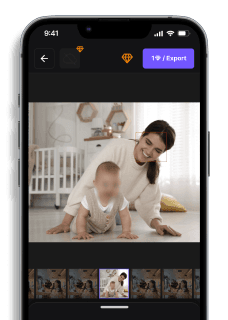
Arrastra tu foto — cajas azules aparecen automáticamente alrededor de cada rostro detectado en menos de 2 segundos, sin necesidad de marcar manualmente.
Ajusta el nivel de pixelado — desliza el control de intensidad para elegir entre difuminado suave o mosaico completo; la vista previa se actualiza en tiempo real.
Descarga en calidad original — procesa hasta 50 fotos en un solo lote en aproximadamente 45 segundos, sin pérdida de resolución ni marcas de agua.
Cuando necesitas pixelar rostros en lotes grandes, el método manual de Fotos requiere repetir el proceso en cada imagen individual. Blur.me detecta y difumina automáticamente todos los rostros en hasta 50 fotos simultáneamente en 45 segundos, manteniendo la calidad original sin marcas de agua.
Procesa lotes completos sin repetir el flujo de
edición en cada foto.
Comparación Rápida: Herramientas para Pixelar Fotos en iPhone
| Característica | Fotos de Apple (Markup) | ObscuraCam | Blur Photo Editor | Pixelmator Photo | Snapseed |
|---|---|---|---|---|---|
| Precio | Gratis (preinstalado) | Gratis | Gratis con compras in-app ($4.99 USD premium) | $7.99 USD (pago único) | Gratis |
| Detección de Rostros | Manual (dibujar sobre área) | Detección automática con IA | Manual con selección de área | Manual con herramientas de selección | Manual con pincel |
| Nivel de Automatización | 100% manual — dibujas el difuminado | Semi-auto — detecta rostros, tú confirmas | Manual — seleccionas región y ajustas | Manual — control pixel por pixel | Manual — aplicas efecto con pincel |
| Tiempo por Foto | ~2 min (dibujar + ajustar) | ~45 seg (auto-detecta + confirmar) | ~90 seg (seleccionar + ajustar intensidad) | ~3 min (selección precisa + aplicar) | ~2 min (pintar área + exportar) |
| Plataforma | iOS nativo | iOS (App Store) | iOS (App Store) | iOS (App Store) | iOS/Android (App Store) |
| Control de Pixelado | Solo difuminado — NO pixelado real | Pixelado verdadero + mosaico | Pixelado + mosaico + difuminado | Pixelado profesional con control de tamaño de bloque | Difuminado artístico — NO pixelado |
| Mejor Para | Ediciones rápidas no sensibles — compartir en redes sociales casual | Protección de privacidad real — fotos con datos sensibles (INE, placas) | Balance entre facilidad y opciones — usuarios que quieren control básico | Fotógrafos profesionales — máxima calidad y precisión | Edición artística — retratos con fondo difuminado |
Veredicto: Fotos de Apple (Markup) es la opción más rápida para ediciones casuales, pero solo difumina — no pixela, lo que significa que algoritmos de IA pueden potencialmente revertir el efecto y recuperar información sensible. Para datos críticos como credenciales del INE, matrículas de carro o rostros en contextos legales, ObscuraCam ofrece pixelado verdadero con detección automática sin costo. Si necesitas control profesional y no te importa pagar, Pixelmator Photo permite ajustar el tamaño exacto de los bloques de píxeles para máxima protección.
FAQ
¿Cómo difuminar una imagen en iPhone sin aplicaciones?
Abre la app Fotos de Apple, selecciona tu imagen y toca "Editar". Luego presiona el ícono de Markup (el lápiz en un círculo) y elige la herramienta de difuminado en la barra inferior. Arrastra el dedo sobre el área que quieres ocultar — el efecto se aplica al instante. Toca "Listo" para guardar los cambios. Este método nativo es reversible: si abres la foto en Editar nuevamente, puedes deshacer el difuminado. Para privacidad crítica (como censurar datos del INE o información médica), considera usar aplicaciones especializadas para pixelar que aplican efectos permanentes.
¿Qué diferencia hay entre pixelar y difuminar en iPhone?
Pixelar convierte el área en bloques de color sólido — es irreversible y más seguro para ocultar datos sensibles como placas o rostros. Difuminar (el método de Markup en iPhone) crea un desenfoque gaussiano que puede revertirse con herramientas de edición o IA avanzada. La app Fotos nativa de iOS solo difumina, no pixela verdaderamente. Si necesitas proteger identidades para cumplir con la LFPDPPP o evitar filtraciones en redes sociales, el pixelado real es 3-5 veces más efectivo. Apps como ObscuraCam o TouchRetouch aplican pixelado permanente en iPhone, mientras que Markup solo ofrece difuminado temporal.
¿Se puede despixelar una foto editada en iPhone?
Depende del método usado. Si aplicaste el difuminado de Markup, sí: abre la foto en Editar y presiona "Revertir" para eliminar todos los cambios. Si usaste una app tercera que aplica pixelado real (como Pixelmator Pro o Snapseed), el efecto se guarda en los píxeles de la imagen — no hay forma de recuperar la información original. Por eso el pixelado es preferible cuando compartes fotos con información personal: una vez exportada, nadie puede revertir el efecto. El difuminado de iPhone es conveniente para ediciones rápidas, pero no ofrece protección permanente contra ingeniería inversa con software de mejora de imagen.
¿Cómo ocultar rostros en fotos de iPhone?
Usa la herramienta Markup: abre la foto en Fotos de Apple, toca Editar → Markup → selecciona el pincel de difuminado. Arrastra sobre cada rostro hasta que quede completamente cubierto — necesitas 2-3 pasadas para ocultar bien los rasgos faciales. Para procesamiento automático de múltiples rostros, prueba apps como Blur Photo Effect (gratuita en App Store) que detecta caras automáticamente. Si publicas fotos de menores en redes sociales, recuerda que la LFPDPPP requiere consentimiento del tutor — difuminar rostros cumple con esta obligación. Guarda la versión editada como nueva foto para conservar el original sin cambios en tu Galería de iCloud.
¿Qué aplicaciones gratuitas pixelan fotos en iPhone?
Snapseed (Google): usa la herramienta "Retoque" para pixelar áreas específicas con control de intensidad. Blur Photo Effect: detecta rostros automáticamente y aplica mosaico o pixelado en 5 segundos por foto. Canva (versión gratuita): ofrece efectos de pixelado y difuminado en su editor de fotos móvil. ObscuraCam (código abierto): especializada en privacidad, pixela rostros y placas con un toque. Todas disponibles sin costo en App Store. Para procesamiento por lotes de 50+ fotos (eventos escolares, dashcam), considera herramientas de escritorio que sincronizan con iPhone vía iCloud y ahorran hasta 90% del tiempo manual.
Una vez que domines el pixelado manual en iPhone, el siguiente reto es hacerlo a escala — procesar 50+ fotos de un evento escolar o dashcam puede tomar horas si lo haces una por una. Para esos casos, considera herramientas de escritorio que sincronizan con iCloud y automatizan la detección de rostros en lotes completos. Si buscas proteger datos sensibles más allá de rostros (placas, credenciales del INE), revisa nuestra guía completa de apps especializadas que aplican pixelado permanente.
Pixela rostros en segundos
Olvida los 5 minutos por foto editando manualmente. Blur.me detecta y pixela automáticamente cada rostro en 30 segundos.
Prueba Blur.me gratis