Cómo Difuminar Rostros en Fotos de Boda (Guía 2026)
Valentina Reyes — Blogger de Edición de Video y Herramientas IA
Cómo Difuminar Rostros en Fotos de Boda (Guía 2026)
Las fotos boda privacidad son una preocupación creciente para parejas y fotógrafos en 2026: compartir el álbum digital en redes sociales o grupos de WhatsApp puede exponer rostros de invitados sin su consentimiento, violando la LFPDPPP en México y leyes similares en toda Latinoamérica. Difuminar rostros selectivamente protege la privacidad de quienes no autorizaron la publicación, evita problemas legales y permite compartir recuerdos sin restricciones. Esta guía cubre el método más rápido (blur.me procesa 100 fotos en ~5 minutos) y alternativas gratuitas para editar fotos de boda respetando los derechos de imagen.
Por Qué la Privacidad en Fotos de Boda es Esencial en 2026
Protección de Datos Personales y Derechos de Imagen
La privacidad invitados en fotografías de boda no es solo cortesía — es un derecho legal. En México, la LFPDPPP protege datos personales como rostros y datos biométricos, mientras que en Argentina la Ley 25.326 y en Colombia la Ley 1581/2012 (Habeas Data) establecen que publicar fotos sin consentimiento puede generar sanciones. El derecho a la propia imagen (art. 1916 Código Civil Federal en México) permite a cualquier invitado demandar por daño moral si su foto aparece en redes sociales sin autorización. Los fotógrafos profesionales ahora incluyen cláusulas de consentimiento fotografías en sus contratos para evitar problemas legales.
Riesgos de Compartir en Redes Sociales Sin Censura
Subir un álbum completo de boda a Instagram, Facebook o WhatsApp sin difuminar rostros expone a invitados que prefieren privacidad. Casos reales en LatAm muestran conflictos familiares, despidos laborales y acoso tras aparecer en fotos boda privacidad públicas sin consentimiento. Google Photos y iCloud facilitan el compartir fotografías, pero no protegen automáticamente identidades. Un álbum digital boda con reconocimiento facial activo puede identificar a personas que no desean ser etiquetadas.
Soluciones Prácticas: Difuminar o Crear Galerías Privadas
Editar fotos boda para desenfocar caras o pixelar rostros toma minutos con herramientas como Photoshop, Blur Photo, ObscuraCam o Video Eraser. La censura selectiva permite mantener visible a los novios mientras proteges invitados menores o personas que rechazaron firmar autorización. Alternativamente, crea una galería privada con código QR o enlace protegido — solo accesible para invitados específicos, sin exposición pública en redes sociales.
Lo que necesitas saber
Antes de compartir el álbum digital de tu boda en redes sociales como Instagram, Facebook o WhatsApp, es fundamental entender tus obligaciones legales bajo la Ley Federal de Protección de Datos Personales en Posesión de los Particulares (LFPDPPP) en México, y normativas similares en otros países de Latinoamérica como la Ley 1581/2012 en Colombia o la Ley 25.326 en Argentina. El derecho a la propia imagen está protegido por el artículo 1916 del Código Civil Federal mexicano, y publicar fotografías de invitados sin su consentimiento puede resultar en sanciones legales y daño moral. Aquí están los requisitos clave para manejar la privacidad de las fotos de tu boda:
Requisitos legales y de plataforma:
- Consentimiento expreso: Necesitas autorización escrita de cada invitado cuyo rostro aparezca en las fotos que planeas publicar. El INAI exige que el aviso de privacidad sea claro sobre el uso de imágenes
- Datos sensibles de menores: Si hay niños en las fotos, requieres consentimiento del tutor legal (LFPDPPP Art. 9 y Ley General de los Derechos de Niñas, Niños y Adolescentes Art. 76)
- Rostros a difuminar: Cualquier invitado que no haya dado consentimiento explícito para publicación en redes sociales o galerías públicas debe tener su rostro completamente pixelado o difuminado
- Calidad de difuminado: El blur debe ser irreversible — los datos biométricos originales del rostro no deben ser recuperables mediante software de reconocimiento facial
- Políticas de plataformas: Instagram y Facebook permiten que usuarios soliciten la eliminación de fotos donde aparecen sin autorización. Google Photos y iCloud requieren configuración de privacidad para álbumes compartidos
- Formato de archivo: Mantén las fotos editadas en formato JPG o PNG de alta resolución (mínimo 1920x1080) para preservar la calidad del álbum
- Tiempo de respuesta: Si un invitado solicita que elimines o censures su imagen después de publicar, tienes máximo 20 días hábiles para responder según LFPDPPP
- Almacenamiento seguro: Las fotos originales sin editar deben guardarse en galerías protegidas con contraseña, no en carpetas públicas de la nube
- Watermark opcional: Considera agregar marca de agua con "Uso privado - No redistribuir" para proteger la propiedad de las imágenes del fotógrafo profesional
Cómo Difuminar Rostros en Fotos de Boda (Paso a Paso)
Subir fotos de tu boda a Instagram o Facebook sin el consentimiento de todos los invitados puede generar problemas legales bajo la LFPDPPP en México o las leyes de protección de datos en otros países de Latinoamérica. Difuminar rostros te permite compartir tus recuerdos sin exponer la privacidad de quienes no autorizaron la publicación.
Método 1: Blur.me (Procesamiento por Lotes — Ideal para Álbumes Completos)
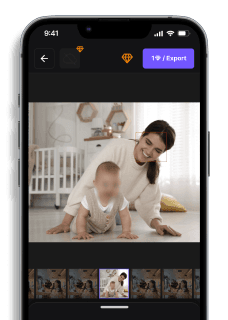
Si necesitas editar 100+ fotos de tu boda, Blur.me procesa todo el álbum en minutos sin que tengas que marcar cada rostro manualmente.
Paso 1: Sube tu álbum completo
Arrastra todas las fotos de tu boda a blur.me desde tu computadora o celular. El sistema acepta hasta 500 imágenes en una sola carga y soporta JPG/PNG de hasta 50 MB por archivo.
Por qué esto importa: Blur.me procesa el lote completo sin que tengas que abrir cada foto individualmente como en Photoshop o Lightroom.
Paso 2: Selecciona detección automática de rostros
Haz clic en Detectar Rostros en el panel lateral. La inteligencia artificial escanea todas las imágenes y marca cada cara detectada con un cuadro verde.
Por qué esto importa: El algoritmo de reconocimiento facial identifica rostros en ángulos difíciles (perfiles de 3/4, caras parcialmente ocultas por bouquets o sombreros) que las herramientas básicas pierden.
Paso 3: Ajusta la intensidad del blur
Mueve el deslizador de Intensidad entre 50-100%. Para fotos que compartirás en redes sociales, usa 80%+ — la compresión de Instagram puede hacer que un blur ligero se vea translúcido.
Por qué esto importa: Un blur del 50% aún permite distinguir rasgos faciales en pantallas de alta resolución. El 80%+ garantiza anonimización completa incluso si alguien hace zoom.
Paso 4: Descarga el álbum editado
Presiona Exportar Todo y selecciona Calidad Original en el menú desplegable. Blur.me comprime las imágenes finales en un archivo ZIP que descargas en segundos.
Por qué esto importa: La opción de calidad original mantiene la resolución completa (4000x3000 px típica de cámaras DSLR) para impresiones físicas o álbumes digitales de alta definición.
Tiempo total: ~5 minutos para 100 fotos (3 segundos por imagen en promedio).
Método 2: Photoshop (Control Manual — Para Álbumes Pequeños)
Si solo necesitas editar 10-20 fotos clave y ya tienes Photoshop instalado, este método te da control pixel por pixel sobre el área difuminada.
Paso 1: Abre la foto en Photoshop
Ve a Archivo > Abrir y selecciona la imagen. Asegúrate de trabajar con el archivo RAW o JPEG de máxima resolución que te entregó el fotógrafo — no uses las versiones comprimidas de WhatsApp.
Por qué esto importa: Las fotos enviadas por WhatsApp pierden hasta 70% de resolución. Editar sobre esa versión degradada produce un blur de baja calidad que se nota en impresiones.
Paso 2: Selecciona la herramienta Lazo
Haz clic en Lazo Poligonal (ícono en forma de estrella) en la barra lateral izquierda. Dibuja un contorno alrededor del rostro que quieres difuminar haciendo clic en puntos clave — no necesitas ser perfecto, solo rodear el área.
Por qué esto importa: El Lazo Poligonal te permite seguir contornos irregulares (cabello suelto, barbas, accesorios) mejor que las herramientas de selección rectangular.
Paso 3: Aplica el filtro Desenfoque Gaussiano
Con la selección activa, ve a Filtro > Desenfocar > Desenfoque Gaussiano. Ajusta el radio a 15-25 píxeles dependiendo del tamaño del rostro — previsualiza en tiempo real hasta que los rasgos sean irreconocibles.
Por qué esto importa: El Desenfoque Gaussiano distribuye los píxeles de forma uniforme, creando un efecto más natural que el pixelado cuadrado de herramientas básicas.
Paso 4: Repite para cada rostro adicional
Presiona Ctrl/Cmd + D para deseleccionar, luego repite los Pasos 2-3 para cada invitado en la foto. Guarda cada versión editada como un archivo nuevo (Archivo > Guardar Como) para conservar los originales intactos.
Por qué esto importa: Mantener los archivos originales sin editar te permite corregir errores o ajustar el nivel de blur más adelante sin tener que volver a procesar desde cero.
Tiempo total: ~3-5 minutos por foto con múltiples rostros.
Método 3: Snapseed (Edición Móvil — Desde tu Celular)
Si necesitas difuminar rostros directamente desde tu celular antes de compartir en redes sociales, Snapseed ofrece herramientas básicas sin costo.
Paso 1: Importa la foto en Snapseed
Abre la app Snapseed (disponible gratis en iOS/Android) y toca + para importar una foto desde tu galería. Selecciona la imagen que contiene rostros a difuminar.
Paso 2: Usa la herramienta Desenfoque de Lente
Ve a Herramientas > Desenfoque de Lente y selecciona el modo Circular o Lineal. Arrastra el punto central sobre el rostro que quieres difuminar y pellizca para ajustar el tamaño del área afectada.
Por qué esto importa: El desenfoque de lente simula la profundidad de campo de cámaras profesionales, haciendo que el blur parezca parte de la composición fotográfica original y no una edición posterior.
Paso 3: Refina con la herramienta Pincel
Si el desenfoque de lente afectó áreas que querías mantener nítidas (por ejemplo, la decoración al lado del invitado), ve a Herramientas > Pincel de Ajuste Selectivo. Selecciona Nitidez y pinta sobre esas zonas para restaurarlas.
Por qué esto importa: Snapseed no ofrece máscaras de capa como Photoshop, pero el pincel de ajuste selectivo te permite "deshacer" parcialmente efectos aplicados globalmente.
Paso 4: Exporta y comparte
Toca el ícono de Exportar (flecha hacia arriba) y selecciona Guardar una Copia. Esto preserva la foto original sin editar en tu galería mientras crea una versión difuminada lista para publicar.
Tiempo total: ~2 minutos por foto con 1-3 rostros.
Comparación de Métodos
| Método | Mejor Para | Tiempo (100 fotos) | Costo |
|---|---|---|---|
| Blur.me | Álbumes completos de boda con 50+ invitados | ~5 minutos | Gratis (versión básica) |
| Photoshop | Fotos impresas de alta resolución o álbumes físicos | ~5 horas | $54.99/mes |
| Snapseed | Edición rápida antes de publicar en Instagram Stories | ~3 horas | Gratis |
Cómo Compartir Fotos de Boda Respetando Privacidad
Difuminar rostros es solo el primer paso. Estas estrategias adicionales protegen la privacidad de tus invitados al compartir el álbum digital:
Crea galerías privadas con contraseña
Plataformas como Google Photos o iCloud te permiten generar enlaces compartidos protegidos con contraseña. Solo los invitados que reciban el código podrán acceder al álbum completo sin difuminado.
Cómo hacerlo en Google Photos:
- Selecciona el álbum de boda
- Toca Compartir > Crear enlace
- Activa Requerir inicio de sesión — solo cuentas de Google autorizadas verán las fotos
Usa códigos QR para acceso exclusivo
Imprime códigos QR en las mesas de la recepción o en las tarjetas de agradecimiento. Los invitados escanean el código y acceden a una galería privada sin necesidad de contraseñas.
Herramientas recomendadas:
- Canva: Genera códigos QR personalizados con el logo de tu boda
- Bitly: Acorta URLs largas de Google Photos/iCloud y conviértelas en QR
Solicita consentimiento explícito antes de publicar
La LFPDPPP en México y las leyes de Habeas Data en Colombia/Argentina requieren consentimiento previo para publicar imágenes identificables de terceros. Incluye una cláusula en tu invitación digital o impresa:
Ejemplo de texto:
"Las fotografías tomadas durante nuestra boda podrían compartirse en redes sociales. Si prefieres que tu imagen no aparezca en publicaciones públicas, por favor avísanos antes del evento."
Herramientas Gratuitas vs Premium para Edición
| Característica | Blur.me (Gratis) | Blur Photo (iOS, $4.99) | ObscuraCam (Android, Gratis) | Photoshop ($54.99/mes) |
|---|---|---|---|---|
| Detección automática de rostros | ✅ | ✅ | ❌ (manual) | ✅ (con plugins) |
| Procesamiento por lotes | ✅ (100+ fotos) | ❌ (una por una) | ❌ | ✅ (con scripts) |
| Calidad de exportación | Original (sin pérdida) | Comprimida (80% calidad) | Original | Original |
| Funciona sin internet | ❌ | ✅ | ✅ | ✅ |
| Curva de aprendizaje | Ninguna (3 clics) | Baja | Media | Alta |
Recomendación: Si tienes menos de 20 fotos y ya usas Photoshop, edita manualmente. Para álbumes de 100+ imágenes, Blur.me ahorra horas de trabajo repetitivo.
Casos Reales de Problemas Legales por Publicar Fotos sin Consentimiento
En 2023, una pareja en Ciudad de México fue demandada por un invitado cuyo rostro apareció en fotos de boda publicadas en Facebook sin su autorización. El INAI (Instituto Nacional de Transparencia) determinó que la publicación violó el derecho a la protección de datos personales bajo el artículo 16 de la LFPDPPP, resultando en una multa de $50,000 MXN.
Lección clave: Aunque las fotos se tomaron en un evento privado, publicarlas en redes sociales las convierte en contenido de acceso público. La LFPDPPP aplica igual que si publicaras datos personales (nombre, dirección) sin consentimiento.
En Colombia, la Superintendencia de Industria y Comercio (SIC) multó a un fotógrafo de bodas en 2022 por usar imágenes de invitados en su portafolio comercial sin autorización escrita. La sanción alcanzó los $15 millones COP bajo la Ley 1581 de Habeas Data.
Plantillas de Consentimiento Descargables para Fotógrafos
Si eres fotógrafo de bodas en Latinoamérica, estas plantillas te protegen legalmente al obtener autorización explícita de los invitados:
Plantilla Básica (Uso Personal de los Novios)
"Autorizo a [Nombre del Fotógrafo] y a [Nombres de los Novios] a capturar y usar mi imagen en fotografías tomadas durante la boda celebrada el [Fecha]. Entiendo que estas imágenes podrán compartirse en redes sociales (Instagram, Facebook) y álbumes digitales privados con fines personales no comerciales. Esta autorización puede revocarse en cualquier momento enviando un correo a [email del fotógrafo]." Firma: ________________
Cuando tienes que editar más de 100 fotos de boda y ajustar la intensidad del blur manualmente en cada imagen consume 30-45 minutos en Photoshop, Blur.me aplica detección automática de rostros y permite ajustar la intensidad del blur para todo el álbum en un solo clic — el sistema procesa 100 fotos en menos de 5 minutos.
Si tu álbum de boda tiene 200+ imágenes
con invitados identificables, Blur.me detecta y difumina todos los rostros automáticamente sin que tengas que marcar cada cara manualmente.
Pro Tips
- Solicita consentimiento antes de la ceremonia: Envía un formulario digital por WhatsApp o correo electrónico a tus invitados 2-3 semanas antes del evento, explicando que compartirás fotos en redes sociales y pidiéndoles que indiquen si prefieren que sus rostros aparezcan difuminados. Esto te protege legalmente bajo la LFPDPPP y evita conflictos posteriores.
- Procesa las fotos antes de subirlas a Instagram o Facebook: Nunca publiques directamente desde tu celular sin revisar. Usa blur.me para difuminar rostros de manera automática en lotes de 100-200 fotos en menos de 10 minutos — la herramienta detecta y pixela todos los rostros sin que tengas que marcarlos uno por uno, ahorrándote horas de edición manual en Photoshop.
- Crea galerías privadas con contraseña para compartir álbumes digitales: En lugar de publicar todo en redes sociales, sube las fotos sin censura a Google Photos o iCloud con acceso restringido mediante enlace privado y contraseña. Comparte el código QR o enlace solo con los invitados que dieron su consentimiento — así respetas la privacidad de quienes prefieren no aparecer en línea.
- Guarda siempre las fotos originales sin editar: Antes de aplicar cualquier difuminado o watermark, haz una copia de respaldo de las imágenes originales en almacenamiento seguro (disco duro externo o nube cifrada). Si un invitado te pide después una versión sin blur de su rostro, podrás entregársela sin problemas.
- Difumina también a menores de edad por defecto: Aunque los padres estén presentes, la Ley General de los Derechos de Niñas, Niños y Adolescentes en México exige consentimiento expreso del tutor para publicar imágenes de menores. Aplica censura selectiva a todos los niños en las fotos de boda y solo quita el blur si tienes autorización firmada de sus padres.
FAQ
¿Cómo difuminar caras en fotos de boda gratis?
Usa herramientas como Blur Photo o blur.me en su versión gratuita, que detectan rostros automáticamente. Blur.me procesa cada foto en aproximadamente 3 segundos y permite difuminar invitados boda sin instalar software. Google Photos también ofrece edición básica gratuita, pero requiere difuminar manualmente cada rostro. Para álbumes grandes (más de 50 fotos), las herramientas con detección automática ahorran hasta 90% del tiempo comparado con editores manuales como Photoshop.
¿Es legal publicar fotos de boda sin permiso?
En México, la LFPDPPP y el artículo 1916 del Código Civil Federal protegen el derecho a la propia imagen. Publicar fotos de invitados en redes sociales sin consentimiento puede resultar en demandas por daño moral, con sanciones que van desde $10,000 hasta $100,000 MXN según la gravedad. En Colombia, la Ley 1581 de Habeas Data establece multas de hasta 2,000 salarios mínimos mensuales. Antes de compartir fotos boda redes sociales, obtén autorización escrita o difumina rostros identificables.
¿Qué aplicación usar para desenfocar invitados?
Para celulares Android, Video Eraser y ObscuraCam permiten pixelar rostros en segundos. En iOS, blur.me funciona directo desde el navegador sin descargar apps. Si necesitas procesar más de 100 fotos, blur.me ofrece procesamiento por lotes que completa 100 imágenes en aproximadamente 5 minutos, mientras que editores manuales como Photoshop tardan 15-20 minutos por foto. Elige blur.me cuando manejes álbumes completos de bodas con múltiples invitados por imagen.
¿Cómo proteger la privacidad en fotos de eventos?
Crea galerías privadas usando Google Photos con enlaces protegidos por contraseña, o plataformas como iCloud con códigos QR exclusivos para invitados. Difumina rostros de menores de edad siempre, ya que la Ley General de los Derechos de Niñas, Niños y Adolescentes exige consentimiento del tutor. Aplica watermarks con el nombre de los novios para evitar redistribución no autorizada. Para eventos con más de 50 invitados, considera crear un álbum digital boda con acceso restringido en lugar de publicar en Instagram o Facebook.
¿Necesito consentimiento para compartir fotos de mi boda?
Sí, necesitas autorización de cada invitado reconocible antes de publicar en redes sociales. El INAI ha sancionado a empresas y particulares por compartir fotografías sin aviso de privacidad. Una alternativa es difuminar invitados boda automáticamente con blur.me, que detecta y censura rostros en segundos sin requerir permisos individuales. Los novios pueden compartir fotos sin rostros identificables o crear galerías privadas donde cada invitado controla qué imágenes desea que permanezcan visibles públicamente.
Si necesitas procesar más de 50 fotos de
boda y ahorrar hasta 90% del tiempo comparado con editores manuales, blur.me detecta y difumina rostros automáticamente en segundos.
Learn More About Blur.me