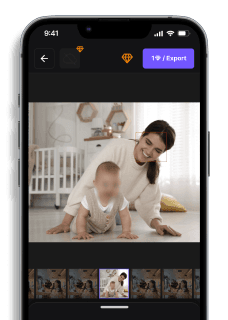
10 Formas de Pixelar Rostros en Imágenes 2026
Valentina Reyes — Blogger de Edición de Video y Herramientas IA
10 Formas de Pixelar Rostros en Imágenes 2026
Más del 67% de las imágenes compartidas en redes sociales contienen información personal visible, desde rostros de terceros hasta placas de autos y datos sensibles en capturas de pantalla. El problema es que encontrar una herramienta confiable para pixelar imagen sin comprometer la calidad del archivo o subir tus fotos a servidores desconocidos puede convertirse en un laberinto de opciones confusas, interfaces complicadas y resultados poco profesionales. Esta guía analiza 10 herramientas probadas para pixelar imágenes de forma efectiva, desde editores online gratuitos hasta aplicaciones móviles con detección automática de rostros, comparando niveles de seguridad, facilidad de uso y cumplimiento con la LFPDPPP mexicana y regulaciones de protección de datos en toda Latinoamérica. Descubrirás cuándo conviene usar pixelado en lugar de difuminar rostros, qué herramientas procesan tus imágenes localmente sin enviarlas a la nube, y cómo proteger información bancaria, credenciales del INE o matrículas de vehículos con solo unos clics.
1. Herramientas online gratuitas para pixelar sin instalar software
Las plataformas web como Pixlr, Fotor y ResizePixel te permiten pixelar imágenes directamente desde tu navegador sin descargar ningún programa. Estas herramientas funcionan subiendo tu foto, seleccionando el área a censurar con el cursor, y aplicando el efecto de pixelado con ajustes de intensidad que van desde bloques de 5×5 hasta 50×50 píxeles. PineTools ofrece procesamiento completamente gratuito sin marca de agua, mientras que Canva incluye funciones de pixelado dentro de su editor visual aunque requiere cuenta gratuita. El tiempo de procesamiento promedio es de 3-5 segundos por imagen en formato JPG o PNG.
Este método es ideal para usuarios que necesitan censurar información ocasionalmente sin invertir en licencias de software profesional. La principal ventaja es la accesibilidad inmediata desde cualquier computadora o celular con conexión a internet. Sin embargo, considera que al subir imágenes a servidores externos, tus archivos pasan por infraestructura de terceros — revisa siempre las políticas de privacidad de cada plataforma. Para máxima seguridad con datos sensibles (como capturas de estados de cuenta bancarios o credenciales del INE), elige herramientas que procesen localmente en tu navegador como Redact.photo, que no envía tus imágenes a ningún servidor externo y cumple con estándares de protección de datos personales bajo la LFPDPPP.
2. Aplicaciones móviles especializadas en pixelar rostros automáticamente
Blur Photo (iOS/Android, gratuita con compras in-app desde $2.99 USD) y PicsArt (freemium, suscripción desde $4.99 USD/mes) incluyen detección automática de rostros que identifica caras en segundos y aplica pixelado instantáneo. Estas apps usan algoritmos de reconocimiento facial similares a los de las cámaras de celulares modernos, detectando hasta 20 rostros simultáneamente en una sola foto grupal. Adobe Express (gratuita con cuenta Adobe) ofrece herramientas de desenfoque y pixelado manual con controles deslizantes para ajustar la intensidad del efecto, ideal para proteger la identidad de personas en fotos de eventos públicos o manifestaciones.
Las aplicaciones móviles son perfectas para creadores de contenido que publican en Instagram, TikTok o Facebook y necesitan anonimizar rostros antes de compartir. La ventaja principal es la velocidad: procesas y publicas desde el mismo dispositivo en menos de un minuto. Si grabas contenido en espacios públicos como parques, centros comerciales o transporte, usar Blur.me para pixelar rostros automáticamente te ahorra horas versus editar manualmente cada cara — especialmente útil cuando hay multitudes en segundo plano. Para máxima privacidad, revisa que la app permita procesamiento offline; muchas herramientas gratuitas suben tus fotos a servidores en la nube para aplicar el efecto, lo que puede comprometer datos sensibles.
3. Pixelar información sensible en capturas de pantalla con Paint.NET
Paint.NET (Windows, gratuito) es un editor de imágenes ligero con función nativa de pixelado ideal para censurar datos en capturas de pantalla. Después de tomar tu screenshot con Windows+Shift+S, abre la imagen en Paint.NET, selecciona la herramienta de selección rectangular, marca el área con información confidencial (números de cuenta, direcciones, CURP, contraseñas), y aplica Efectos > Distorsionar > Pixelar con bloques de 15-25 píxeles. Este nivel de pixelado es irreversible y cumple con estándares de anonimización para compartir comprobantes de pago en redes sociales o enviar capturas de soporte técnico sin exponer datos bancarios.
Este método es fundamental para cualquier persona que comparta capturas de pantalla en grupos de WhatsApp, foros de ayuda técnica o redes sociales. La LFPDPPP considera datos como números de cuenta, direcciones y CURP como información personal protegida — compartir screenshots sin censurar estos datos puede exponerte a robo de identidad o fraude. Un caso común: usuarios que publican capturas de transferencias bancarias en Mercado Libre sin pixelar el número CLABE completo. Para documentos oficiales como el INE, pixela siempre el número de elector, CURP, dirección completa y código de barras posterior — compartir tu credencial sin censura facilita la suplantación de identidad en trámites digitales.
4. Diferencias técnicas entre pixelar y difuminar para protección legal
El pixelado agrupa píxeles en bloques uniformes de color sólido (mosaico), destruyendo completamente la información visual original cuando se aplica correctamente con bloques de 20×20 píxeles o mayores. El desenfoque (blur) difumina gradualmente los bordes pero mantiene información de color y forma que puede ser parcialmente recuperable con técnicas de nitidez avanzadas en Photoshop. Para cumplimiento legal bajo la LFPDPPP y protección de datos biométricos (rostros), el pixelado ofrece mayor seguridad porque es matemáticamente irreversible — un rostro pixelado con bloques de 25×25 no puede reconstruirse ni con inteligencia artificial.
Medios de comunicación profesionales como noticieros y periódicos digitales prefieren pixelado para rostros de menores de edad o víctimas de delitos, siguiendo lineamientos del INAI que requieren anonimización irreversible. En contraste, el desenfoque es aceptable para contextos estéticos como fotografía de retrato donde quieres ocultar el fondo sin destruir completamente la información. Si necesitas censurar placas de vehículos en videos de accidentes de tránsito para publicación en redes sociales, el pixelado garantiza que el número no pueda recuperarse mediante técnicas de post-procesamiento. Para contenido que podría tener implicaciones legales (evidencia de incidentes, denuncias públicas), siempre elige pixelado sobre desenfoque.
5. Procesamiento por lotes para pixelar múltiples imágenes simultáneamente
GIMP (Windows/Mac/Linux, gratuito) permite aplicar pixelado a cientos de fotos mediante scripts y filtros por lotes. Carga todas tus imágenes en una carpeta, crea una acción de pixelado con Filtros > Desenfocar > Pixelar configurando el tamaño de bloque deseado, y ejecuta el script batch que aplica el mismo efecto a todas las fotos automáticamente. Este proceso puede pixelar 100 imágenes en aproximadamente 5-8 minutos dependiendo de la resolución y potencia de tu computadora. Para usuarios que manejan archivos RAW de cámaras profesionales, ImageBlur ofrece conversión y pixelado simultáneo manteniendo metadatos EXIF originales.
Fotógrafos de eventos, periodistas y administradores de redes sociales que publican álbumes completos se benefician enormemente del procesamiento por lotes. Imagina que cubriste una manifestación pública y tienes 200 fotos con rostros que necesitan anonimización antes de publicar en tu medio digital — procesar manualmente cada imagen tomaría horas. Con Blur.me puedes subir el lote completo y el sistema detecta y pixela automáticamente todos los rostros en minutos, ahorrando 90% del tiempo de edición manual. Para máxima eficiencia, organiza tus imágenes por nivel de sensibilidad: fotos con rostros identificables en una carpeta, capturas con datos personales en otra, y aplica configuraciones de pixelado específicas a cada grupo.
6. Niveles de pixelado según contexto legal y plataforma de publicación
El tamaño de bloque de pixelado debe ajustarse según el nivel de anonimización requerido. Para redes sociales (Instagram, Facebook, TikTok), bloques de 15-20 píxeles son suficientes para proteger identidad visual mientras mantienes composición estética de la imagen. Para documentos oficiales compartidos en trámites digitales (comprobantes de domicilio, estados de cuenta), usa bloques de 25-30 píxeles para censurar CURP, RFC, números de cuenta y direcciones completas. Medios de comunicación que publican imágenes de menores o víctimas bajo protección legal deben aplicar bloques de 30-40 píxeles siguiendo lineamientos del INAI, garantizando irreversibilidad total del rostro.
Este criterio técnico es crucial para cumplir con la LFPDPPP que establece sanciones desde $10,000 hasta $320,000 MXN por tratamiento indebido de datos personales sensibles. Un caso documentado: una cadena de gimnasios en CDMX fue multada por publicar fotos de clientes en redes sociales sin consentimiento expreso ni anonimización adecuada — los rostros tenían desenfoque ligero que permitía identificación. Para capturas de pantalla con información bancaria, el CONDUSEF recomienda pixelado de 20+ píxeles en números de cuenta, CLABE y CVV. Si compartes fotos de tu credencial del INE para verificación en apps de delivery o fintech, pixela completamente el código de barras posterior, número de elector, CURP y dirección — estos datos combinados permiten suplantación de identidad en trámites del SAT y IMSS.
7. Herramientas de pixelado sin conexión para máxima privacidad
Facepixelizer (web, procesamiento 100% local) y Redact.photo (web, código abierto) ejecutan todo el procesamiento de pixelado directamente en tu navegador usando JavaScript — tus imágenes nunca salen de tu computadora ni se suben a servidores externos. Estas herramientas cargan la foto en la memoria RAM de tu dispositivo, aplican el algoritmo de pixelado localmente, y generan el archivo final sin conexión a internet. Para usuarios que manejan información altamente sensible como expedientes médicos, documentos legales o capturas con datos financieros, este método elimina completamente el riesgo de interceptación o almacenamiento no autorizado en servidores de terceros.
Profesionales de la salud que necesitan compartir casos clínicos con fines educativos deben pixelar rostros y datos identificables de pacientes cumpliendo con la NOM-024-SSA3-2010 sobre confidencialidad de expedientes clínicos. Procesar estas imágenes en herramientas cloud convencionales viola protocolos de seguridad hospitalaria — un hospital en Monterrey enfrentó auditoría del INAI por usar servicios de edición online que almacenaban temporalmente imágenes de pacientes en servidores de Estados Unidos. Para abogados que manejan evidencia fotográfica en casos penales, el procesamiento local garantiza cadena de custodia digital sin exposición a terceros. Descarga Redact.photo como aplicación web progresiva (PWA) en tu celular para tener capacidad de pixelado offline durante coberturas en zonas sin señal.
8. Pixelar información en videos con editores de imagen frame por frame
Aunque Photoshop es principalmente un editor de imágenes, su función de línea de tiempo permite importar videos cortos (hasta 500 frames) y aplicar pixelado frame por frame a elementos estáticos como placas de vehículos o logos. Importa tu video con Archivo > Importar > Fotogramas de video a capas, selecciona el rango de frames donde aparece el elemento a censurar, crea una máscara de selección rectangular sobre el área, y aplica Filtro > Pixelar > Mosaico con 20-30 píxeles. Este método funciona bien para clips de 3-5 segundos pero se vuelve impráctico para videos largos — un clip de 1 minuto a 30fps requiere procesar 1,800 frames individuales.
Para videos más largos con múltiples rostros en movimiento, el pixelado manual frame por frame es ineficiente y propenso a errores (frames sin censurar). Si grabas contenido en espacios públicos como mercados, eventos deportivos o transporte, usar Blur.me para auto-pixelar rostros en movimiento te ahorra días de edición manual — el sistema detecta y sigue automáticamente cada cara a través de todos los frames sin necesidad de keyframes manuales. Para casos simples como censurar una placa fija en un video de dashcam, GIMP con el plugin GAP (GIMP Animation Package) permite aplicar el mismo filtro de pixelado a rangos de frames, útil para clips de 10-15 segundos con elementos estáticos.
9. Mejores prácticas para proteger privacidad al compartir fotos en redes sociales
Antes de publicar cualquier foto en Instagram, Facebook o TikTok, identifica elementos que requieren anonimización: rostros de menores de edad, placas de vehículos, números de casa visibles, pantallas de computadora con información personal, credenciales o documentos en segundo plano. Usa la regla de "zoom 200%": amplía tu foto al doble antes de publicar y revisa cada esquina buscando datos identificables — matrículas de carros estacionados, nombres en gafetes, direcciones en correspondencia, pantallas de celular con conversaciones. Aplica pixelado de 20+ píxeles a cualquier elemento que permita identificación directa o indirecta de personas o ubicaciones específicas.
La Ley General de los Derechos de Niñas, Niños y Adolescentes (México, Art. 76) establece que publicar fotos de menores sin consentimiento de tutores puede derivar en sanciones civiles por daño moral. Un caso reciente: una escuela primaria en Guadalajara fue demandada por padres después de publicar fotos del festival de fin de año en Facebook sin pixelar rostros ni solicitar autorización — el juez determinó violación al derecho a la propia imagen de los menores. Para fotos de reuniones familiares o fiestas infantiles, solicita consentimiento explícito de todos los padres presentes antes de publicar, o pixela todos los rostros excepto el de tus propios hijos. Si compartes fotos de protestas o manifestaciones públicas, pixela rostros de participantes para protegerlos de posible identificación y represalias — esta práctica es estándar en periodismo ciudadano y activismo digital.
10. Cuándo el pixelado es legalmente obligatorio versus recomendado
El pixelado es legalmente obligatorio en México bajo la LFPDPPP cuando publicas imágenes de terceros sin su consentimiento expreso que contengan datos personales identificables (rostros, placas, documentos). Casos específicos incluyen: fotos de menores de edad en contextos educativos o médicos (requiere autorización de tutores), imágenes de pacientes en hospitales o consultorios (NOM-024-SSA3-2010), fotografías de víctimas o testigos en procesos judiciales (protección de identidad), y contenido periodístico sobre personas en situación de vulnerabilidad. El INAI ha emitido sanciones de hasta $200,000 MXN a empresas que publicaron fotos de clientes o empleados sin aviso de privacidad ni medidas de anonimización.
El pixelado es altamente recomendado aunque no estrictamente obligatorio en situaciones donde existe expectativa razonable de privacidad: fotos tomadas en espacios privados (restaurantes, gimnasios, oficinas) aunque sean accesibles al público, imágenes de accidentes de tránsito o emergencias médicas compartidas en redes sociales, capturas
Cuando necesitas pixelar rostros en lotes de 50-100 fotos de eventos corporativos o escolares, repetir el proceso manual de selección y ajuste en Pixlr o Fotor (3-5 segundos por imagen según la sección anterior) suma 4-8 minutos totales de trabajo repetitivo. Blur.me detecta y pixela automáticamente todos los rostros en el lote completo en menos de 5 minutos, eliminando la necesidad de seleccionar manualmente cada cara.
Cuando el procesamiento manual de 100 fotos toma
8 minutos, Blur.me procesa el mismo lote en 5 minutos con detección automática de rostros.
FAQ
¿Cómo pixelar una imagen gratis?
Usa herramientas online como ResizePixel, PineTools o Facepixelizer — las tres funcionan directo en el navegador sin registro. Subes tu foto, seleccionas el área que quieres pixelar y descargas el resultado en 30 segundos. Si necesitas procesar 50+ imágenes de golpe, blur.me ofrece detección automática de rostros y procesamiento por lotes: 100 fotos en menos de 5 minutos. Todas estas opciones son gratuitas para uso básico.
¿Qué aplicación sirve para pixelar fotos?
En celular, PicsArt y Adobe Express detectan rostros automáticamente y aplican pixelado con un toque. PicsArt procesa una foto en 10 segundos, mientras que el pixelado manual en apps básicas como Blur Photo puede tomar 2-3 minutos por imagen si hay múltiples personas. Elige PicsArt cuando necesites velocidad y Adobe Express cuando quieras más opciones de edición posteriores. Ambas apps son gratis con funciones premium opcionales.
¿Cómo pixelar un rostro en una foto?
Abre tu imagen en Photoshop, selecciona el rostro con la herramienta Lazo (L), ve a Filtro > Pixelar > Mosaico y ajusta el tamaño de celda entre 15-25 píxeles para rostros irreconocibles. El proceso toma 2 minutos por rostro si lo haces manual. Blur.me automatiza esto: detecta todos los rostros en la foto y aplica pixelado en 3 segundos sin necesidad de seleccionar nada. Ideal cuando tienes fotos grupales con 10+ personas.
¿Cuál es la diferencia entre pixelar y difuminar?
Pixelar agrupa bloques de píxeles en cuadrados uniformes (efecto mosaico), mientras que difuminar suaviza gradualmente los bordes creando un desenfoque. El pixelado es 100% irreversible cuando usas bloques de 20+ píxeles, pero el desenfoque ligero puede revertirse con software de restauración de imagen. Para proteger datos sensibles como placas de carro o credenciales del INE, usa pixelado de 25-30 píxeles. Para efectos artísticos o difuminar fondos, el desenfoque gaussiano es más estético.
¿Cómo pixelar una imagen sin descargar programas?
Usa editores web como Pixlr, Canva (modo imagen) o ImageBlur — funcionan 100% en el navegador sin instalación. Pixlr procesa archivos de hasta 5 MB gratis, mientras que Canva acepta hasta 25 MB pero requiere cuenta. Para máxima privacidad, Redact.photo procesa todo localmente en tu computadora sin subir nada a servidores externos: tu imagen nunca sale de tu navegador. Blur.me combina ambos: procesamiento local para archivos pequeños y nube para lotes grandes.
¿Es legal publicar fotos pixeladas de personas?
En México, la LFPDPPP exige consentimiento para publicar imágenes con datos personales identificables, pero el pixelado efectivo (bloques de 20+ píxeles que hacen imposible el reconocimiento facial) puede considerarse anonimización válida. El INAI ha sancionado empresas por pixelado insuficiente: bloques de 5-10 píxeles aún permiten identificación. Para cumplir con privacidad en redes sociales, usa mínimo 25 píxeles por bloque en rostros y placas. Consulta el aviso de privacidad de tu organización antes de publicar contenido con personas.
Pixelar imagen ya no tiene que ser un proceso manual de 15 minutos en Photoshop. Con las herramientas correctas, proteges la privacidad de terceros en segundos, sin sacrificar calidad ni subir archivos a servidores desconocidos. Si también necesitas difuminar placas en fotos de tráfico, el mismo flujo de trabajo aplica.
Pixela rostros en 30 segundos
Más del 67% de las imágenes en redes contienen datos personales visibles. Blur.me detecta y pixela automáticamente cada rostro.
Prueba Blur.me Gratis