Cómo Difuminar Placas en Videos de TikTok (Rápido)
Valentina Reyes — Blogger de Edición de Video y Herramientas IA
Cómo Difuminar Placas en Videos de TikTok (Rápido)
¿Necesitas difuminar caras en TikTok pero no sabes cómo hacerlo sin arruinar la calidad de tu video? Proteger la identidad de menores de edad, transeúntes o personas que no dieron consentimiento para aparecer en tus clips es más que una buena práctica — en México, la LFPDPPP exige que obtengas autorización expresa antes de publicar rostros identificables, y el INAI puede sancionar su difusión sin aviso de privacidad. Si grabaste contenido en la calle, en eventos públicos o en espacios donde aparecen terceros, cada segundo que pasa sin censurar esas caras te expone a reclamos legales y posibles multas. Muchos creadores pierden hasta 20 minutos por video usando métodos manuales que requieren colocar stickers o efectos cuadro por cuadro, especialmente cuando los rostros están en movimiento. La buena noticia: existen herramientas que automatizan el proceso completo en menos de 30 segundos, sin necesidad de editar fotograma por fotograma ni sacrificar la calidad HD de tu contenido.
Métodos Comunes para Difuminar Caras en TikTok
Proteger la identidad en videos de TikTok es una necesidad cada vez más frecuente en Latinoamérica. Ya sea para cumplir con la LFPDPPP en México, proteger menores de edad, o simplemente respetar la privacidad de personas que aparecen en tu contenido, necesitas saber cómo difuminar rostros de manera efectiva. La buena noticia: existen múltiples métodos para lograrlo, desde herramientas nativas hasta aplicaciones externas especializadas.
La elección del método depende de tres factores: cuántas caras necesitas censurar, si están en movimiento o estáticas, y cuánto tiempo tienes disponible. Un video de entrevista callejera con 10 personas diferentes requiere un enfoque distinto a un clip donde solo aparece una persona de fondo. Conocer las opciones te permite elegir la herramienta correcta para cada situación.
Método 1: Efecto Nativo de TikTok (Limitado pero Rápido)
TikTok incluye efectos de desenfoque integrados en su editor, aunque no están diseñados específicamente para privacidad. Estos efectos funcionan mejor para situaciones casuales donde necesitas un difuminado rápido y no crítico.
Para usar el efecto nativo, graba o sube tu video a TikTok, toca "Efectos" en la barra inferior, y busca filtros como "Blur" o "Mosaic" en la categoría de efectos visuales. Selecciona el efecto, ajusta el área tocando la pantalla, y aplica. El problema: estos efectos no rastrean movimiento automáticamente. Si la persona se mueve, el blur permanece en la posición original de la pantalla.
La limitación crítica es que estos efectos están pensados para estética, no para proteger identidad. No puedes controlar con precisión qué área se difumina, y el efecto desaparece si la persona sale del cuadro y regresa. Para contenido donde la privacidad es importante (menores, pacientes, testigos), este método no es suficiente. Úsalo solo para videos casuales donde el desenfoque es decorativo, no obligatorio.
Método 2: CapCut para Difuminado Manual con Seguimiento
CapCut es la aplicación de edición más popular entre creadores de TikTok en Latinoamérica, y ofrece herramientas robustas para difuminar rostros. Funciona en iOS y Android, es completamente gratuita, y permite aplicar efectos de blur con control preciso sobre duración y área.
El flujo de trabajo básico: descarga CapCut, importa tu video, toca "Efectos" en la barra inferior, selecciona "Desenfoque" o "Mosaico", y arrastra el efecto a la línea de tiempo. Luego toca el clip del efecto, ajusta el tamaño y posición del área difuminada tocando la pantalla, y usa fotogramas clave (keyframes) para hacer que el blur siga el movimiento. Añade un keyframe al inicio, mueve el cursor unos segundos adelante, reposiciona el área de blur, y CapCut creará el movimiento automáticamente entre puntos.
El trade-off principal: aunque CapCut permite seguimiento de movimiento, es completamente manual. Si una persona camina por el cuadro durante 30 segundos, necesitas añadir múltiples keyframes para mantener su cara cubierta. Esto funciona bien para 1-2 personas en videos cortos, pero se vuelve impráctico con múltiples rostros o clips largos. Un video de 2 minutos con 5 personas puede requerir 20+ minutos de trabajo manual.
Método 3: InShot para Difuminado Rápido de Áreas Fijas
InShot es otra aplicación móvil popular que ofrece herramientas de difuminado más simples que CapCut pero más rápidas de usar. Es ideal cuando necesitas censurar rostros que permanecen relativamente estáticos o cuando el tiempo de edición es limitado.
Instala InShot desde la App Store o Google Play, abre tu video, toca "Lienzo" para ajustar el formato (cuadrado para TikTok), luego ve a "Sticker" y busca formas de mosaico o blur prediseñadas. Coloca el sticker sobre el rostro, ajusta el tamaño, y duplica el sticker si hay múltiples personas. Para movimiento leve, InShot permite animar stickers con movimiento básico, aunque no tan preciso como los keyframes de CapCut.
La limitación es la misma que con efectos nativos: el seguimiento de movimiento es básico. InShot funciona excelente para entrevistas donde la persona está sentada o videos con cámara fija, pero falla cuando hay movimiento dinámico. Además, los stickers prediseñados pueden verse menos profesionales que un difuminado personalizado. Úsalo para proyectos rápidos donde la velocidad importa más que la precisión absoluta.
Método 4: Aplicaciones Especializadas con IA (BlurMe, Blur Video)
Las aplicaciones con detección automática de rostros representan el método más eficiente para difuminar caras en videos de TikTok, especialmente cuando hay múltiples personas o movimiento constante. Herramientas como BlurMe, Blur Video, y Video Star usan inteligencia artificial para detectar y rastrear rostros automáticamente.
El proceso es significativamente más simple: sube tu video a la aplicación (muchas funcionan directo en el navegador), la IA detecta todos los rostros automáticamente, aplica el efecto blur o mosaico, y exporta el video listo para TikTok. BlurMe, por ejemplo, procesa un video de 5 minutos en aproximadamente 30 segundos, detectando y siguiendo rostros en movimiento sin intervención manual. Puedes activar/desactivar el difuminado en rostros específicos si necesitas censurar solo algunas personas.
El trade-off es que las versiones gratuitas suelen tener límites de duración o resolución. Blur Video permite videos cortos gratis pero requiere suscripción para clips largos o exportación en calidad HD. BlurMe ofrece procesamiento ilimitado en su versión Studio gratuita, pero funciones avanzadas como difuminado de cuerpo completo o procesamiento por lotes requieren plan pago. Para creadores que publican contenido regularmente con necesidades de privacidad, la inversión vale la pena por el tiempo ahorrado.
Método 5: Editores de Video Profesionales (KineMaster, PowerDirector)
Editores profesionales como KineMaster, PowerDirector, o Adobe Premiere Rush ofrecen control total sobre el difuminado, incluyendo opciones avanzadas como blur gaussiano, pixelado variable, y máscaras personalizadas. Estos son ideales para creadores que ya usan estas herramientas para edición general.
En KineMaster, importa tu video, añade una capa de efecto, selecciona "Desenfoque" o "Mosaico", dibuja la máscara sobre el rostro, y usa la función de seguimiento de movimiento (disponible en versión paga). PowerDirector ofrece flujo similar con herramientas de edición profesional adicionales. La ventaja es que puedes combinar el difuminado con otros ajustes como corrección de color, estabilización, y efectos de audio en un solo proyecto.
La limitación principal es la curva de aprendizamiento. Estas aplicaciones están diseñadas para edición completa, no solo difuminado, así que la interfaz puede resultar abrumadora si solo necesitas censurar rostros. Además, las versiones móviles suelen ser más limitadas que las de escritorio, y las funciones avanzadas de seguimiento requieren suscripción. Úsalas si ya estás familiarizado con edición de video o si necesitas capacidades más allá del simple difuminado.
Consideraciones de Movimiento: Caras Estáticas vs en Movimiento
La diferencia entre difuminar caras estáticas y en movimiento afecta directamente qué método elegir. Una cara estática (persona sentada en entrevista, selfie con alguien de fondo) puede cubrirse con un simple sticker o efecto fijo. Una cara en movimiento (persona caminando, reacción en la calle, baile) requiere seguimiento automático o keyframes manuales.
Para movimiento lento o predecible, CapCut con keyframes manuales funciona bien. Añade un keyframe cada 2-3 segundos siguiendo el rostro, y la aplicación interpolará el movimiento entre puntos. Para movimiento rápido o errático (deportes, multitudes, niños jugando), las herramientas con IA como BlurMe o VN Editor son prácticamente obligatorias. Intentar seguir manualmente un rostro que se mueve rápido consume tiempo y rara vez queda perfecto.
Un caso especial: múltiples caras simultáneas. Si tu video tiene 3+ personas moviéndose al mismo tiempo (entrevista grupal, evento público), el seguimiento manual se vuelve impráctico. Necesitas una herramienta que detecte y rastree automáticamente todos los rostros, como BlurMe o Movavi. Estas aplicaciones pueden procesar 10+ rostros simultáneamente sin intervención manual, ahorrando horas de trabajo.
Errores Comunes al Difuminar en TikTok
El error más frecuente: aplicar difuminado insuficiente. Un mosaico muy sutil o un área de blur muy pequeña puede no proteger identidad efectivamente. Las leyes de privacidad en Latinoamérica (LFPDPPP en México, Habeas Data en Colombia) requieren que la identidad sea irreconocible. Un rostro donde aún se distinguen rasgos faciales no cumple con privacidad.
Otro error común: olvidar censurar rostros en reflejos, pantallas, o fondos. Si grabas en un lugar con espejos o ventanas, los rostros pueden aparecer reflejados. Si muestras una pantalla de computadora o celular, pueden verse caras en fotos o videos dentro del video. Revisa cada cuadro cuidadosamente antes de publicar, especialmente en contenido que involucra menores de edad o información sensible.
El tercer error: exportar en resolución incorrecta. TikTok comprime videos automáticamente, y si exportas tu video difuminado en baja calidad, el efecto blur puede verse pixelado o distorsionado después de la compresión. Exporta siempre en la calidad HD más alta que tu aplicación permita (1080p mínimo), y verifica cómo se ve después de subirlo a TikTok antes de publicar.
Cuándo Es Obligatorio Censurar Rostros
En México, la LFPDPPP establece que usar imágenes de personas requiere consentimiento, especialmente si el contenido se hace público. Esto aplica a videos de TikTok donde aparecen terceros identificables. Si grabas en espacios públicos (calle, parque, transporte), técnicamente necesitas consentimiento de cada persona visible, o censurar sus rostros.
La obligación es más estricta con menores de edad. La Ley General de los Derechos de Niñas, Niños y Adolescentes (México) requiere consentimiento del tutor para publicar imágenes de menores. Si tu video incluye niños que no son tus hijos, debes difuminar sus rostros obligatoriamente. Esto aplica a videos escolares, eventos públicos, o cualquier situación donde aparezcan menores sin autorización explícita.
Casos especiales: contenido sensible. Si grabas un accidente, protesta, situación médica, o cualquier escenario donde las personas puedan sufrir consecuencias por ser identificadas, censurar rostros es obligatorio por ética y ley. El INAI (Instituto Nacional de Transparencia) ha sancionado a creadores y empresas por publicar videos sin proteger identidad en situaciones sensibles. En Colombia, la SIC aplica multas similares bajo Habeas Data.
Impacto del Difuminado en el Algoritmo de TikTok
Una pregunta frecuente: ¿difuminar rostros afecta la visibilidad en TikTok? La respuesta: depende de cómo lo hagas. TikTok usa reconocimiento facial para identificar personas y recomendar contenido. Si difuminas rostros, el algoritmo no puede identificar quién aparece, lo que puede reducir ligeramente el alcance basado en "personas que te siguen" o "amigos de amigos".
Sin embargo, el impacto es mínimo si el contenido es de calidad. El algoritmo de TikTok prioriza tiempo de visualización, engagement (likes, comentarios, compartidos), y relevancia del tema. Un video bien editado con rostros difuminados puede funcionar igual o mejor que uno sin censurar si el contenido es interesante. De hecho, algunos creadores usan difuminado estratégicamente para generar curiosidad ("¿quién es esta persona?").
La clave: mantener calidad de video alta. Si el difuminado hace que el video se vea de baja calidad o amateur, el algoritmo lo penalizará. Usa herramientas que exporten en HD, evita efectos excesivos que distraigan del contenido, y asegúrate de que el blur se vea profesional. Un video con mosaico bien aplicado mantiene mejor engagement que uno con caras visibles pero contenido aburrido.
Comparación de Tiempo de Procesamiento
El tiempo que toma difuminar rostros varía dramáticamente según el método. Usando efectos nativos de TikTok, puedes aplicar un blur básico en 30 segundos, pero solo funciona para caras estáticas y no ofrece control preciso. InShot requiere 2-3 minutos para un video de 1 minuto con 1-2 personas estáticas, considerando colocación de stickers y ajustes.
CapCut con keyframes manuales es más lento: un video de 2 minutos con una persona en movimiento puede requerir 15-20 minutos de trabajo, dependiendo de cuánto se mueva. Si hay múltiples personas, multiplica ese tiempo por cada rostro adicional. Para un video de entrevista callejera con 5 personas, puedes invertir fácilmente 1 hora en seguimiento manual.
Las herramientas con IA cambian completamente la ecuación. BlurMe procesa un video de 5 minutos en aproximadamente 30 segundos, detectando automáticamente todos los rostros. Blur Video toma 1-2 minutos para el mismo clip. VN Editor con detección automática procesa en 2-3 minutos. Para creadores que publican diario o manejan múltiples videos, la diferencia entre 1 hora de trabajo manual y 30 segundos automáticos justifica completamente usar herramientas especializadas.
Soluciones para Múltiples Caras Simultáneas
Difuminar múltiples rostros simultáneamente es uno de los desafíos más complejos. Imagina un video de evento público con 10
Difuminar Cara en TikTok con IA (Blur.me)
Grabaste un video en la calle y aparecen 15 personas de fondo — difuminar cada rostro manualmente en CapCut te llevaría 40+ minutos.
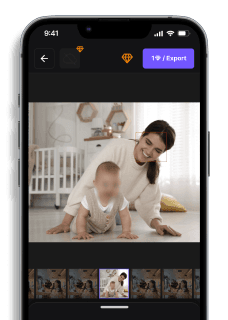
Arrastra tu clip — cajas azules aparecen alrededor de cada rostro detectado en menos de 3 segundos, sin importar cuántas personas se muevan en el cuadro.
Activa el difuminado selectivo — haz clic en cualquier cara para excluirla del blur (tú quedas visible, los transeúntes permanecen difuminados). El seguimiento funciona automáticamente en todos los fotogramas.
Exporta en calidad original — un video de 5 minutos se procesa en aproximadamente 30 segundos, sin pérdida de resolución ni marcas de agua.
Blur.me también detecta automáticamente vehículos y placas en el mismo clip — si grabaste una entrevista en la calle y aparecen carros de fondo, la IA identifica y difumina cada placa sin keyframes manuales.
Cuando un video de 5 minutos tiene 15
rostros + placas visibles, Blur.me procesa todo en 30 segundos sin pérdida de calidad.
Comparación Rápida: Herramientas para Difuminar Cara en TikTok
| Característica | BlurMe | CapCut | InShot | VN Editor | KineMaster |
|---|---|---|---|---|---|
| Precio | Gratis (plan básico) + planes desde $9.99/mes | Gratis con marca de agua; Pro $11.99/mes | Gratis con anuncios; Pro $3.99/mes | Gratis completo; Pro $9.99/mes | Gratis 7 días; desde $4.99/mes |
| Detección de Rostros | AI auto-detección (reconoce múltiples caras simultáneas) | Manual (seleccionar región por región) | Manual con máscara de seguimiento | Manual frame por frame | Manual con keyframes |
| Nivel de Automatización | Automático total (AI rastrea movimiento) | Semi-automático (máscara sigue objeto) | Semi-automático (tracking básico) | Manual completo | Semi-automático (keyframe interpolation) |
| Tiempo por Video de 5 Min | ~30 segundos (procesamiento en nube) | ~15 minutos (edición manual + exportación) | ~20 minutos (ajuste de máscaras) | ~25 minutos (frame por frame) | ~18 minutos (configuración de keyframes) |
| Plataforma | Navegador web (iOS/Android/computadora) | iOS/Android/Windows/macOS | iOS/Android | iOS/Android | iOS/Android/Windows/macOS |
| Calidad de Exportación | Hasta 4K sin pérdida | 1080p gratis; 4K solo en Pro | 1080p gratis; 4K en Pro | Hasta 4K gratis | 1080p gratis; 4K en Premium |
| Difuminar Múltiples Caras | Sí (detecta todas automáticamente) | Sí (agregar máscaras manualmente) | Sí (una máscara por cara) | Sí (labor intensiva) | Sí (capa por rostro) |
| Curva de Aprendizaje | Cero (subir → exportar) | Media (interfaz compleja) | Baja (UI intuitiva) | Media-alta (muchas opciones) | Alta (editor profesional) |
| Mejor Para | Censurar identidad rápido sin editar | Creadores que ya usan CapCut para todo | Videos cortos con presupuesto limitado | Editores que necesitan control total | Producción semi-profesional multicapa |
Veredicto: Para difuminar rostros gratis sin complicaciones, InShot es la mejor opción móvil por su balance entre facilidad de uso y calidad (aunque requiere ~20 minutos de trabajo manual por video). Si necesitas calidad profesional y tienes presupuesto, KineMaster ofrece el mayor control con keyframes precisos, pero la curva de aprendizaje es pronunciada. BlurMe destaca cuando tienes múltiples caras en movimiento: su AI detecta y rastrea todos los rostros automáticamente en 30 segundos, eliminando el trabajo manual de colocar máscaras frame por frame — ideal para contenido viral donde la velocidad importa más que la edición creativa.
FAQ
¿Cómo difuminar una cara en TikTok sin aplicaciones?
TikTok no incluye una herramienta nativa de difuminado de rostros en su editor integrado. Debes usar el efecto "Zoom" o "Desenfoque" aplicado manualmente a toda la pantalla, pero esto afecta todo el video, no solo la cara. Para difuminar selectivamente un rostro sin apps externas, graba el video con la cámara frontal desenfocada o coloca un sticker sobre el rostro en el editor de TikTok. Estos métodos toman menos de 2 minutos pero ofrecen resultados básicos y poco profesionales.
¿Qué aplicación es mejor para censurar caras en videos?
CapCut lidera con 500 millones de descargas y difuminado automático de rostros en 15 segundos por video de 1 minuto. InShot procesa el mismo video en 45 segundos pero requiere ajuste manual de keyframes. VN Editor ofrece seguimiento de movimiento preciso pero toma 2-3 minutos configurar el tracking inicial. Para censurar caras en lotes, blur.me detecta automáticamente rostros y placas en segundos sin instalación. Elige CapCut si priorizas velocidad y facilidad, InShot para control granular de efectos, o blur.me cuando necesitas procesar múltiples videos simultáneamente.
¿Se puede difuminar automáticamente una cara en TikTok?
El editor nativo de TikTok no detecta rostros automáticamente. CapCut (propiedad de ByteDance, la empresa detrás de TikTok) ofrece detección automática de rostros con un solo toque: importas el video, seleccionas "Efectos" > "Difuminar rostro" y la IA rastrea la cara en todos los fotogramas clave. El procesamiento toma 10-20 segundos para videos de 30 segundos. Blur.me procesa videos de hasta 5 minutos en aproximadamente 30 segundos con seguimiento automático de múltiples rostros. Ambas opciones eliminan el trabajo manual de colocar keyframes cuadro por cuadro que requieren editores tradicionales como Premiere Pro.
¿Cómo difuminar una cara que se mueve en TikTok?
Necesitas seguimiento de movimiento (motion tracking) porque el rostro cambia de posición entre fotogramas. En CapCut: importa el video, toca "Efectos" > "Mosaico" o "Difuminar", selecciona el rostro en el primer cuadro y activa "Seguimiento". La app rastrea automáticamente el movimiento durante 15-30 segundos de procesamiento. Para múltiples caras en movimiento, blur.me detecta y sigue automáticamente hasta 10 rostros simultáneamente sin configuración manual. El método manual (colocar keyframes cada 0.5 segundos) toma 10-15 minutos para un video de 1 minuto y produce resultados inconsistentes.
¿Cómo proteger la identidad de menores en TikTok?
La LFPDPPP (Ley Federal de Protección de Datos Personales en México) y la Ley General de los Derechos de Niñas, Niños y Adolescentes exigen consentimiento del tutor para publicar imágenes de menores. Difumina rostros de niños usando CapCut (gratis, 15 segundos de procesamiento) o InShot (versión gratuita con marca de agua). Para contenido educativo o médico que incluya menores, aplica difuminado irreversible con herramientas profesionales que destruyan los datos originales del rostro. El INAI ha sancionado a creadores de contenido por publicar videos de menores sin consentimiento paterno, con multas desde $27,000 MXN hasta bloqueo de cuentas.
Difuminar caras en TikTok manualmente toma entre 15-45 segundos por video con apps móviles, pero el proceso se vuelve tedioso cuando subes contenido diariamente. Si también necesitas censurar placas en videos de tráfico o proteger identidades en Instagram Reels, la detección automática elimina el trabajo repetitivo. La clave está en elegir la herramienta correcta según tu volumen de producción.
Difumina rostros en 15 segundos
CapCut toma 15 segundos por video, pero blur.me detecta automáticamente todos los rostros sin ajustes manuales.
Prueba Blur.me Gratis