Comment flouter un visage sur une photo (Guide 2025)
Danielle King
Comment flouter quelque chose dans une image (tutoriel gratuit et en ligne)
Vous venez de prendre 200 photos de famille au parc et devez maintenant flouter chaque passant en arrière-plan avant de les publier sur les réseaux sociaux. La méthode manuelle classique vous prendra 3 minutes et 5 étapes par photo — soit plus de 10 heures de travail répétitif pour l'ensemble du lot. Sans un bon outil de floutage, vous risquez non seulement de perdre un temps précieux, mais aussi de compromettre la confidentialité des personnes photographiées involontairement. Heureusement, savoir comment flouter quelque chose dans une image ne nécessite plus de maîtriser Photoshop ou d'installer des logiciels complexes. Les éditeurs d'image modernes permettent désormais de flouter une photo en 30 secondes avec seulement 3 clics, que vous souhaitiez anonymiser des visages, masquer une plaque d'immatriculation ou pixeliser des données sensibles. Dans ce guide pratique, vous découvrirez les méthodes les plus rapides pour appliquer un effet de flou professionnel sur n'importe quelle zone à masquer, que ce soit sur ordinateur, iPhone ou Android.
Méthodes courantes pour flouter quelque chose dans une photo
Flouter une partie d'une photo peut sembler technique, mais plusieurs méthodes accessibles permettent d'obtenir un effet de flou professionnel sans formation en retouche photo. Voici les approches les plus pratiques pour masquer informations sensibles dans vos images.
Méthode 1 : Utiliser un éditeur d'image en ligne gratuit
Les outils de floutage en ligne représentent la solution la plus rapide pour flouter une photo sans installation. Ces plateformes fonctionnent directement dans votre navigateur et conviennent parfaitement pour modifier une image occasionnellement.
Pixlr, par exemple, offre une interface intuitive pour flouter des zones spécifiques. Voici comment procéder :
- Accédez à Pixlr Express et cliquez sur « Ouvrir une image » pour importer votre photo depuis votre ordinateur
- Sélectionnez l'outil « Flou » dans le menu latéral gauche, puis choisissez « Flou focal » ou « Flou de zone de sélection »
- Ajustez la taille du pinceau et l'intensité du filtre de flou, puis peignez directement sur les zones à masquer (visages, plaque d'immatriculation, texte)
- Cliquez sur « Appliquer » puis « Enregistrer » pour télécharger gratuitement votre image floutée
La principale limitation de cette méthode réside dans la précision. Le floutage manuel avec un pinceau demande une main stable et peut produire des contours irréguliers si vous n'êtes pas minutieux. Pour des résultats plus nets, utilisez un niveau de zoom élevé pendant le traitement d'image.
Méthode 2 : Applications mobiles pour retouche rapide
Les smartphones modernes, qu'il s'agisse d'iPhone ou d'Android, disposent d'applications de retouche puissantes pour flouter une photo directement depuis votre téléphone. Cette approche convient parfaitement pour un partage immédiat sur les réseaux sociaux tout en protégeant votre protection vie privée.
Snapseed, développé par Google LLC, représente l'une des meilleures options gratuites. Voici le processus :
- Ouvrez Snapseed et importez la photo depuis votre galerie Google Photos ou votre pellicule
- Appuyez sur « Outils » puis sélectionnez « Flou d'objectif » pour un flou gaussien général, ou « Mise au point sélective » pour flouter des zones spécifiques
- Placez deux doigts sur l'écran et pincez pour définir la zone à masquer — la zone entre les cercles restera nette, le reste sera flouté
- Ajustez l'intensité du flou avec le curseur « Force de flou », puis exportez votre image en haute résolution
L'inconvénient principal des applications mobiles concerne le contrôle de précision. Sur un petit écran tactile, il devient difficile de pixeliser avec exactitude des détails minuscules comme des numéros de téléphone ou des données sensibles sur des documents. Pour ce type de travail, un ordinateur reste préférable.
Méthode 3 : Logiciels de bureau pour un contrôle professionnel
Pour un floutage de qualité professionnelle avec un contrôle total, les logiciels gratuits de bureau comme GIMP ou Paint.NET offrent des fonctionnalités avancées. Ces éditeurs d'image permettent de flouter une photo avec une précision au pixel près.
GIMP (GNU Image Manipulation Program) constitue l'alternative gratuite la plus complète à Photoshop. Voici comment anonymiser photo avec cet outil :
- Téléchargez et installez GIMP depuis le site officiel, puis ouvrez votre image via « Fichier > Ouvrir »
- Sélectionnez l'outil « Sélection libre » (lasso) ou « Sélection rectangulaire » pour tracer un contour précis autour de la zone à flouter (visage, texte, arrière-plan)
- Allez dans « Filtres > Flou > Flou gaussien », puis ajustez le rayon de flou (commencez avec 15-25 pixels pour un visage flouté standard)
- Cliquez sur « OK » pour appliquer l'effet de flou, puis « Sélection > Aucune » pour désélectionner, et enfin « Fichier > Exporter sous » pour sauvegarder
GIMP offre également des options avancées comme le flou de mouvement, la pixelisation, ou le flou de mosaïque pour masquer informations de manière plus marquée. La courbe d'apprentissage reste cependant plus raide que les solutions en ligne — comptez 15-20 minutes pour maîtriser les bases.
Méthode 4 : Solutions intégrées sur Windows et macOS
Si vous ne souhaitez installer aucun logiciel gratuit supplémentaire, les outils natifs de votre système d'exploitation peuvent suffire pour un floutage basique. Windows Photos (Windows 10/11) et Photos (macOS) intègrent des fonctions de retouche limitées mais fonctionnelles.
Sur Windows Photos :
- Ouvrez votre image avec l'application Photos (clic droit > « Ouvrir avec > Photos »)
- Cliquez sur « Modifier » en haut, puis sélectionnez l'outil de dessin ou l'option « Ajustements »
- Malheureusement, Windows Photos ne propose pas de flou direct — utilisez plutôt l'outil « Marquage » pour dessiner un rectangle opaque sur la zone à masquer
Cette limitation montre pourquoi les outils natifs restent insuffisants pour un véritable traitement d'image. Pour flouter efficacement, privilégiez Canva (version gratuite en ligne), Adobe Express (anciennement Adobe Spark), ou Fotor, qui offrent tous des fonctions de floutage sans nécessiter l'installation de Photoshop.
Chaque méthode présente ses avantages selon votre contexte : les outils en ligne pour la rapidité, les applications mobiles pour la mobilité, les logiciels de bureau pour la précision, et les solutions cloud comme Canva pour un équilibre entre accessibilité et fonctionnalités. Le choix dépend de vos besoins en confidentialité image, de la fréquence d'utilisation, et du niveau de qualité requis pour votre retouche photo.
Flouter une image avec l'IA (Blur.me)
Vous venez de prendre 50 photos lors d'un événement public et devez masquer tous les visages en arrière-plan avant de publier sur les réseaux sociaux. Faire ça manuellement dans Photoshop ? Comptez 3 à 5 minutes par photo.
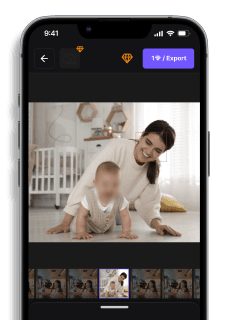
Importez vos images — Blur.me détecte automatiquement chaque visage présent sur la photo en moins de 3 secondes, même avec 20+ personnes dans le cadre.
Désélectionnez les exceptions — Cliquez sur n'importe quel visage pour le retirer du floutage (votre sujet principal reste net, les passants restent floutés).
Exportez en qualité originale — Traitement par lots de 50 photos en environ 2 minutes, résolution HD préservée sans perte de qualité.
Lorsque vous devez flouter 50 photos d'événement avec des dizaines de visages en arrière-plan, les 3 à 5 minutes par photo dans Photoshop deviennent vite ingérables. Blur.me détecte automatiquement chaque visage en moins de 3 secondes et traite l'ensemble du lot en 2 minutes.
Passez de 250 minutes de travail manuel à
2 minutes de traitement automatique — Blur.me préserve la qualité HD tout en floutant tous les visages d'arrière-plan simultanément.
Comparatif rapide : outils pour flouter une photo
| Fonctionnalité | Blur.me | Photoshop | GIMP | Snapseed | Canva |
|---|---|---|---|---|---|
| Tarif | Gratuit (watermark) / 9€/mois (HD illimité) | 23,99€/mois (abonnement) | Gratuit (open source) | Gratuit | Gratuit / 11,99€/mois (Pro) |
| Détection de visage | IA automatique (détecte tous les visages) | Manuelle (sélection manuelle) | Manuelle (sélection manuelle) | Manuelle (pinceau de sélection) | Manuelle (formes de masquage) |
| Niveau d'automatisation | Automatique complet (IA détecte et floute) | Semi-automatique (filtre après sélection) | Manuel (sélection + application filtre) | Manuel (pinceau zone par zone) | Manuel (ajout de formes opaques) |
| Temps par tâche | ~30 secondes (upload + export auto) | ~3 minutes (sélection + réglages filtre) | ~4 minutes (outils + paramètres) | ~2 minutes (pinceau + ajustements) | ~2 minutes (ajout formes + export) |
| Contrôle du flou | Curseur d'intensité (flou gaussien ajustable) | Contrôle total (rayon, type, opacité) | Contrôle avancé (IIR/RLE, rayon personnalisé) | Contrôle moyen (intensité + transition) | Pas de flou natif (masquage par formes) |
| Plateforme | Navigateur web (tous OS) | Windows / macOS / iPad | Windows / macOS / Linux | iOS / Android uniquement | Navigateur web / iOS / Android |
| Traitement par lots | Oui (jusqu'à 50 photos simultanées) | Oui (via scripts Photoshop) | Non (une image à la fois) | Non (mobile uniquement) | Non (une image à la fois) |
| Format d'export | JPG / PNG / WebP (qualité HD) | Tous formats (PSD, TIFF, RAW, etc.) | JPG / PNG / GIF / TIFF | JPG uniquement | JPG / PNG / PDF |
| Meilleur pour | Anonymisation rapide de photos avec visages | Retouche photo professionnelle complète | Éditeurs gratuits avancés sur Linux | Retouche mobile rapide en déplacement | Création de visuels avec masquage simple |
Verdict : GIMP reste l'option gratuite la plus complète pour un contrôle total du flou gaussien, mais son interface exige une courbe d'apprentissage. Photoshop justifie son abonnement mensuel par ses capacités professionnelles (traitement par lots via scripts, export multi-formats, masques de calque avancés). Blur.me se distingue par sa détection automatique des visages — vous gagnez 2 à 3 minutes par photo grâce à l'IA qui repère et floute instantanément toutes les zones sensibles, idéal pour anonymiser rapidement des séries de photos avant publication.
FAQ
Comment flouter une partie d'une photo gratuitement ?
Utilisez un outil de floutage en ligne comme Pixlr, Fotor ou Adobe Express qui permettent de flouter une photo sans installation. Ouvrez votre image, sélectionnez l'outil pinceau de flou, et peignez sur la zone à masquer. Pour un flou gaussien plus précis, GIMP (logiciel gratuit Windows/Mac) offre des contrôles avancés avec réglage du rayon de 1 à 50 pixels. Ces solutions gratuites traitent une image en 30-60 secondes selon la taille du fichier.
Quelle application pour flouter une photo ?
Sur iPhone, utilisez l'application Photos intégrée (fonction Markup) ou téléchargez Snapseed gratuitement pour un effet de flou professionnel avec contrôle précis. Sur Android, Google Photos propose un flou de portrait automatique, tandis que Pixlr et Canva offrent des options de retouche photo avancées. Pour anonymiser photo avec détection automatique de visages, l'application blur.me traite 100 photos en moins de 5 minutes contre 15-20 minutes manuellement sur Snapseed.
Comment flouter un visage sur une photo iPhone ?
Ouvrez votre photo dans l'application Photos, appuyez sur « Modifier », puis sélectionnez l'icône crayon (Markup). Choisissez l'outil marqueur, réglez l'opacité à 100%, et peignez sur le visage flouté en effectuant plusieurs passages circulaires. Cette méthode prend 15-20 secondes par visage mais ne suit pas les mouvements. Pour un résultat plus net avec protection vie privée garantie, utilisez une application de retouche spécialisée qui détecte automatiquement les visages.
Peut-on flouter une photo sans logiciel ?
Oui, les éditeurs d'image en ligne comme Pixlr Express, Fotor et Canva fonctionnent directement dans votre navigateur sans installation. Importez votre fichier (jusqu'à 25 MB pour la plupart), sélectionnez l'outil de flou, et modifier une image en 30-45 secondes. Windows Photos (pré-installé sur PC) permet également de pixeliser des zones via l'outil dessin, bien que moins précis qu'un logiciel gratuit dédié comme GIMP ou Paint.NET.
Comment pixeliser une zone sur une image ?
Dans Photoshop, sélectionnez la zone avec l'outil Lasso (L), puis allez dans Filtre > Pixellisation > Mosaïque et réglez la taille de cellule entre 5 et 50 pixels carrés selon l'intensité souhaitée. Sur GIMP, utilisez Filtres > Flou > Pixeliser avec un rayon de 10-30 pixels pour masquer informations sensibles comme plaques d'immatriculation ou données sensibles. Cette technique de traitement d'image prend 10 secondes dans Photoshop contre 20-25 secondes dans GIMP en raison d'une interface moins optimisée.
Vous savez maintenant comment flouter quelque chose dans une image avec plusieurs méthodes — du flou manuel au flou automatique par IA. Pour des retouches ponctuelles, les outils gratuits suffisent. Mais si vous traitez régulièrement des photos sensibles (événements, reportages, dossiers clients), l'automatisation devient rentable dès la première semaine. Découvrez aussi comment flouter un visage sur une photo ou flouter l'arrière-plan d'une image avec les mêmes techniques.
Floutez 100 visages en 5 minutes
Pendant que Snapseed nécessite 15-20 minutes de retouche manuelle, blur.me détecte et floute automatiquement chaque visage.
Essayer Blur.me gratuitement