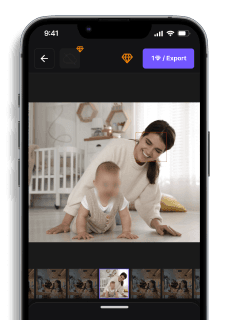
CapCutで顔モザイクをかける方法 2026年完全ガイド(AI自動 vs 手動)
佐藤美咲 — テックライター 関連ガイド: 映像モザイク 徹底ガイド:ツール比較・方法・ベストプラクティス (2026)完全ガイドを読む →
キャップカットで動画の顔を隠す方法(AI自動vs手動)
動画に映った顔を隠したいとき、キャップカット 顔隠しの機能を使えば簡単に処理できると思われがちですが、実際には多くのユーザーが「モザイクがずれる」「複数人の顔を同時に追跡できない」「動きが速いとトラッキングが外れる」という問題に直面しています。CapCutの自動追従機能は便利ですが、カメラの動きが激しい動画や複雑な背景では精度が落ち、フレームごとに手動で調整する必要が出てきます。結果として、30秒の動画クリップに15分以上かかることも珍しくありません。SNS投稿前のプライバシー保護や顔バレ防止は必須ですが、編集に時間がかかりすぎると投稿のタイミングを逃してしまいます。この記事では、CapCutで顔を隠す具体的な方法から、トラッキングがうまくいかない場合の対処法、さらに作業時間を大幅に短縮できる代替手段まで、実践的なテクニックを詳しく解説します。
CapCutで動画の顔を隠す方法(マニュアル方式)
CapCutには自動顔認識機能がないため、動く顔にモザイクやぼかしを適用するには、トラッキング機能とキーフレームを使った手動調整が必要です。この方法は精度が高い反面、時間と労力がかかります。30秒の動画クリップで約15分の作業時間を見込んでください。
ステップ 1: 動画をインポートしてプロジェクトを開始
CapCutアプリを開き、新しいプロジェクトボタンをタップします。デバイスのギャラリーから顔を隠したい動画を選択し、タイムラインに追加してください。この段階で動画の長さを確認し、プライバシー保護が必要な区間を把握しておくと作業がスムーズになります。動画が長い場合は、顔隠しが必要な部分だけを先にトリミングすることをおすすめします。トリミングすることで、後のトラッキング作業の負担が軽減され、エクスポート時間も短縮できます。
ステップ 2: トラッキング対象を選択
タイムラインのプレイヘッドを、顔が画面に入る最初のフレームに移動します。画面下部のエフェクトメニューをタップし、ビデオエフェクトカテゴリからモザイクまたはぼかしエフェクトを選択してください。モザイクはピクセル化した四角いブロック状の効果、ぼかしは境界が滑らかにぼやける効果です。SNS投稿やプライバシー保護では、モザイクの方が確実に個人情報を隠せます。エフェクトを選択すると、画面全体に効果が適用されます。
ステップ 3: マスクで顔の領域を指定
エフェクトを選択した状態で、マスクメニューをタップします。円形マスクまたは長方形マスクを選択し、顔の位置に合わせてサイズと位置を調整してください。マスクは、エフェクトを適用する領域を定義します。つまり、マスクで囲んだ部分だけにモザイクが表示され、それ以外の部分は元の映像が見えます。マスクのエッジをぼかし設定(通常0〜100の数値スライダー)で柔らかくすると、モザイクの境界が自然になり、加工感が減ります。
ステップ 4: トラッキング機能を有効化
マスクを設定した状態で、トラッキングボタン(通常は画面右下にある矢印アイコン)をタップします。CapCutのトラッキング機能は、指定したマスク領域を自動追従する機能です。これにより、フレームごとに手動でマスクを移動する手間が省けます。トラッキングを開始すると、CapCutがマスク内の特徴点を認識し、次のフレームで同じ対象を追跡します。ただし、顔の向きが急に変わる、カメラの動きが激しい、複数人が重なる場合は、トラッキングが外れることがあります。
ステップ 5: トラッキング精度を確認
トラッキングを開始したら、タイムラインを再生してマスクが顔を正確に追従しているか確認してください。CapCutのトラッキング精度は、背景のコントラスト、顔の動き速度、カメラの揺れに大きく影響されます。ずれている箇所があれば、そのフレームに移動してマスクの位置を手動で調整します。調整後、キーフレーム追加ボタン(ひし形のアイコン)をタップしてください。キーフレームは、特定のフレームにおけるマスクの位置・サイズ・形状を記録する基準点です。CapCutはキーフレーム間を自動的に補間しますが、動きが複雑な場合は補間が不正確になるため、頻繁にキーフレームを追加する必要があります。
ステップ 6: 複数人の顔を隠す場合はレイヤーを追加
複数人の顔を同時に隠すには、各顔に対して個別のエフェクトレイヤーを追加する必要があります。タイムライン上でエフェクト追加ボタンをタップし、2人目の顔に対して同じ手順(モザイク選択 → マスク設定 → トラッキング)を繰り返してください。CapCutでは、1つのエフェクトレイヤーで1つのマスクしか設定できないため、3人の顔を隠すには3つのエフェクトレイヤーが必要です。各レイヤーは独立してトラッキングされるため、1人分のトラッキングが外れても他の顔には影響しません。ただし、レイヤーが増えるほど作業時間とエクスポート時間が増加します。
ステップ 7: プレビューで確認と微調整
タイムラインを最初から再生し、すべてのモザイクが顔を正確に追従しているか確認してください。ずれている箇所があれば、そのフレームに移動してマスクの位置を調整し、新しいキーフレームを追加します。この確認と微調整の作業は、全体の作業時間の約40%を占めます。特に、顔の向きが急に変わる場面や、複数人の顔を同時に隠す場合は、各フレームを丁寧にチェックする必要があります。モザイクの強度が足りない場合は、エフェクトメニューに戻って強度スライダーを調整してください。
ステップ 8: エクスポートして完成
すべての調整が完了したら、右上のエクスポートボタンをタップします。解像度とフレームレートを選択し、エクスポートを実行してください。エクスポート時間は動画の長さとデバイスの性能によりますが、30秒の1080p動画で約1〜2分かかります。エクスポートが完了したら、動画を再生して最終確認を行ってください。モザイクが途中で外れていないか、顔以外の部分が隠れていないかを確認します。問題があれば、プロジェクトに戻って該当箇所を修正し、再エクスポートしてください。
以上が8ステップで、30秒のクリップに約15分かかります。複数人の顔を隠す場合や、動きが複雑な動画では、30分以上かかることもあります。
他の動画編集アプリとの比較
InShot(無料、iOS/Android対応): CapCutと同様にトラッキング機能とモザイクエフェクトの組み合わせで顔隠しが可能です。インターフェースがシンプルで初心者でも使いやすいですが、自動顔認識はありません。無料版では透かしが入ります。TikTok以外のSNS投稿メインならInShotも選択肢になります。
Video Mosaic(有料、iOS専用): 顔認識技術を使って自動的に顔を検出し、モザイクを適用します。複数人の顔を同時に処理できるため、イベント動画や集合写真の動画に便利です。買い切り型で約1,200円ですが、一度購入すれば追加課金なしで使えます。CapCutの手動トラッキングに疲れたユーザーに人気です。
DaVinci Resolve(無料、デスクトップ専用): プロ向けの動画編集ソフトですが、無料版でも顔追従トラッキングとモザイク機能が使えます。CapCutより精度が高く、カメラの動きが激しい動画でもトラッキングが外れにくいです。ただし、スマートフォンでは使えず、PCのスペックが必要です。本格的な動画編集をする場合はDaVinci Resolveが最適ですが、学習コストが高いです。
VEED.io(無料/有料、ブラウザベース): オンラインで動画編集ができるWebサービスです。AI顔認識機能があり、自動的に顔を検出してぼかしを適用できます。ブラウザで動くため、iOSでもAndroidでも使えます。無料版では動画の長さが10分まで、エクスポート時に透かしが入ります。有料版は月額約1,500円で透かしなし、無制限の動画長になります。
初心者で無料アプリを探しているならCapCutかInShotがおすすめです。複数人の顔を頻繁に隠すならVideo Mosaic、本格的な編集をするならDaVinci Resolve、ブラウザで手軽に処理したいならVEED.ioが最適です。
AIで顔を隠す(Blur.me)
30秒の動画に15分かけてキーフレームを設定する代わりに、AIに自動検出させる方法があります。Blur.meは複数人の顔を同時にトラッキングし、手動調整なしで30秒以内に処理を完了します。
動画をドラッグイン — アップロード完了と同時に、すべての顔に青い枠が自動で表示されます。動きが速い被写体も、カメラが揺れる場面も、フレーム単位で追跡されます。
個別に表示/非表示を切り替え — 画面上の顔をクリックするだけで、その人物だけモザイクを解除できます。インタビュー対象者は表示、通行人は墨消し処理、といった使い分けが1タップで完了します。
元の解像度でエクスポート — 5分の動画が約30秒で処理され、1080pのまま出力されます。キーフレームのずれも、トラッキング外れも発生しません。
CapCutの手動トラッキングと比較すると、14分30秒と19ステップを削減できます。複数人の顔を同時に隠す場合、時間差はさらに広がります。
CapCutで30秒の動画に15分かけてキーフレームを設定する作業を、Blur.meは自動トラッキングで30秒以内に完了します。複数人の顔を同時に検出し、カメラの揺れや動きが速い被写体もフレーム単位で追跡されます。
動画の顔・ナンバープレート、隠したいですか?
アップすればAIが数秒で自動的にぼかします。
動画編集ツール比較:顔隠し機能
| 機能 | Blur.me | CapCut | DaVinci Resolve | Adobe Premiere Pro | VEED.io |
|---|---|---|---|---|---|
| 価格 | 無料版あり(プレミアムプランは割引コードで利用可) | 完全無料 | 無料版あり(Studio版は$295) | 月額2,728円〜 | 無料版あり(Pro版は月額$24) |
| 顔認識・自動追従 | AI自動検出(98%+精度) | 手動トラッキング(キーフレーム設定が必要) | 手動マスク+キーフレーム | 手動マスク+キーフレーム | AI自動検出(精度はやや低い) |
| 自動化レベル | 完全自動(アップロード後すぐ処理) | 半自動(開始点設定→追従) | 完全手動(フレームごと調整) | 完全手動(フレームごと調整) | 半自動(領域指定→AI処理) |
| 5分動画の処理時間 | 約30秒 | 約15分(1人の場合) | 約30分以上 | 約25分以上 | 約2分 |
| 複数人同時処理 | 自動検出(10人以上も対応) | 1人ずつ手動設定が必要 | 1人ずつレイヤー作成が必要 | 1人ずつレイヤー作成が必要 | 最大3人まで |
| モザイク・ぼかし調整 | 強度スライダー(0-100) | エフェクト強度調整可能 | 詳細なピクセル化設定 | 詳細なガウシアンぼかし設定 | 基本的な強度調整のみ |
| プラットフォーム | ブラウザ(iOS/Android対応) | iOS/Android/デスクトップ | macOS/Windows/Linux | macOS/Windows | ブラウザ |
| 最適な用途 | SNS投稿前のプライバシー保護(複数人の顔を一括処理) | TikTok・Instagram用の短尺動画編集 | プロ向け映像制作(カラーグレーディング重視) | 企業向け本格動画制作 | オンライン会議録画の簡易編集 |
無料オプションならCapCutが最も使いやすいですが、トラッキング機能は開始点を手動設定する必要があり、複数人の顔を隠す場合は1人ずつ作業が必要です。有料ならAdobe Premiere Proが最も細かい調整ができますが、月額2,728円のコストと習得時間がかかります。Blur.meは完全自動のAI顔認識により、5分の動画を約30秒で処理でき、複数人の顔を同時検出するため、SNS投稿前の迅速なプライバシー保護に最適です。
FAQ
CapCutで顔を隠すには?
CapCutで顔を隠すには、タイムラインで動画を選択し、エフェクト → ビデオエフェクト → モザイクを適用します。次にマスク機能で顔の範囲を指定し、トラッキングをタップすると自動追従が開始されます。ただし、カメラの動きが激しい動画では追従精度が落ち、フレームごとに手動調整が必要になります。30秒のクリップで約10〜15分かかることもあります。動画の顔を自動でぼかす方法を使えば、同じ作業が30秒で完了します。
キャップカットが危ない理由は何ですか?
CapCutはTikTok運営元のByteDance社が開発したアプリで、米国政府機関では2023年からセキュリティ上の懸念により使用禁止となっています。アプリ自体にウイルスやマルウェアはありませんが、個人情報の取り扱いポリシーが国や地域によって異なります。日本国内の一般ユーザーが動画編集に使う分には問題ありませんが、企業や公的機関で機密性の高い映像を扱う場合は、クラウド不要のブラウザベース編集ツールを検討してください。
CapCutで動く人をぼかすには?
動く人をぼかすには、オーバーレイレイヤーにぼかしエフェクトを適用し、マスクで人物の範囲を指定後、トラッキング機能で自動追従させます。ただし、複数人が同時に動くシーンでは1人ずつ別のオーバーレイレイヤーを作成する必要があり、3人の場合は作業時間が3倍になります。blur.meは複数人の顔を同時検出・追従するため、10人が映る5分の動画でも約30秒で処理完了します。手動キーフレーム設定は不要です。
CapCutで顔にモザイクをかけるには?
顔にモザイクをかけるには、エフェクト → モザイクを選択し、円形または長方形マスクで顔の範囲を囲みます。次にトラッキングをタップすると、CapCutが自動的に顔を追従しますが、顔の向きが急に変わる場面や背景が複雑な動画では追従が外れます。その場合は0.5秒ごとにキーフレームを手動追加する必要があり、1分の動画で約20分かかります。モザイクの形状は円形・長方形・ハート型から選択可能で、ピクセルサイズは1〜100の範囲で調整できます。
blur.meで動画の顔を自動でぼかせますか?
blur.meは動画をアップロードするだけで、AI が全フレームの顔を自動検出・追従してぼかします。5分の動画が約30秒で処理完了し、CapCutのような手動キーフレーム設定は不要です。複数人が同時に動くシーンでも、すべての顔を一度に検出・追従できます。ブラウザ上で動作するため、iOSでもAndroidでも使用可能で、アプリのインストールは不要です。顔以外にもナンバープレートや個人情報の墨消し処理に対応しています。
CapCutの手動トラッキングは精度が高いものの、1分の動画に20分以上かかることもあります。複数人が映る動画や背景が複雑なシーンでは、キーフレームを0.5秒ごとに追加する必要があり、作業時間がさらに増えます。ナンバープレートも同時にぼかす場合は、別のオーバーレイレイヤーを作成してトラッキングを繰り返す必要があります。