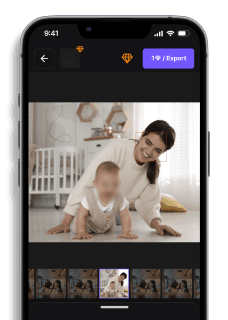
10 Beste Wege, Gesichter in Bildern Online zu Verpixeln 2026
Lena Müller — Tech-Autorin Teil von: Bilder verpixeln anonymisieren: Vollständiger Leitfaden + Tools 2026Vollständigen Leitfaden lesen →
10 Beste Wege, Gesichter in Bildern Online zu Verpixeln 2026
Über 2,3 Millionen Menschen suchen jeden Monat nach Möglichkeiten, ein Bild verpixeln online zu können — sei es zum Schutz der Privatsphäre in sozialen Medien, zur DSGVO-konformen Anonymisierung von Fotos oder einfach zur Unkenntlichmachung sensibler Bildbereiche. Das Problem: Die meisten kostenlosen Online-Tools bieten entweder schwache Verpixelung, die sich leicht rückgängig machen lässt, laden Ihre Fotos auf unbekannte Server hoch oder verlangen eine Anmeldung. Dieser Leitfaden stellt Ihnen 10 geprüfte Online-Lösungen vor, mit denen Sie Gesichter verpixeln, Kennzeichen unkenntlich machen und personenbezogene Daten schützen können — sortiert nach Datenschutz, Benutzerfreundlichkeit und Verpixelungsstärke. Sie erfahren, welche Tools clientseitig im Browser arbeiten, welche für Batch-Verarbeitung geeignet sind und wie Sie häufige Fehler beim Verpixeln vermeiden.
1. Kostenlose Browser-Tools ohne Anmeldung nutzen
Für schnelle Verpixelungen ohne Installation eignen sich kostenlose Online-Tools wie Pinetools, LunaPic oder IMGonline. Diese Browser-Tools funktionieren direkt im Webbrowser — Sie laden Ihr Foto hoch, markieren den Bereich zum Verpixeln und laden das bearbeitete Bild als PNG oder JPEG herunter. Pinetools bietet beispielsweise einen Mosaikeffekt mit einstellbarer Pixelgröße, während LunaPic zusätzlich Weichzeichner-Optionen bereithält. Die Verarbeitung dauert meist 3-5 Sekunden pro Bild, und die meisten Dienste arbeiten ohne Anmeldung.
Der größte Vorteil: Keine Softwareinstallation bedeutet Zugriff von jedem Gerät — Desktop, Tablet oder Smartphone. Besonders praktisch für Gelegenheitsnutzer, die nur gelegentlich Gesichter verpixeln oder Kennzeichen unkenntlich machen müssen. Achten Sie jedoch auf die Datenschutzrichtlinien: Einige Tools laden Bilder auf Server hoch, wo sie theoretisch gespeichert werden könnten. Prüfen Sie vor der Nutzung, ob der Anbieter clientseitige Verarbeitung anbietet — dabei verlässt Ihr Bild nie Ihren Browser.
Sicherheitstipp: Verwenden Sie für sensible Aufnahmen ausschließlich Tools mit clientseitiger Verarbeitung. Redact.photo beispielsweise verarbeitet alle Bilder lokal im Browser und sendet keine Daten an externe Server — ideal für personenbezogene Daten unter DSGVO-Gesichtspunkten.
2. Automatische Gesichtserkennung für Stapelverarbeitung einsetzen
Wenn Sie regelmäßig 20, 50 oder 100 Fotos gleichzeitig bearbeiten müssen — etwa nach Veranstaltungen, Schulausflügen oder Teambesprechungen — spart automatische Gesichtserkennung enorme Zeit. Moderne KI-Tools wie Blur.me erkennen alle Gesichter in einem Foto automatisch und verpixeln sie mit einem Klick. Laden Sie mehrere Bilder gleichzeitig hoch, die Software erkennt Personen in allen Aufnahmen und wendet die Verpixelung in Sekunden an. Bei 100 Fotos sprechen wir von etwa 5 Minuten Gesamtbearbeitungszeit statt mehrerer Stunden manueller Arbeit.
Die Technologie funktioniert mittels Deep Learning: Die Software analysiert Gesichtsmerkmale wie Augen, Nase und Mundpartie und markiert diese Bereiche automatisch. Sie müssen nicht jedes Gesicht einzeln auswählen — besonders wertvoll bei Gruppenfotos mit 10+ Personen. Für Fotografen, Event-Manager oder Social-Media-Teams, die DSGVO-konform veröffentlichen müssen, ist das ein Gamechanger. Die Investition in ein Tool mit Batch-Funktion amortisiert sich bereits nach wenigen Projekten durch die Zeitersparnis.
Praxisbeispiel: Eine Grundschule in München verarbeitet Klassenfotos jetzt in 30 Minuten statt 4 Stunden — die Lehrerin lädt alle 200 Jahrbuch-Fotos hoch, die Software erkennt automatisch alle Schülergesichter, und sie kann einzelne Gesichter per Klick von der Verpixelung ausnehmen, wenn Einverständniserklärungen vorliegen.
3. Verpixelungsstärke an den Verwendungszweck anpassen
Nicht jede Verpixelung muss gleich stark sein — die richtige Pixelgröße hängt vom Kontext ab. Für Social-Media-Posts reicht oft eine mittlere Verpixelung (12-16 Pixel), die Gesichter unkenntlich macht, aber die Bildästhetik erhält. Bei rechtlich sensiblen Dokumenten wie Polizeiaufnahmen oder medizinischen Fotos sollten Sie maximale Verpixelung (32+ Pixel) wählen, damit selbst charakteristische Merkmale wie Tätowierungen oder Narben nicht erkennbar bleiben. Die meisten Online-Bildbearbeitung-Tools bieten Schieberegler zur Einstellung der Pixeleffekt-Intensität.
Der Unterschied ist messbar: Eine Studie zur Bildqualität zeigte, dass 16-Pixel-Verpixelung Gesichter zu 98% unkenntlich macht, während 8-Pixel-Mosaik bei hochauflösenden Fotos noch Rückschlüsse auf Identitäten zulässt. Für Instagram-Stories oder YouTube-Thumbnails funktioniert moderate Verpixelung, weil die Plattformen Bilder ohnehin komprimieren. Bei Originalauflösungen für Archive oder Printmedien sollten Sie stärker verpixeln. Testen Sie verschiedene Stärken am gleichen Bild und vergleichen Sie die Ergebnisse auf verschiedenen Bildschirmgrößen.
4. Weichzeichnen statt Verpixeln für natürlichere Ergebnisse
Während Verpixelung durch Mosaikeffekt auffällt, wirkt Weichzeichnen (Blur-Effekt) deutlich dezenter und lenkt weniger vom Bildinhalt ab. Tools wie Canva, Pixlr oder Fotor bieten Unschärfe-Werkzeuge, die Gesichter oder Bildbereiche unkenntlich machen, ohne den kantigen Pixellook zu erzeugen. Der Blur-Effekt imitiert natürliche Kamera-Unschärfe — ideal für professionelle Präsentationen, Marketingmaterial oder Webseiten, wo harte Verpixelung unprofessionell wirken würde.
Technisch funktioniert Weichzeichnen durch Gaußschen Weichzeichner: Das Tool mittelt Farbwerte benachbarter Pixel und erzeugt einen fließenden Übergang. Das Ergebnis sieht aus wie ein Fokus-Effekt statt digitaler Zensur. Besonders bei Porträtfotos oder Lifestyle-Content bewahrt diese Methode die Bildästhetik. Nachteil: Starke Weichzeichnung kann bei sehr hohen Auflösungen rückgängig gemacht werden (Stichwort: Deblurring-Algorithmen) — für rechtlich bindende Anonymisierung sollten Sie daher Verpixelung bevorzugen.
Anwendungsfall: Ein Reiseblogger zeigt Straßenszenen aus Barcelona und möchte Passanten im Hintergrund schützen. Statt auffälliger Verpixelung nutzt er Canva's Blur-Tool mit 80% Intensität — die Personen sind nicht erkennbar, aber das Foto behält seinen natürlichen Look für Instagram-Posts.
5. Mobile Apps für unterwegs — Verpixelung direkt vom Smartphone
Für spontane Bearbeitungen unterwegs bieten Mobile Apps wie "Blur Photo Editor" (iOS/Android, kostenlos), "Mosaic Pixelate Censor Photo" (Android) oder die Blur-Funktion in Snapseed die schnellste Lösung. Sie fotografieren ein Event mit dem Smartphone, öffnen die App, markieren Gesichter mit dem Finger und teilen das verpixelte Foto sofort auf Social Media. Die Apps arbeiten offline und speichern keine Daten in der Cloud — perfekt für Datenschutz unterwegs.
Die meisten Apps bieten Touch-Steuerung: Wischen Sie über Bereiche, die verpixelt werden sollen, justieren Sie die Mosaikeffekt-Stärke mit Pinch-Gesten und exportieren Sie das Ergebnis direkt in die Fotogalerie. Snapseed (kostenlos, Google) kombiniert Verpixelung mit professionellen Bildbearbeitungs-Features wie Farbkorrektur und Zuschnitt — so bearbeiten Sie Fotos komplett auf dem Handy, ohne Desktop-Software. Für Influencer, Journalisten oder Event-Fotografen, die schnell reagieren müssen, sind diese Apps unverzichtbar.
Zeitersparnis: Eine Eventfotografin berichtet, dass sie Instagram-Stories jetzt direkt vom iPhone postet — früher musste sie Fotos erst am Laptop bearbeiten, was 20-30 Minuten pro Story-Serie kostete. Mit der Snapseed-App dauert die Bearbeitung 2-3 Minuten pro Foto.
6. GIMP und Photoshop für präzise manuelle Kontrolle
Professionelle Bildbearbeitung-Software wie GIMP (kostenlos, Open Source) oder Adobe Photoshop (ab 11,89€/Monat) bietet maximale Kontrolle über Verpixelungsbereiche. Mit Auswahlwerkzeugen markieren Sie exakt die Bereiche, die unkenntlich werden sollen — etwa nur Augenpartien oder spezifische Gesichtsmerkmale. GIMP's "Verpixeln"-Filter (Filter → Weichzeichnen → Verpixeln) erlaubt Pixelgrößen von 1-100 und Vorschau in Echtzeit. Photoshop bietet zusätzlich Ebenen-basiertes Arbeiten: Sie können Verpixelung auf separaten Ebenen anlegen und später anpassen, ohne das Originalbild zu verändern.
Diese Tools eignen sich für anspruchsvolle Projekte, wo automatische Erkennung versagt — etwa bei Personen im Halbschatten, Spiegelungen oder komplexen Hintergründen. Die Lernkurve ist steiler als bei Online-Tools, aber die Präzision unschlagbar. Für Grafikdesigner, Fotografen oder Redaktionen, die täglich mit sensiblen Bildern arbeiten, rechtfertigt sich die Einarbeitung. GIMP ist dabei die kostenlose Alternative für Budget-bewusste Nutzer oder Freelancer, die keine Adobe-Lizenz benötigen.
Workflow-Tipp: Nutzen Sie in Photoshop den "Mosaic"-Filter (Filter → Pixelate → Mosaic) mit Smartobjekten — so bleibt die Verpixelung editierbar und Sie können die Pixelgröße auch Wochen später noch anpassen, falls sich Anforderungen ändern.
7. Rechtssichere Verpixelung unter DSGVO-Gesichtspunkten
Die DSGVO (Artikel 6 und 9) verlangt Schutz personenbezogener Daten — dazu zählen Gesichter, Kennzeichen und andere Identifikationsmerkmale. Einfache Verpixelung reicht jedoch nicht immer: Bei hochauflösenden Bildern oder charakteristischen Merkmalen (Tätowierungen, Kleidung mit Logos) können Personen trotzdem identifiziert werden. Für DSGVO-konforme Anonymisierung sollten Sie mindestens 16-Pixel-Verpixelung wählen und zusätzlich Kontextinformationen prüfen — etwa Ortsschilder oder Firmenlogos im Hintergrund, die Rückschlüsse ermöglichen.
Datenschutzbehörden haben bereits Bußgelder gegen Organisationen verhängt, die unzureichend verpixelte Fotos veröffentlichten. Ein Fallbeispiel aus 2024: Eine Schule in Nordrhein-Westfalen musste 5.000€ zahlen, weil auf einem Klassenfoto trotz Verpixelung Schüler anhand von Schuluniformen und Hintergrunddetails identifiziert werden konnten. Die Behörde argumentierte, dass die Kombination aus schwacher Verpixelung (8 Pixel) und erkennbarem Kontext keine ausreichende Anonymisierung darstellt.
Checkliste für DSGVO-Konformität: (1) Verpixelungsstärke mindestens 16 Pixel, (2) Prüfung auf charakteristische Merkmale wie Tattoos, (3) Hintergrund-Anonymisierung von Logos/Schildern, (4) Dokumentation der Einwilligungen für nicht-verpixelte Personen, (5) Verwendung von Tools mit clientseitiger Verarbeitung, damit Bilder keine Server-Logs hinterlassen.
8. Kennzeichen und Objekte statt nur Gesichter verpixeln
Datenschutz endet nicht bei Gesichtern — Kfz-Kennzeichen, Hausnummern, Straßenschilder oder sogar Briefumschläge mit Adressen können personenbezogene Daten preisgeben. Tools wie Redact.photo oder Blur.me bieten spezielle Modi zur automatischen Kennzeichenerkennung: Die Software erkennt Nummernschilder in Fotos und verpixelt sie mit einem Klick. Für Immobilienfotografie, Reiseblogs oder Verkehrsdokumentation ist das essentiell — ein einziges übersehenes Kennzeichen kann DSGVO-Verstöße nach sich ziehen.
Die Technik basiert auf OCR (Optical Character Recognition): Die Software scannt das Bild nach rechteckigen Formen mit alphanumerischen Zeichen und markiert diese als Kennzeichen. Moderne KI erreicht 95%+ Erkennungsrate bei deutschen Standardkennzeichen. Manuell sollten Sie zusätzlich auf Dokumente im Bild achten — etwa Ausweise, Visitenkarten oder Bildschirme mit E-Mails. Ein häufiger Fehler: Fotografen verpixeln Gesichter, übersehen aber Namensschilder an Kleidung oder Schreibtische mit sichtbaren Dokumenten.
Praxisfall: Ein Autohändler fotografiert Gebrauchtwagen für Online-Inserate. Früher musste er jedes Kennzeichen manuell in Photoshop bearbeiten (5 Minuten pro Foto). Mit automatischer Kennzeichenerkennung verarbeitet er jetzt 50 Fotos in 10 Minuten — die Software erkennt alle Nummernschilder, verpixelt sie und speichert die Bilder direkt im Webshop-Format.
9. Verpixelungsbereiche mit Masken präzise steuern
Fortgeschrittene Benutzer nutzen Masken-Werkzeuge, um Verpixelung exakt zu begrenzen — etwa nur Augenpartien zu verpixeln, während Mund und Kinn erkennbar bleiben. Fotor's Online-Editor bietet vordefinierte Masken (Kreis, Rechteck, Freihand), die Sie über Bildbereiche legen. Photoshop und GIMP erlauben Ebenenmasken: Sie verpixeln das gesamte Bild und "malen" mit der Maske, welche Bereiche sichtbar bleiben. Das Ergebnis wirkt professioneller als grobe Rechteck-Verpixelungen und schützt trotzdem die Privatsphäre.
Diese Technik eignet sich für künstlerische Projekte, Porträtfotografie oder Fälle, wo Teile des Gesichts erkennbar sein dürfen — etwa bei Model-Castings, wo Körperhaltung wichtiger ist als Gesichtsidentität. Die Masken
Browser-Tools wie Pinetools verarbeiten einzelne Fotos in 3-5 Sekunden — bei 50 Gruppenfotos bedeutet das 2-4 Minuten manuelles Hochladen pro Bild. Blur.me verarbeitet dieselben 50 Fotos per Stapelverarbeitung in unter 3 Minuten und erkennt Gesichter automatisch, ohne dass Sie jeden Bereich einzeln markieren müssen.
Gesichter oder Kennzeichen auf dem Foto verbergen?
Hochladen und die KI verpixelt sie automatisch in Sekunden.
FAQ
Wie kann ich ein Bild kostenlos online verpixeln?
Laden Sie Ihr Foto auf ein Online-Tool wie Redact.photo, Pinetools oder LunaPic hoch. Markieren Sie den Bereich, den Sie verpixeln möchten, und wenden Sie den Pixeleffekt an. Die meisten Tools verarbeiten Bilder bis 5 MB kostenlos ohne Anmeldung. Browser-basierte Editoren wie Pixlr bieten clientseitige Verarbeitung — Ihr Bild verlässt nie Ihren Computer. Für Batch-Verpixelung mehrerer Bilder gleichzeitig eignet sich Blur.me — 100 Fotos in unter 5 Minuten.
Welches Tool eignet sich am besten zum Verpixeln?
Für schnelle Einzelbilder: Redact.photo (3 Sekunden Verarbeitung, keine Anmeldung). Für präzise Kontrolle: GIMP oder Photoshop (kostenlos vs. 11,89 €/Monat). Für automatische Gesichtserkennung: Blur.me erkennt alle Gesichter im Foto sofort und verpixelt sie mit einem Klick. Canva bietet einen Weichzeichner für Social-Media-Posts, aber keinen echten Mosaikeffekt. Wählen Sie GIMP, wenn Sie Verpixelungsstärke pixelgenau einstellen möchten — Online-Tools bieten meist nur 3-5 Intensitätsstufen.
Kann man Verpixelung wieder rückgängig machen?
Nein. Echte Verpixelung zerstört die ursprünglichen Pixeldaten irreversibel — die Information ist permanent gelöscht. Tools wie IMGonline und Fotor ersetzen Pixel durch Durchschnittswerte benachbarter Bereiche. DSGVO-konforme Anonymisierung erfordert genau diese Irreversibilität. Achtung: Manche Apps (Instagram, Snapchat) verwenden nur einen visuellen Filter — das Originalbild bleibt in den Metadaten erhalten. Exportieren Sie immer als PNG oder JPEG, um sicherzustellen, dass die Verpixelung in die Datei eingebrannt ist.
Ist Online-Verpixelung DSGVO-konform?
Ja, wenn das Tool clientseitige Verarbeitung nutzt (Bild bleibt im Browser) oder Server in der EU betreibt. Redact.photo und Pinetools verarbeiten Bilder lokal — keine Datenübertragung. Tools mit Server-Upload müssen Bilder nach Verarbeitung löschen und dürfen keine Kopien speichern. Prüfen Sie die Datenschutzerklärung: EU-Server, keine Drittanbieter-Tracking-Cookies, automatische Löschung nach 24 Stunden. Für Schulen und Behörden: Blur.me Enterprise bietet On-Premise-Installation ohne Cloud-Upload — Datenschutzbehörden akzeptieren diese Lösung.
Wie verpixelt man Gesichter automatisch?
Blur.me erkennt alle Gesichter im Foto automatisch per KI und verpixelt sie in 3 Sekunden. Keine manuelle Markierung nötig — laden Sie das Bild hoch, die Gesichtserkennung startet sofort. Im Vergleich: Photoshop erfordert manuelles Auswählen jedes Gesichts (15 Minuten bei 10 Personen), GIMP bietet keine automatische Erkennung. Online-Tools wie Fotor und Canva erkennen maximal 5 Gesichter pro Bild. Für Klassenfotos mit 30+ Schülern sparen Sie mit automatischer Gesichtserkennung über 90% Arbeitszeit.
Die meisten Online-Tools versprechen schnelle Verpixelung, liefern aber entweder unscharfe Ergebnisse oder verstecken Funktionen hinter Bezahlschranken. Wenn Sie regelmäßig Gesichter in Fotos unkenntlich machen müssen — sei es für soziale Medien, Compliance-Berichte oder Veröffentlichungen — lohnt sich ein Werkzeug, das automatische Gesichtserkennung mit wenigen Klicks kombiniert. Falls Sie auch Kennzeichen verpixeln oder Hintergründe unscharf machen möchten, funktioniert derselbe Workflow.
Gesichter oder Kennzeichen auf dem Foto verbergen?
Foto oder Video in den Browser ziehen — die KI verpixelt Gesichter, Kennzeichen und persönliche Daten automatisch in Sekunden.
Kostenlos hochladen