Schadensfotos DSGVO-konform anonymisieren: Kompletter Leitfaden 2026
Lena Müller — Tech-Autorin Teil von: Bilder verpixeln: Den passenden Weg für Ihr Motiv wählenVollständigen Leitfaden lesen →
Versicherung Schadensfoto anonymisierung DSGVO ist für jeden Versicherungsnehmer relevant, der nach einem Unfall oder Schaden Fotos an seine Versicherung übermitteln muss — denn auf den Bildern sind oft auch Unbeteiligte zu sehen, etwa Passanten oder fremde Kennzeichen. Eine ausdrückliche Pflicht zum Verpixeln enthält die Datenschutz-Grundverordnung nicht, ihr Grundsatz der Datenminimierung spricht aber dafür, nur das Nötige zu zeigen. Dieser Leitfaden zeigt Ihnen, wie Sie Unbeteiligte auf Schadensfotos unkenntlich machen, ohne den Schadensnachweis zu gefährden.
Warum Versicherung Schadensfoto Anonymisierung DSGVO wichtig ist
Die Datenschutz-Grundverordnung schreibt nicht ausdrücklich vor, Schadensfotos zu verpixeln. Sie verlangt aber, dass personenbezogene Daten auf das notwendige Maß beschränkt bleiben (Art. 5 Abs. 1 lit. c DSGVO). Gesichter Unbeteiligter und fremde Kennzeichen, die für den Schaden keine Rolle spielen, sollten Sie deshalb möglichst gar nicht fotografieren oder vor dem Einreichen unkenntlich machen. Fragen Sie im Zweifel Ihre Versicherung, welche Angaben sie für die Regulierung braucht. Art. 83 DSGVO nennt für Verstöße Obergrenzen von bis zu 20 Millionen Euro oder bei Unternehmen bis zu 4 % des weltweiten Jahresumsatzes, je nachdem, welcher Betrag höher ist. Das sind Höchstwerte, keine üblichen Beträge.
Bei der Fotodokumentation eines Versicherungsschadens fotografieren Sie häufig auch Unbeteiligte: Passanten, Nachbarn, andere Fahrzeughalter. Art. 6 DSGVO verlangt eine Rechtsgrundlage für jede Datenverarbeitung, soweit die DSGVO anwendbar ist. Die Schadenregulierung kann Fotos rechtfertigen, die für den Nachweis des Schadens nötig sind, aber keine Veröffentlichung fremder Gesichter.
Versicherung Schadensfoto anonymisierung DSGVO ist deshalb vor allem eine Frage der Datensparsamkeit. Gewerbliche Sachverständige sind selbst für ihre Datenverarbeitung verantwortlich, und Schadengutachten sollten dem Grundsatz der Datenminimierung folgen. Mit den richtigen Tools ist die Bildbearbeitung schnell erledigt.
Was Sie wissen müssen
Wenn Sie Schadenfotos für Ihre Versicherung anfertigen, sollten Sie die Datenschutz-Grundverordnung (DSGVO) im Blick behalten. Personenbezogene Daten Dritter können auf Ihren Aufnahmen auftauchen. Das betrifft nicht nur Gesichter, sondern auch KFZ-Kennzeichen, Hausnummern oder andere identifizierende Merkmale. Zeigen Sie davon nur, was für den Schadensnachweis nötig ist. Ob das unkenntlich gemachte Bild im Einzelfall genügt, klären Sie im Zweifel mit Ihrer Versicherung.
Praktische Hinweise für Schadenfotos:
- Gesichter verpixeln: Erkennbare Unbeteiligte wie Passanten sollten Sie unkenntlich machen. Ob das auch für Unfallbeteiligte und Zeugen sinnvoll ist, klären Sie mit Ihrer Versicherung
- Kennzeichen unkenntlich machen: Nummernschilder unbeteiligter Fahrzeuge sollten vollständig verpixelt sein, auch wenn sie nur am Bildrand erscheinen. Das Kennzeichen des Unfallgegners gehört dagegen meist zum Schadensnachweis
- Datenminimierung: Fotografieren Sie nur das Notwendige für die Schadenmeldung – keine weiträumigen Straßenszenen mit vielen Personen
- Einwilligung Dritter: Wollen Sie Fotos über die Schadenmeldung hinaus nutzen oder veröffentlichen, brauchen Sie in der Regel die Einwilligung der erkennbaren Personen
- Bildqualität: Die Anonymisierung darf den Schadennachweis nicht beeinträchtigen – die beschädigte Stelle muss klar erkennbar bleiben
- Beweissicherung: Bewahren Sie Originaldateien für die Schadenregulierung auf. Verlangt die Versicherung oder ein Gutachter das Original, klären Sie, wie es sicher übermittelt wird
- Versicherer-Richtlinien: Prüfen Sie vor dem Einreichen, was Ihre Versicherung verlangt
Rechtliche Konsequenzen bei Verstößen:
Aufsichtsbehörden können Bußgelder verhängen, auch gegen Privatpersonen, wenn die DSGVO anwendbar ist. Im Versicherungsfall dokumentieren bedeutet nicht, dass Sie Persönlichkeitsrechte ignorieren dürfen. Das Bundesdatenschutzgesetz (BDSG) ergänzt die DSGVO um nationale Regelungen. Wer gewerblich Gutachten erstellt, kann sich nicht auf die Ausnahme für persönliche oder familiäre Tätigkeiten berufen.
So anonymisieren Sie Schadensfotos DSGVO-konform (Schritt für Schritt)
Versicherungen verlangen detaillierte Schadensfotos, unbeteiligte Dritte sollten aber möglichst nicht erkennbar sein. Die Hinweise aus dem vorherigen Abschnitt setzen Sie mit drei Methoden um.
Methode 1: Photoshop (Professionelle Desktop-Lösung)
Photoshop bietet präzise Kontrolle für komplexe Schadenfotos mit mehreren Personen oder Kennzeichen.
Schritt 1: Foto in Photoshop öffnen
Ziehen Sie das Schadensfoto in Photoshop oder öffnen Sie es über Datei → Öffnen. Photoshop erstellt automatisch eine Hintergrundebene, die Sie für die Bearbeitung entsperren müssen.
Schritt 2: Bereiche markieren
Wählen Sie das Auswahlellipse-Werkzeug (Tastenkürzel: M) für Gesichter oder das Polygon-Lasso für Kennzeichen. Ziehen Sie die Auswahl um das zu anonymisierende Element.
Die Auswahl definiert, welcher Bildbereich verpixelt wird. Zu kleine Auswahlen lassen Details erkennbar, zu große Auswahlen verdecken relevante Schadensinformationen.
Schritt 3: Verpixelungsfilter anwenden
Gehen Sie zu Filter → Weichzeichnungsfilter → Gaußscher Weichzeichner und stellen Sie den Radius zum Beispiel auf 15-25 Pixel. Für Kennzeichen wählen Sie Filter → Vergröberungsfilter → Mosaik mit einer Zellgröße, bei der die Zeichen nicht mehr lesbar sind.
Schritt 4: Weitere Personen/Kennzeichen bearbeiten
Wiederholen Sie Schritt 2-3 für jedes weitere Gesicht oder Kennzeichen. Bei vielen Elementen dauert das entsprechend länger.
Schritt 5: Als neue Datei exportieren
Speichern Sie das bearbeitete Foto über Datei → Exportieren → Für Web speichern als JPEG mit 80-90% Qualität. Benennen Sie die Datei eindeutig (z. B. Schadensfoto_001_anonymisiert.jpg).
Methode 2: Mobile Apps (Direkt am Unfallort)
Für die sofortige Anonymisierung am Unfallort eignen sich Smartphone-Apps. Sie fotografieren, verpixeln und senden die Fotos direkt an die Versicherung.
Schritt 1: App installieren und Foto aufnehmen
Installieren Sie Blur Photo (iOS) oder ObscuraCam (Android, Open Source). Öffnen Sie die App und tippen Sie auf Neues Foto oder importieren Sie ein vorhandenes aus der Galerie.
Apps mit Offline-Verarbeitung schützen Ihre Daten — das Foto verlässt Ihr Gerät nicht. ObscuraCam wurde vom Guardian Project für Journalisten entwickelt und speichert keine Metadaten.
Schritt 2: Gesichter/Kennzeichen markieren
Tippen Sie auf Verpixeln und ziehen Sie mit dem Finger über Gesichter oder Kennzeichen. Die App wendet sofort einen Mosaik-Effekt an.
Schritt 3: Intensität anpassen
Schieben Sie den Intensität-Regler so weit, dass Gesichtszüge und Zeichen nicht mehr erkennbar sind.
Zu niedrige Intensität lässt Buchstaben oder Gesichtszüge erkennbar. Bleibt eine Person erkennbar, handelt es sich weiter um personenbezogene Daten.
Schritt 4: Speichern und senden
Tippen Sie auf Speichern — die App erstellt eine neue Datei, das Original bleibt erhalten. Senden Sie das anonymisierte Foto über die Versicherungs-App oder per E-Mail.
Einschränkung: Mobile Apps bieten keine Stapelverarbeitung. Wenn Sie 20+ Fotos einer Baustelle anonymisieren müssen, ist eine Desktop-Lösung effizienter.
Methode 3: Online-Tools (Keine Installation nötig)
Für gelegentliche Schadenmeldungen reichen browserbasierte Tools. Sie laden das Foto hoch, markieren Bereiche und laden das anonymisierte Ergebnis herunter.
Schritt 1: Tool öffnen und Foto hochladen
Öffnen Sie Photopea.com (kostenloser Photoshop-Klon im Browser) oder Pixlr.com. Klicken Sie auf Datei öffnen und wählen Sie Ihr Schadensfoto.
Photopea verarbeitet Fotos lokal im Browser — Ihre Daten werden nicht auf Server hochgeladen. Prüfen Sie dies über die Browser-Entwicklertools (F12 → Netzwerk-Tab): Keine ausgehenden Anfragen während der Bearbeitung.
Schritt 2: Verpixelungswerkzeug aktivieren
Wählen Sie in Photopea Filter → Weichzeichnungsfilter → Gaußscher Weichzeichner nach dem Markieren der Bereiche. In Pixlr finden Sie das Tool unter Anpassen → Verpixeln.
Schritt 3: Bereiche markieren und verpixeln
Ziehen Sie mit dem Auswahlwerkzeug über Gesichter oder Kennzeichen. Wenden Sie den Weichzeichner mit 15-20 Pixel Radius an. Wiederholen Sie dies für alle zu anonymisierenden Elemente.
Diese Online-Editoren erkennen Gesichter nicht automatisch. Sie müssen jeden Bereich manuell markieren, was bei Gruppenfotos einige Zeit kostet.
Schritt 4: Exportieren und speichern
Klicken Sie auf Datei → Exportieren als → JPG und wählen Sie 85% Qualität. Speichern Sie die Datei mit einem eindeutigen Namen.
Vergleich der Methoden
| Kriterium | Photoshop | Mobile Apps | Online-Tools |
|---|---|---|---|
| Präzision | Pixelgenau | Fingerbreit | Pixelgenau |
| Stapelverarbeitung | Ja (Aktionen) | Nein | Nein |
| Kosten | Abo | Kostenlos | Kostenlos |
| Offline-Nutzung | Ja | Ja | Nein (Photopea: Ja nach Laden) |
| Lernkurve | Hoch | Niedrig | Mittel |
Empfehlung nach Szenario:
- Einzelner Unfall, 3-5 Fotos: Mobile App direkt am Unfallort — Sie senden anonymisierte Fotos sofort an die Versicherung.
- Regelmäßige Schadenmeldungen (Fuhrpark, Handwerksbetrieb): Photoshop mit Aktionen für die Stapelverarbeitung.
- Gelegentliche Nutzung, kein Budget: Photopea im Browser: ähnliche Funktionen wie Photoshop, kostenlos nutzbar.
Häufige Fehler bei der Anonymisierung
1. Zu schwache Verpixelung
Ein zu kleiner Radius oder eine zu kleine Mosaik-Zellgröße lässt Gesichtszüge erkennbar. Dann liegen weiter personenbezogene Daten vor.
2. Kennzeichen teilweise sichtbar
Sie verpixeln nur die Buchstaben/Zahlen, aber der Kennzeichenhalter oder Aufkleber bleiben erkennbar. Bei Firmenwagen oder individuellen Halterungen kann dies zur Identifizierung führen.
3. Metadaten nicht entfernt
EXIF-Daten enthalten GPS-Koordinaten, Zeitstempel und Kameramodell. Bei Unfällen auf Privatgrundstücken oder sensiblen Orten (Krankenhauseinfahrt, Firmenparkplatz) können diese Daten Rückschlüsse auf Personen ermöglichen.
exiftool -all= foto.jpg) oder in Photoshop über Datei → Dateiinformationen → Alle löschen.4. Original und anonymisierte Version verwechselt
Sie senden versehentlich das Original an die Versicherung. Passiert häufig, wenn beide Dateien im gleichen Ordner liegen.
_anonymisiert oder _DSGVO als Suffix) und speichern Sie sie in einem separaten Ordner.Anforderungen Ihres Versicherers prüfen
Versicherer handhaben Schadenfotos unterschiedlich. Fragen Sie vorab nach, wenn Sie Bereiche verpixeln wollen, damit der Schadensnachweis nicht leidet.
Gesichter oder Kennzeichen auf dem Foto verbergen?
Hochladen und die KI verpixelt sie automatisch in Sekunden.
Pro Tips
✅ Fotografieren Sie gezielt und datensparsam
Dokumentieren Sie nur den unmittelbaren Schadensbereich. Vermeiden Sie Weitwinkelaufnahmen, die unbeteiligte Personen, Kennzeichen oder Hausnummern erfassen – das reduziert den Anonymisierungsaufwand erheblich und erfüllt das Datenminimierungsprinzip nach Art. 5 DSGVO.
✅ Anonymisieren Sie sofort vor der Übermittlung
Bearbeiten Sie Schadenfotos direkt nach der Aufnahme, bevor Sie sie per E-Mail oder App an Ihren Versicherer senden. So gelangen Gesichter Unbeteiligter gar nicht erst in die Schadenakte.
✅ Nutzen Sie automatische Gesichtserkennung für Effizienz
Tools wie Blur.me erkennen und verpixeln Gesichter automatisch – besonders hilfreich bei Unfallstellen mit mehreren Passanten oder Zeugen im Hintergrund. Das spart Zeit und hilft, einzelne Personen nicht zu übersehen.
✅ Speichern Sie Originalfotos verschlüsselt und getrennt
Bewahren Sie unbearbeitete Schadenfotos nur verschlüsselt auf einem lokalen Gerät auf, falls der Sachverständige oder Versicherungsombudsmann Nachweise fordert. Löschen Sie Originale, sobald Sie sie nicht mehr brauchen (Art. 5 Abs. 1 lit. e DSGVO).
✅ Prüfen Sie die Anforderungen Ihres Versicherers vorab
Versicherer haben teils unterschiedliche Vorgaben zur Fotodokumentation. Klären Sie vor dem Schadensfall, welche Bildformate akzeptiert werden und ob bestimmte Anonymisierungsmethoden (Verpixelung, Schwärzung) bevorzugt sind – das vermeidet Rückfragen und beschleunigt die Beweissicherung.
FAQ
Muss ich Kennzeichen auf Schadenfotos verpixeln?
Eine ausdrückliche Pflicht gibt es nicht. Kennzeichen können aber personenbezogene Daten sein, deshalb sollten Sie Kennzeichen unbeteiligter Fahrzeuge unkenntlich machen. Bei direkten Unfallbeteiligten kann die Schadenmeldung als berechtigtes Interesse gelten, ihr Kennzeichen gehört meist zum Schadensnachweis. Gesichter unbeteiligter Passanten sollten Sie ebenfalls verpixeln. Manuell kostet das je Foto einige Minuten, mit Blur.me dauert ein Foto etwa 3 Sekunden.
Welche Strafen drohen bei DSGVO-Verstößen bei Schadenfotos?
Bußgelder nach Art. 83 DSGVO können bis zu 20 Millionen Euro oder bei Unternehmen bis zu 4 % des weltweiten Jahresumsatzes betragen, je nachdem, welcher Betrag höher ist. Das sind Obergrenzen, die tatsächliche Höhe richtet sich nach dem Einzelfall. Auch gegen Privatpersonen können Aufsichtsbehörden Bußgelder verhängen, wenn die DSGVO anwendbar ist. Zusätzlich können Betroffene Schadensersatz nach Art. 82 DSGVO fordern, wenn ihnen ein Schaden entstanden ist.
Wie reiche ich Schadenfotos DSGVO-konform bei der Versicherung ein?
Fotografieren Sie zunächst den Schaden aus mindestens 3 Perspektiven (Gesamtansicht, Detail, Kontext). Machen Sie anschließend Kennzeichen unbeteiligter Fahrzeuge und erkennbare Gesichter Unbeteiligter unkenntlich. Prüfen Sie vorab, welche Dateigröße und Formate Ihre Versicherung annimmt. Reichen Sie Fotos möglichst über die App oder das Kundenportal ein, nicht per unverschlüsselter E-Mail.
Müssen Gesichter auf Versicherungsfotos unkenntlich gemacht werden?
Eine ausdrückliche gesetzliche Pflicht gibt es nicht. Gesichter Unbeteiligter sollten Sie aber unkenntlich machen, weil sie für den Schadensnachweis meist nicht nötig sind (Art. 5 Abs. 1 lit. c DSGVO). Normale Fotos gelten dabei grundsätzlich nicht als besondere Kategorien nach Art. 9 DSGVO (Erwägungsgrund 51). Bei direkten Unfallbeteiligten kann die Schadenmeldung ein berechtigtes Interesse sein, dann ist meist keine Verpixelung nötig. Passanten, Nachbarn oder Zuschauer machen Sie am besten unkenntlich. Wählen Sie Tools zur Gesichtsverpixelung, mit denen das Gesicht nicht mehr erkennbar ist.
Welche kostenlosen Tools gibt es zur Foto-Anonymisierung?
GIMP bietet manuelle Verpixelung über Filter → Weichzeichnen → Verpixeln, erfordert aber Handarbeit. Photopea (Browser-basiert) funktioniert ähnlich wie Photoshop, erfordert jedoch manuelles Markieren jedes Kennzeichens. Für viele Fotos eignet sich Blur.me: Die KI verpixelt automatisch, ein Foto dauert etwa 3 Sekunden. Hochladen und Vorschau sind kostenlos, kostenlose Exporte tragen ein Wasserzeichen. Mobile Apps wie ObscuraCam (Android) oder Photo Eraser (iOS) verpixeln direkt vor Ort. Wählen Sie automatische Erkennung, wenn Sie mehr als 20 Fotos bearbeiten müssen.
Fazit
Für Schadenfotos gilt: Zeigen Sie nur, was für den Nachweis nötig ist, und machen Sie Gesichter und Kennzeichen Unbeteiligter unkenntlich. Ob das im Einzelfall genügt, hängt von den Umständen ab. Manuelle Verpixelung kostet je Foto einige Minuten, mit KI-Tools wie Blur.me dauert ein Foto etwa 3 Sekunden. Bewahren Sie die Originale auf, bis der Schaden reguliert ist.
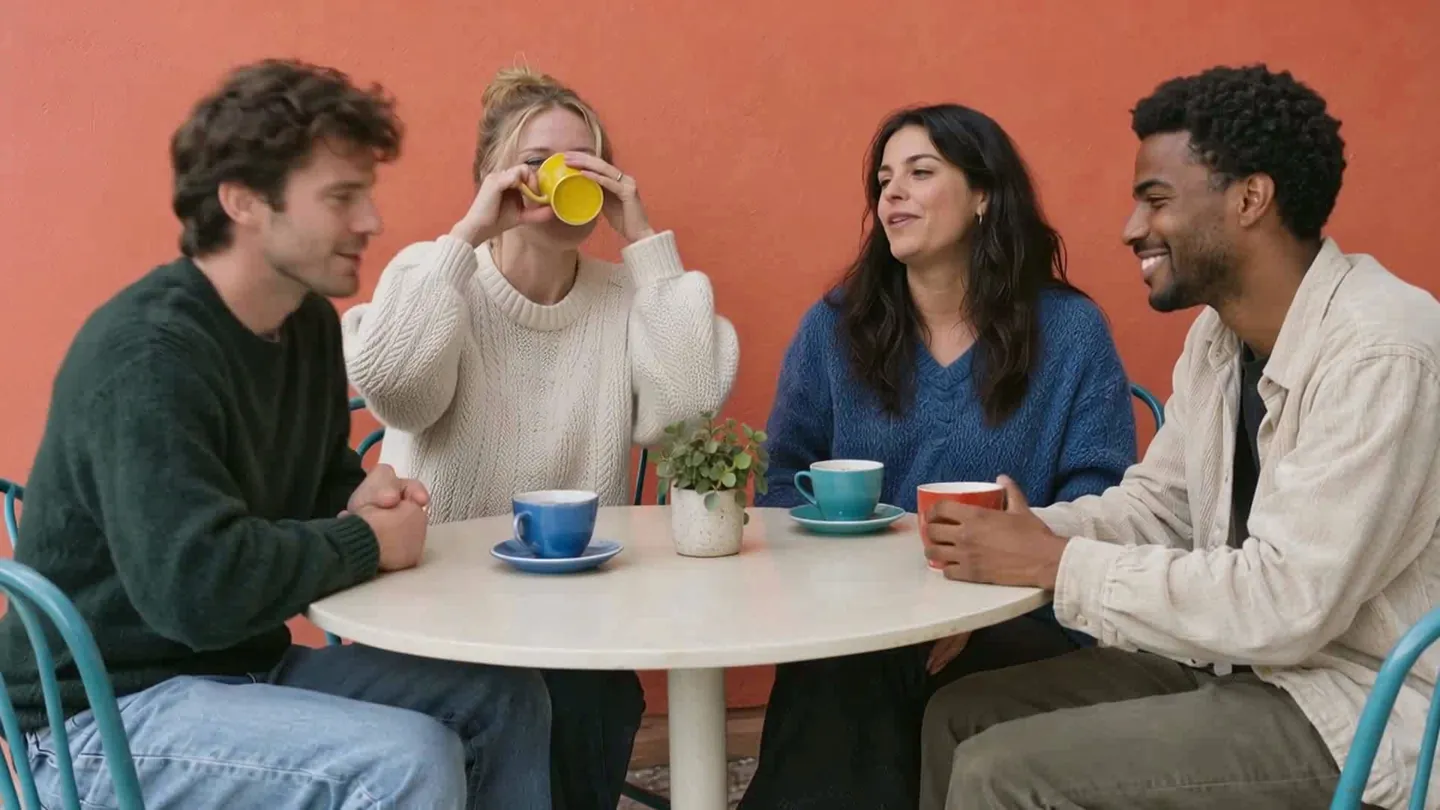
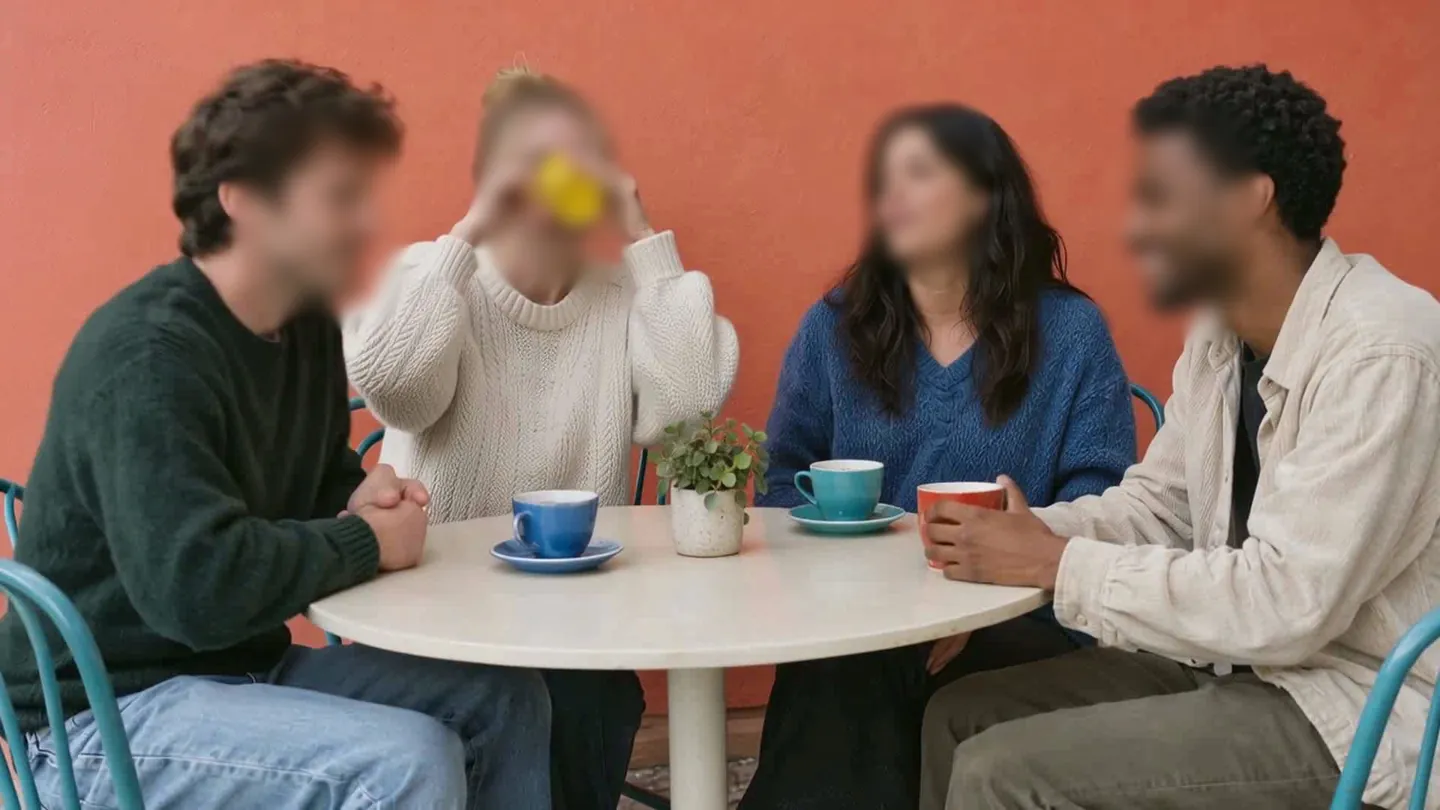
Gesichter oder Text im Foto direkt im Browser verpixeln.
Keine Installation – sofort loslegen.