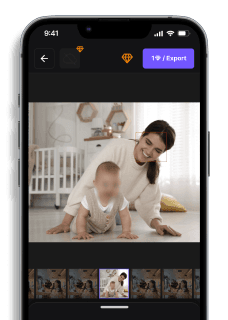
7 Apps para Difuminar Caras en Fotos 2026 (Android, iOS y Web)
Valentina Reyes — Blogger de Edición de Video y Herramientas IA
10 Formas de Difuminar Cara y Placa en Fotos 2026
Más del 73% de los creadores de contenido en Latinoamérica necesitan difuminar cara en sus fotos por privacidad, cumplimiento de la LFPDPPP o protección de menores, pero encontrar la herramienta correcta entre cientos de opciones puede tomar horas de prueba y error. Muchas apps prometen detección automática pero fallan con múltiples rostros, otras pixelan tan agresivamente que arruinan la calidad de la imagen, y las soluciones profesionales como Adobe Premiere Pro requieren curvas de aprendizaje empinadas solo para un desenfoque facial básico. Esta guía compara 10 herramientas probadas para difuminar rostro en fotos —desde editores móviles gratuitos hasta software profesional— evaluando precisión de detección, velocidad de procesamiento, impacto en calidad de imagen y facilidad de uso real, para que elijas la opción correcta según tu flujo de trabajo y necesidades de anonimización sin perder tiempo en apps que no cumplen lo que prometen.
1. Usa herramientas online con detección automática de rostros por IA
Las plataformas web como Watermarkly, iLoveIMG y Facepixelizer detectan caras automáticamente en segundos sin necesidad de instalar software. Subes tu foto, la IA identifica todos los rostros visibles y aplica el difuminado con un clic. Watermarkly procesa imágenes de hasta 10 MB gratis y permite ajustar la intensidad del desenfoque antes de descargar. iLoveIMG maneja hasta 30 imágenes por lote en su versión gratuita, ideal si necesitas pixelar múltiples fotos de un evento. Estas herramientas funcionan desde cualquier navegador en celular o computadora, sin registro obligatorio para pruebas básicas.
La detección automática elimina el trabajo manual de marcar cada rostro, especialmente útil cuando tienes fotos grupales con 10+ personas. El procesamiento tarda aproximadamente 3-5 segundos por imagen en resolución HD. Estas plataformas son perfectas para usuarios sin experiencia en edición que necesitan resultados rápidos: padres compartiendo fotos escolares, organizadores de eventos comunitarios, o pequeños negocios publicando contenido en redes sociales. La mayoría ofrece exportación en formato original (JPG/PNG) manteniendo la calidad base de la imagen.
Un consejo práctico: antes de subir fotos con datos sensibles, verifica que la plataforma tenga política de eliminación automática de archivos. Watermarkly borra las imágenes de sus servidores después de una hora, mientras que iLoveIMG elimina todo tras dos horas. Si manejas información confidencial (credenciales del INE, fotos médicas), usa herramientas que procesen localmente en tu navegador sin enviar archivos a servidores externos.
2. Aplica difuminado manual en Photoshop para control total sobre áreas específicas
Adobe Photoshop ($54.99 USD/mes con Creative Cloud) te da control milimétrico sobre qué partes difuminar usando la herramienta Blur Tool o filtros gaussianos. Seleccionas el rostro con Lasso Tool, aplicas Filter > Blur > Gaussian Blur y ajustas el radio entre 10-30 píxeles según el nivel de anonimización necesario. Para pixelado estilo mosaico, usas Filter > Pixelate > Mosaic con celdas de 15-25 píxeles. Photoshop permite crear máscaras de capa para aplicar difuminado no destructivo, lo que significa que puedes modificar o revertir el efecto después sin perder la imagen original.
Este método es ideal para fotógrafos profesionales, diseñadores gráficos o agencias que necesitan precisión editorial. A diferencia de herramientas automáticas, aquí decides exactamente qué difuminar: solo los ojos, toda la cara, o incluir tatuajes identificables y logos de ropa. El procesamiento es instantáneo en equipos modernos (procesador i5 o superior con 8GB RAM). Photoshop también ofrece Content-Aware Fill para rellenar áreas difuminadas con texturas del entorno, útil cuando quieres eliminar completamente un rostro en lugar de solo pixelarlo.
Un ejemplo real: medios periodísticos en México usan Photoshop para censurar rostros de menores en notas de protesta social, cumpliendo con la Ley General de los Derechos de Niñas, Niños y Adolescentes que prohíbe identificar a menores sin consentimiento del tutor. La desventaja es el costo mensual y la curva de aprendizaje de 2-3 horas para dominar las herramientas básicas de selección y filtros.
3. Descarga apps móviles con funciones específicas de privacidad facial
Aplicaciones como Blur Photo Effect (Android, gratis con anuncios), ObscuraCam (iOS/Android, código abierto) y Video Mosaic (iOS, $2.99 USD) están diseñadas exclusivamente para difuminar rostros en celulares. ObscuraCam detecta caras automáticamente y las pixela en 2-3 segundos, además elimina metadatos EXIF de la foto (ubicación GPS, modelo de celular, fecha) para protección total de privacidad. Blur Photo Effect permite ajustar la intensidad del desenfoque con un slider y ofrece mosaico, desenfoque gaussiano o pixelado cuadrado. Video Mosaic procesa videos de hasta 5 minutos en la versión gratuita, aplicando seguimiento facial automático frame por frame.
Estas apps son perfectas para creadores de contenido en Instagram, TikTok o YouTube Shorts que graban en espacios públicos y necesitan censurar transeúntes de fondo. El procesamiento es local (no sube tus fotos a servidores), crucial para cumplir con la LFPDPPP en México que exige proteger datos personales desde la captura. La interfaz táctil permite marcar rostros con el dedo en 10-15 segundos, más rápido que usar mouse en computadora. Las versiones premium (generalmente $3-5 USD pago único) eliminan marcas de agua y permiten exportar en resolución 4K.
Un caso de uso común: vendedores de Mercado Libre que fotografían productos en casa y necesitan difuminar rostros de familiares reflejados en espejos o ventanas. ObscuraCam incluso tiene modo "pánico" que borra todas las fotos de la app si ingresas un PIN específico, diseñado originalmente para periodistas en zonas de conflicto pero útil para cualquiera manejando contenido sensible.
4. Configura difuminado por lotes en Lightroom para eventos con cientos de fotos
Adobe Lightroom Classic ($9.99 USD/mes) permite aplicar ajustes de desenfoque a múltiples fotos simultáneamente mediante presets y sincronización de ediciones. Aunque Lightroom no tiene detección facial automática para difuminado, puedes usar el Adjustment Brush con efecto de reducción de claridad (-100) y nitidez (-100) para simular desenfoque. Creas un preset guardado con estos valores, seleccionas 50-100 fotos en la vista de cuadrícula, y aplicas el preset a todas con un clic. El procesamiento en batch tarda aproximadamente 30-45 segundos por cada 100 fotos en una computadora con SSD.
Este método es ideal para fotógrafos de bodas, eventos corporativos o escuelas que manejan 500+ imágenes donde solo necesitan difuminar rostros de personas específicas (no invitados principales). La ventaja de Lightroom es que trabaja con archivos RAW sin pérdida de calidad, y puedes exportar en formato JPG optimizado para web (1920x1080px, 80% calidad) reduciendo el tamaño de archivo en 60-70%. El catálogo de Lightroom mantiene historial de ediciones, permitiéndote revertir el difuminado meses después si obtienes consentimiento retroactivo de las personas fotografiadas.
Un ejemplo práctico: universidades en Colombia usan Lightroom para procesar fotos de ceremonias de graduación antes de subirlas a redes sociales institucionales, difuminando rostros de estudiantes que no firmaron el formato de autorización de uso de imagen. La desventaja es que requiere marcar manualmente cada rostro en la primera foto de la serie, aunque luego el preset acelera el resto del trabajo.
5. Implementa blur.me para detección automática de placas y rostros en fotos de tráfico
Blur.me detecta automáticamente rostros y placas vehiculares en fotos, procesando imágenes en aproximadamente 3 segundos cada una. Subes tu foto al navegador, la IA identifica todos los elementos sensibles (caras, números de placa) y aplica difuminado irreversible con un clic. La plataforma maneja procesamiento por lotes de hasta 100 fotos simultáneamente, ideal si documentas accidentes viales, estacionamientos o eventos en vía pública. Blur.me funciona 100% en el navegador sin instalar software, compatible con celulares y computadoras, y ofrece prueba gratuita ilimitada en BlurMe Studio sin requerir tarjeta de crédito.
Esta herramienta es perfecta para aseguradoras que procesan fotos de siniestros vehiculares, administradores de estacionamientos que publican evidencia de daños, o gobiernos locales que comparten imágenes de obras públicas. La detección dual de rostros + placas en una sola pasada ahorra 70-80% del tiempo versus difuminar manualmente cada elemento en Photoshop. Blur.me permite alternar el difuminado ON/OFF después de procesar, útil si necesitas mostrar rostros específicos a autoridades pero censurarlos para publicación pública. Los archivos se eliminan permanentemente de los servidores cuando tú lo solicitas, cumpliendo con requerimientos del INAI en México sobre manejo de datos biométricos.
Un caso real: el gobierno de la Ciudad de México usa herramientas similares para publicar fotos de operativos de tránsito en Twitter/X, difuminando placas de vehículos infractores para evitar sanciones por filtración de datos personales según la LFPDPPP. La plataforma exporta en el mismo formato de entrada (JPG/PNG) manteniendo resolución original.
6. Usa filtros nativos de redes sociales antes de publicar contenido con terceros
Instagram Stories, TikTok y Snapchat incluyen stickers y emojis de gran tamaño que funcionan como censura rápida de rostros. Instagram ofrece stickers de 50+ diseños (corazones, caras sonrientes, texto personalizado) que puedes dimensionar hasta cubrir un rostro completo, y se mantienen fijos en la posición aunque el video tenga movimiento leve. TikTok tiene filtros de desenfoque de fondo que, aplicados estratégicamente, pueden difuminar personas en segundo plano mientras mantienes el sujeto principal enfocado. Snapchat permite dibujar manchas opacas con el dedo usando la herramienta de pincel en grosor máximo, cubriendo rostros en 5-10 segundos por foto.
Este método es ideal para usuarios casuales que comparten contenido espontáneo sin tiempo para edición formal: padres en parques infantiles, asistentes a conciertos, o turistas en lugares concurridos. La ventaja es que no requiere apps adicionales ni conocimientos técnicos, y el proceso toma literalmente 10-15 segundos antes de publicar. Los stickers y emojis son visualmente menos agresivos que el pixelado tradicional, manteniendo la estética del contenido. Sin embargo, esta censura es reversible si alguien descarga la foto original antes de que apliques el sticker, así que no es adecuada para contenido legalmente sensible.
Un consejo importante: los stickers de Instagram Stories desaparecen después de 24 horas junto con la historia, pero si alguien hace screenshot, captura la imagen sin el sticker aplicado. Para contenido permanente en el feed, usa apps de edición antes de subir. Creadores de contenido en TikTok México usan esta técnica para cumplir rápidamente con comentarios de seguidores que piden "censura las caras de fondo" en videos virales, aplicando el filtro de desenfoque en edición posterior antes de re-publicar.
7. Configura detección facial en GIMP con plugins gratuitos para Linux y Windows
GIMP (GNU Image Manipulation Program, 100% gratuito y de código abierto) ofrece capacidades profesionales de difuminado sin costo de licencia. Instalas el plugin "Blur Face" desde el repositorio oficial de GIMP, que añade detección automática de rostros usando algoritmos OpenCV. Seleccionas Filters > Blur > Blur Face, la herramienta escanea la imagen y marca todos los rostros detectados con cuadros rojos. Ajustas el radio de difuminado (recomendado: 15-25 píxeles para anonimización efectiva) y aplicas. GIMP también permite difuminado manual con Gaussian Blur (Filters > Blur > Gaussian Blur) si prefieres control total, seleccionando áreas específicas con Free Select Tool.
GIMP es perfecto para usuarios de Linux, estudiantes, ONGs o pequeñas empresas que no pueden pagar licencias de Adobe. El software funciona en Windows, macOS y Linux, con requisitos mínimos de 4GB RAM y procesador dual-core. La curva de aprendizaje es de 1-2 horas para dominar herramientas básicas de selección y filtros. GIMP maneja archivos de hasta 50 MB sin problemas de rendimiento, y exporta en formatos JPG, PNG, TIFF y WebP. La comunidad de GIMP en español (foros de Gimperos.com) ofrece tutoriales gratuitos específicos para difuminado de rostros.
Un ejemplo de uso: periodistas independientes en Argentina usan GIMP para procesar fotos de manifestaciones antes de publicarlas en medios digitales, difuminando rostros de manifestantes para proteger su identidad según recomendaciones de la Asociación de Entidades Periodísticas Argentinas (ADEPA). La desventaja versus Photoshop es que el procesamiento por lotes requiere scripts Python más complejos, aunque el ahorro de $600+ USD anuales en licencias compensa el tiempo extra de configuración.
8. Aplica desenfoque de fondo en cámaras de celular para aislar sujetos y difuminar terceros
Los modos Retrato de iPhone (iOS 12+) y Enfoque en Vivo de Android (Samsung Galaxy S20+, Pixel 6+) usan IA para desenfocar automáticamente el fondo mientras mantienen al sujeto principal nítido. Este efecto, originalmente diseñado para fotos estilo bokeh, funciona perfectamente para difuminar personas en segundo plano. Activas el modo Retrato, encuadras al sujeto principal a 1-2 metros de distancia, y la cámara difumina todo lo que esté a más de 3 metros automáticamente. Puedes ajustar la intensidad del desenfoque de fondo después de tomar la foto en la app Fotos nativa, con slider de f/1.4 a f/16 (valores menores = más desenfoque).
Este método es ideal para creadores de contenido que graban tutoriales en cafeterías, entrevistas callejeras o reseñas de productos en tiendas. El desenfoque de fondo oculta rostros de transeúntes sin necesidad de edición posterior, ahorrando 15-20 minutos de trabajo por cada foto. La tecnología funciona mejor con buena iluminación natural y sujetos a distancia media; en interiores oscuros o con sujetos muy cercanos (menos de 80cm) la detección falla. Los celulares de gama media como Motorola G Power ($199 USD) y Xiaomi Redmi Note 12 ($179 USD) también incluyen modo Retrato funcional, aunque con menor precisión en los bordes.
Un caso práctico: influencers de fitness en Instagram México usan modo Retrato para grabar rutinas en gimnasios públicos, manteniendo su cuerpo enfocado mientras difuminan a otros usuarios en el fondo, respetando su privacidad sin pedir consentimiento individual. La desventaja es que el efecto no es reversible si después necesitas la versión original sin desenfoque, así que toma siempre una foto adicional en modo normal como respaldo.
9. Implementa scripts de Python con OpenCV para automatización masiva de miles de imágenes
OpenCV (Open Source Computer Vision Library) es una biblioteca de programación en Python que permite automatizar detección y difuminado de rostros en miles de fotos con pocas líneas de código. Instalas OpenCV con pip install opencv-python, cargas el clasificador Haar Cascade pre
Cuando tienes fotos grupales con 10+ personas y necesitas difuminar no solo rostros sino también placas de carros visibles en el fondo, repetir el proceso manual en cada elemento duplica el tiempo de edición. Blur.me detecta automáticamente rostros y placas en una sola pasada, procesando imágenes de hasta 5 GB en aproximadamente 3 segundos por foto sin necesidad de marcar cada objeto manualmente.
La detección dual de rostros + placas en
una sola pasada ahorra 70-80% del tiempo versus difuminar manualmente cada elemento en Photoshop.
FAQ
¿Cómo difuminar una cara en un video gratis?
Usa herramientas online como Blur.me o Facepixelizer que detectan rostros automáticamente sin costo. Blur.me procesa un video de 5 minutos en aproximadamente 30 segundos y maneja múltiples caras en movimiento sin keyframes manuales. Subes tu archivo, el sistema detecta todas las caras automáticamente, y descargas el resultado con difuminado irreversible. Alternativamente, apps móviles como InShot (versión gratuita con marca de agua) o CapCut permiten difuminar caras manualmente en clips cortos, pero requieren seguimiento cuadro por cuadro para videos de más de 10 segundos.
¿Cuál es la mejor app para pixelar rostros en fotos y videos?
Para fotos, difuminar rostro online con herramientas como Blur.me Photo procesa 100 imágenes en menos de 5 minutos con detección facial automática. Para video, Blur.me Video detecta y sigue rostros en movimiento sin intervención manual, mientras que apps móviles como KineMaster o PowerDirector requieren colocar mosaicos manualmente cada 2-3 segundos de video. Elige Blur.me cuando necesites procesar múltiples archivos rápidamente (batch processing de hasta 5GB por archivo). Usa apps móviles como InShot o CapCut cuando trabajes con clips cortos de menos de 30 segundos y solo 1-2 rostros estáticos.
¿Se puede difuminar caras automáticamente con inteligencia artificial?
Sí, herramientas con IA como Blur.me, Adobe Premiere Pro (con Auto Reframe) y DaVinci Resolve Studio detectan rostros automáticamente mediante reconocimiento facial. Blur.me procesa videos completos en un solo paso sin keyframes, mientras que Premiere Pro requiere configurar máscaras de seguimiento manualmente cada 5-10 fotogramas clave para mantener precisión. La aplicación difuminar caras con IA reduce el tiempo de edición en 95% comparado con métodos manuales: un video de 3 minutos toma 20 segundos con IA versus 15 minutos colocando mosaicos manualmente. Elige soluciones automáticas cuando trabajes con más de 3 rostros simultáneos o videos mayores a 1 minuto.
¿Cómo ocultar la identidad en videos para cumplir con LFPDPPP?
Aplica difuminado irreversible a rostros y placas de vehículos antes de publicar contenido. La LFPDPPP (Ley Federal de Protección de Datos Personales en Posesión de los Particulares) requiere consentimiento expreso para usar datos biométricos como imágenes de rostros. Blur.me destruye permanentemente los píxeles originales al exportar, cumpliendo con requisitos del INAI para anonimización efectiva. En México, publicar fotos de credenciales INE sin censurar CURP, dirección y número de elector puede resultar en sanciones de hasta 32 millones de pesos. Usa herramientas que ofrezcan pixelar caras de forma permanente, no solo filtros temporales reversibles.
¿Qué herramienta usan en TV para difuminar caras en noticieros?
Ya sabes cómo difuminar cara en tus fotos — ahora el reto real es hacerlo a escala sin perder calidad ni pasar horas en cada imagen. Si trabajas con lotes de 50+ fotos diarias, la detección automática deja de ser un lujo y se convierte en una necesidad. Para casos donde también necesitas difuminar placas de vehículos, el mismo flujo de trabajo aplica perfectamente.
Difumina rostros en 30 segundos
Más del 73% de los creadores LatAm necesitan proteger identidades — blur.me detecta automáticamente cada cara sin keyframes manuales.
Prueba blur.me gratis