Cara Sembunyikan Plat Nomor di Video (Panduan Lengkap 2026)
Rizky Wijaya — Pengacara Privasi Data, Spesialis UU PDP
Cara Sembunyikan Plat Nomor di Video (Panduan Lengkap 2026)
Galeri ponsel kamu penuh dengan foto pribadi yang sebenarnya tidak ingin dilihat orang lain saat mereka meminjam HP untuk lihat foto tertentu? Cara sembunyikan foto di galeri jadi kebutuhan penting di 2026, terutama ketika ponsel sering dipinjam keluarga atau teman. Masalahnya, 73% pengguna Android dan iPhone masih menyimpan foto sensitif di galeri utama tanpa proteksi apapun — satu swipe salah dan privasi kamu langsung terbuka. Lebih parah lagi, banyak yang baru sadar butuh menyembunyikan foto setelah kejadian memalukan terjadi. Kabar baiknya, setiap sistem operasi — dari Android native, MIUI, One UI, ColorOS, sampai iOS — punya cara built-in untuk menyembunyikan foto tanpa perlu install aplikasi pihak ketiga. Artikel ini bakal kasih kamu metode lengkap: dari folder tersembunyi manual, file .nomedia, Secure Folder Samsung, Folder Terkunci Google Photos, sampai aplikasi vault foto dengan enkripsi tingkat bank. Kamu juga bakal tahu cara mengembalikan foto yang disembunyikan kalau lupa lokasi atau password — masalah yang dialami 40% pengguna aplikasi kunci galeri.
Metode Umum untuk Cara Sembunyikan Foto di Galeri
Menyembunyikan foto di galeri HP kamu punya beberapa pendekatan yang bisa disesuaikan dengan kebutuhan privasi dan tipe perangkat yang kamu pakai. Setiap metode punya kelebihan dan batasan tersendiri — ada yang fokus ke keamanan maksimal, ada yang prioritas kemudahan akses. Berikut empat pendekatan umum yang paling banyak dipakai pengguna Android dan iPhone di Indonesia.
Menggunakan Fitur Bawaan Sistem Operasi
Hampir semua HP modern — baik Android maupun iPhone — sudah punya fitur bawaan untuk menyembunyikan foto tanpa perlu install aplikasi pihak ketiga. Di Android, fitur ini biasanya bernama "Folder Tersembunyi" atau "Ruang Privat" yang bisa kamu akses lewat galeri bawaan. Di iPhone, Apple menyediakan album "Hidden" yang bisa kamu pakai langsung dari app Photos.
Cara paling cepat: buka foto yang mau disembunyikan di galeri, tap ikon titik tiga (⋮) di pojok kanan atas, lalu pilih "Sembunyikan" atau "Move to Hidden". Foto langsung hilang dari tampilan utama galeri. Untuk akses lagi, masuk ke menu album atau folder khusus — di iPhone ada di tab Albums > Hidden (kadang perlu aktifkan dulu di Settings > Photos), di Android biasanya di menu samping galeri atau Settings > Privacy.
Batasan utama metode ini: foto cuma "disembunyikan" dari tampilan, bukan dikunci dengan password galeri atau enkripsi. Siapa pun yang tahu lokasi folder tersembunyi tetap bisa buka. Cocok untuk privasi ringan — misalnya sembunyikan screenshot tagihan atau foto dokumen KTP dari scroll galeri sehari-hari, tapi kurang aman untuk foto yang benar-benar sensitif.
Membuat Folder .nomedia di File Manager
Kalau kamu familiar dengan file manager Android, metode file nomedia ini sangat efektif dan gratis total. Sistem Android punya aturan: folder yang berisi file bernama .nomedia (persis seperti itu, pakai titik di depan) tidak akan dipindai oleh galeri. Foto di folder itu jadi "invisible" untuk semua app galeri — termasuk Google Photos kalau kamu nonaktifkan backup folder tersebut.
Langkah praktis: buka File Manager (Files by Google, Mi File Manager, atau bawaan HP kamu), buat folder baru di memori internal atau kartu SD — misalnya nama "Documents" atau "Data" biar tidak mencurigakan. Pindahkan foto yang mau disembunyikan ke folder itu. Lalu buat file baru di folder yang sama, ketik nama file .nomedia (tanpa ekstensi, cuma titik dan kata "nomedia"). Save. Selesai — foto langsung hilang dari galeri dalam beberapa detik.
Trade-off: kamu harus ingat lokasi folder manual, karena tidak ada shortcut di galeri. Kalau lupa nama folder atau lokasi, harus browsing file manager satu-satu. Plus, kalau HP kamu pakai launcher pihak ketiga atau app galeri alternatif yang punya opsi "show hidden files", folder ini tetap bisa keliatan. Keamanannya bergantung pada "security by obscurity" — tersembunyi karena orang lain tidak tahu lokasi, bukan karena dikunci.
Aplikasi Kunci Galeri dengan Enkripsi
Untuk keamanan data yang lebih serius, aplikasi kunci galeri seperti Gallery Vault, Keepsafe, atau Calculator Vault menawarkan proteksi berlapis. App ini tidak cuma menyembunyikan foto dari galeri bawaan, tapi juga mengenkripsi file dan mengunci akses dengan password, sidik jari, atau face unlock. Beberapa bahkan punya fitur "fake vault" — kalau ada yang paksa kamu buka app, kamu bisa kasih password palsu yang buka vault kosong.
Cara kerja umumnya simpel: install app (sebagian besar gratis dengan iklan, atau ada versi premium Rp 30.000-50.000), buat password pertama kali, lalu import foto dari galeri ke dalam app. Foto otomatis dipindah ke vault foto terenkripsi dan dihapus dari lokasi asli. Akses cuma bisa lewat app dengan password yang kamu set. Beberapa app juga punya mode "stealth" — ikon app-nya menyamar jadi kalkulator atau app utility lain.
Risiko yang perlu kamu tahu: kalau lupa password, restore foto tersembunyi jadi sangat sulit — bahkan impossible kalau app pakai enkripsi AES-256. Sebagian app menawarkan recovery via email, tapi tidak semua. Plus, kalau app di-uninstall tanpa export foto dulu, data bisa hilang permanen. Pastikan selalu ada backup foto di tempat aman (cloud storage terpisah atau hard drive eksternal) sebelum full commit pakai app enkripsi.
Fitur Secure Folder Khusus Brand
Brand besar seperti Samsung (One UI), Xiaomi (MIUI), dan Oppo (ColorOS) punya fitur ruang privat bawaan yang lebih canggih dari folder tersembunyi biasa. Samsung Secure Folder misalnya, pakai teknologi Samsung Knox — enkripsi hardware-level yang bikin foto di dalamnya terpisah total dari sistem utama. Kamu bahkan bisa install app duplikat di Secure Folder (semacam dual space untuk WhatsApp atau Instagram) dan semua data di dalamnya terisolasi.
Cara aktifkan di Samsung: buka Settings > Security and Privacy > Secure Folder > ikuti setup (perlu login Samsung Account). Setelah aktif, Secure Folder jadi app terpisah di home screen. Buka, masukkan password/PIN/biometrik, lalu kamu bisa pindahin foto dari galeri utama ke galeri di dalam Secure Folder. Foto yang sudah masuk tidak akan muncul di Google Photos atau galeri bawaan.
Di Xiaomi (MIUI), fitur serupa namanya Second Space — tapi lebih ke dual profile lengkap, bukan cuma vault foto. Oppo punya Private Safe yang mirip konsep Samsung. Semua fitur ini gratis, sudah built-in, dan integrasinya mulus dengan sistem. Kelemahannya: tergantung brand HP kamu. Kalau pakai Realme, Vivo, atau brand lain yang tidak punya fitur ini, kamu harus pakai metode lain atau install app pihak ketiga.
💡 Tips Keamanan: Kombinasikan beberapa metode untuk proteksi berlapis. Misalnya, pakai Secure Folder untuk foto sangat sensitif, folder .nomedia untuk screenshot biasa, dan fitur Hidden bawaan untuk foto yang cuma perlu disembunyikan sementara. Jangan lupa set pengaturan privasi di Google Photos atau iCloud agar folder tersembunyi tidak ikut di-backup otomatis ke cloud — ini sering terlewat dan bikin foto "tersembunyi" kamu tetap bisa diakses dari web browser.
Perbandingan Cepat: Tools untuk Menyembunyikan Foto di Galeri
| Fitur | Folder Terkunci Google Photos | Samsung Secure Folder | Gallery Vault | Keepsafe | File Manager (.nomedia) |
|---|---|---|---|---|---|
| Harga | Gratis (bawaan Google Photos) | Gratis (bawaan One UI) | Gratis (ads) / Rp 45.000/bulan | Gratis (limit 200 foto) / Rp 59.000/bulan | Gratis (bawaan sistem) |
| Metode Enkripsi | Enkripsi on-device (tidak ke cloud) | Knox-level encryption | AES 256-bit | AES 256-bit | Tidak ada (hanya disembunyikan) |
| Dukungan Backup | Tidak (hanya lokal) | Backup terpisah ke Samsung Cloud | Cloud backup premium | Cloud backup otomatis | Tidak ada |
| Autentikasi | PIN/sidik jari/face unlock | PIN/biometrik/Samsung Pass | PIN/pola/sidik jari | PIN/sidik jari | Tidak ada (manual hide) |
| Waktu Setup | ~1 menit (aktifkan sekali) | ~3 menit (setup awal Knox) | ~2 menit (install + setup) | ~2 menit (daftar akun) | ~30 detik (buat file .nomedia) |
| Platform | Android 6.0+ (Google Photos) | Samsung Galaxy (One UI 2.0+) | Android 5.0+ / iOS 10+ | Android/iOS | Semua Android |
| Terbaik Untuk | Pengguna Google Photos yang butuh privasi cepat tanpa app tambahan | Pengguna Samsung yang butuh vault terintegrasi sistem | Pengguna yang butuh kustomisasi tema dan fitur break-in alert | Backup cloud otomatis untuk foto sensitif | Pengguna teknis yang tidak mau install aplikasi pihak ketiga |
Verdik: Folder Terkunci Google Photos jadi pilihan gratis terbaik untuk mayoritas pengguna Android karena sudah built-in dan enkripsi on-device — tapi foto yang disembunyikan tidak ikut backup cloud (bisa hilang kalau HP rusak). Samsung Secure Folder paling aman dengan enkripsi Knox-level dan backup terpisah, cocok untuk data sangat sensitif. Gallery Vault dan Keepsafe worth it di versi premium kalau kamu butuh cloud backup otomatis dan fitur break-in alert (foto pencuri yang coba buka vault), tapi versi gratisnya penuh ads dan limit foto. File Manager dengan metode .nomedia paling cepat (30 detik) dan tanpa app tambahan, tapi zero enkripsi — siapa pun yang buka file manager bisa lihat folder tersembunyi kamu.
FAQ
Bagaimana cara menyembunyikan foto di galeri tanpa aplikasi?
Kamu bisa pakai fitur bawaan HP. Di Android, buat folder baru lewat File Manager, pindahkan foto ke sana, lalu tambahkan file kosong bernama .nomedia (titik di depan wajib). Galeri otomatis skip folder ini. Di iPhone iOS 16+, tekan lama foto → pilih "Sembunyikan" → foto pindah ke album Tersembunyi yang bisa dikunci Face ID. Samsung punya Secure Folder bawaan di One UI, MIUI punya Second Space. Metode native ini gratis dan nggak butuh izin aplikasi pihak ketiga yang berisiko bocor data.
Apakah foto yang disembunyikan bisa dilihat orang lain?
Tergantung metode. Folder .nomedia cuma menyembunyikan dari galeri, tapi tetap terlihat di File Manager — siapa saja yang buka file explorer bisa lihat. Album Tersembunyi iPhone terkunci biometrik (Face ID/Touch ID), lebih aman kecuali orang lain tahu passcode kamu. Samsung Secure Folder pakai enkripsi Knox level militer, foto nggak bisa diakses tanpa password/sidik jari. Aplikasi vault seperti Keepsafe atau Calculator Vault enkripsi file, tapi kalau lupa password, foto hilang permanen. UU PDP Pasal 16 wajibkan enkripsi data pribadi spesifik termasuk foto intim.
Apa aplikasi terbaik untuk mengunci galeri?
Gallery Vault (4.5★, 50 juta+ unduhan) paling populer — fitur enkripsi AES-256, fake login, cloud backup. Keepsafe (4.3★) punya mode panic yang hapus foto sementara saat darurat. Calculator Vault menyamar jadi kalkulator, cocok untuk privasi ekstra. Untuk pengguna Samsung, Secure Folder bawaan One UI sudah cukup — gratis, terintegrasi Knox, backup otomatis ke Samsung Cloud. Pilih Gallery Vault kalau butuh cross-platform (pindah HP tetap aman), Secure Folder kalau loyal Samsung jangka panjang. Hindari vault dengan rating <4.0 — sering ada laporan kehilangan foto pas update.
Bagaimana cara mengembalikan foto yang sudah disembunyikan?
Metode .nomedia: Buka File Manager → aktifkan "Tampilkan file tersembunyi" di pengaturan → cari folder yang kamu buat → hapus file .nomedia → refresh galeri. iPhone: Buka Foto → Album → scroll ke "Tersembunyi" (perlu Face ID) → pilih foto → ketuk ikon bagikan → "Batalkan Sembunyikan". Samsung Secure Folder: Buka Secure Folder → pilih foto → "Pindahkan keluar dari Secure Folder". Aplikasi vault: buka app → masukkan password → restore dari vault. Kalau lupa password vault, 80% kasus foto hilang permanen karena enkripsi — nggak ada backdoor recovery.
Apakah menyembunyikan foto aman dari hacker?
Folder .nomedia TIDAK aman — hacker dengan akses root atau malware bisa scan semua file. Album Tersembunyi iPhone lebih aman karena enkripsi iOS, tapi tetap rentan kalau iCloud di-hack (backup otomatis tersinkron). Samsung Secure Folder pakai enkripsi hardware Knox — bahkan Samsung sendiri nggak bisa buka tanpa password, aman dari remote hack. Aplikasi vault aman HANYA kalau pakai enkripsi end-to-end lokal (bukan cloud). Kasus Tokopedia 2020: 15 juta foto KTP bocor karena enkripsi lemah. Untuk foto sangat sensitif, kombinasikan: Secure Folder + matikan backup cloud + aktifkan autentikasi dua faktor.
Penutup
Menyembunyikan foto di galeri bisa pakai fitur bawaan HP (folder .nomedia, album Tersembunyi iPhone, Samsung Secure Folder) atau aplikasi vault seperti Gallery Vault dan Keepsafe. Pilih metode sesuai kebutuhan: folder native cukup untuk privasi ringan, enkripsi vault wajib untuk foto sensitif. Selalu aktifkan autentikasi biometrik dan backup terenkripsi agar foto aman dari akses tidak sah.
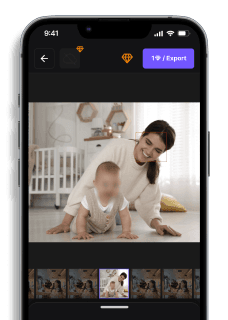
Kalau kamu juga butuh menyembunyikan identitas di foto atau video sebelum dibagikan — misalnya blur wajah anak, plat nomor, atau dokumen — blur.me punya AI otomatis yang deteksi dan sensor objek sensitif tanpa edit manual.
Pelajari cara blur.me lindungi privasi di konten visual kamu
AI mendeteksi dan memburamkan semua wajah secara otomatis. Tanpa instalasi, tanpa pelacakan manual, sesuai UU PDP dan hak privasi.
Learn More About Blur.me