Miglior modo per convertire HEIC in PNG (veloce, gratuito e online)
Danielle King
Conversione da HEIC a PNG è spesso necessaria quando i file HEIC non si aprono, caricano o visualizzano correttamente fuori dai dispositivi Apple. HEIC (High Efficiency Image Container) è efficiente e di alta qualità, ma la compatibilità rimane limitata su browser, strumenti di design, piattaforme CMS e sistemi Windows.
PNG, invece, è supportato universalmente, non ha perdita di qualità ed è ideale per trasparenza, caricamenti web e flussi di lavoro di editing.
Se hai mai:
- Provato a caricare una foto e ricevuto un errore “formato file non supportato”
- Necessitato di trasparenza per un design o sito web
- Condiviso immagini con utenti Windows
- Convertito screenshot, immagini di prodotto o risorse per i social media
Allora convertire i file HEIC in PNG è la soluzione corretta.
Questa guida ti spiega come convertire HEIC in PNG, incluse le soluzioni specifiche per Windows, la conversione batch, e l'opzione online più semplice usando il BlurMe Convertitore HEIC.
Miglior modo per convertire HEIC in PNG online (consigliato)
Il metodo più veloce e affidabile è usare un convertitore HEIC in PNG online—senza download, senza plugin, senza limitazioni del sistema operativo.
Come convertire HEIC in PNG con BlurMe (passo dopo passo)
Il Convertitore HEIC in PNG di BlurMe è basato su browser, gratuito e funziona su qualsiasi dispositivo.
Passaggi:
- Apri il convertitore HEIC in PNG online di BlurMe
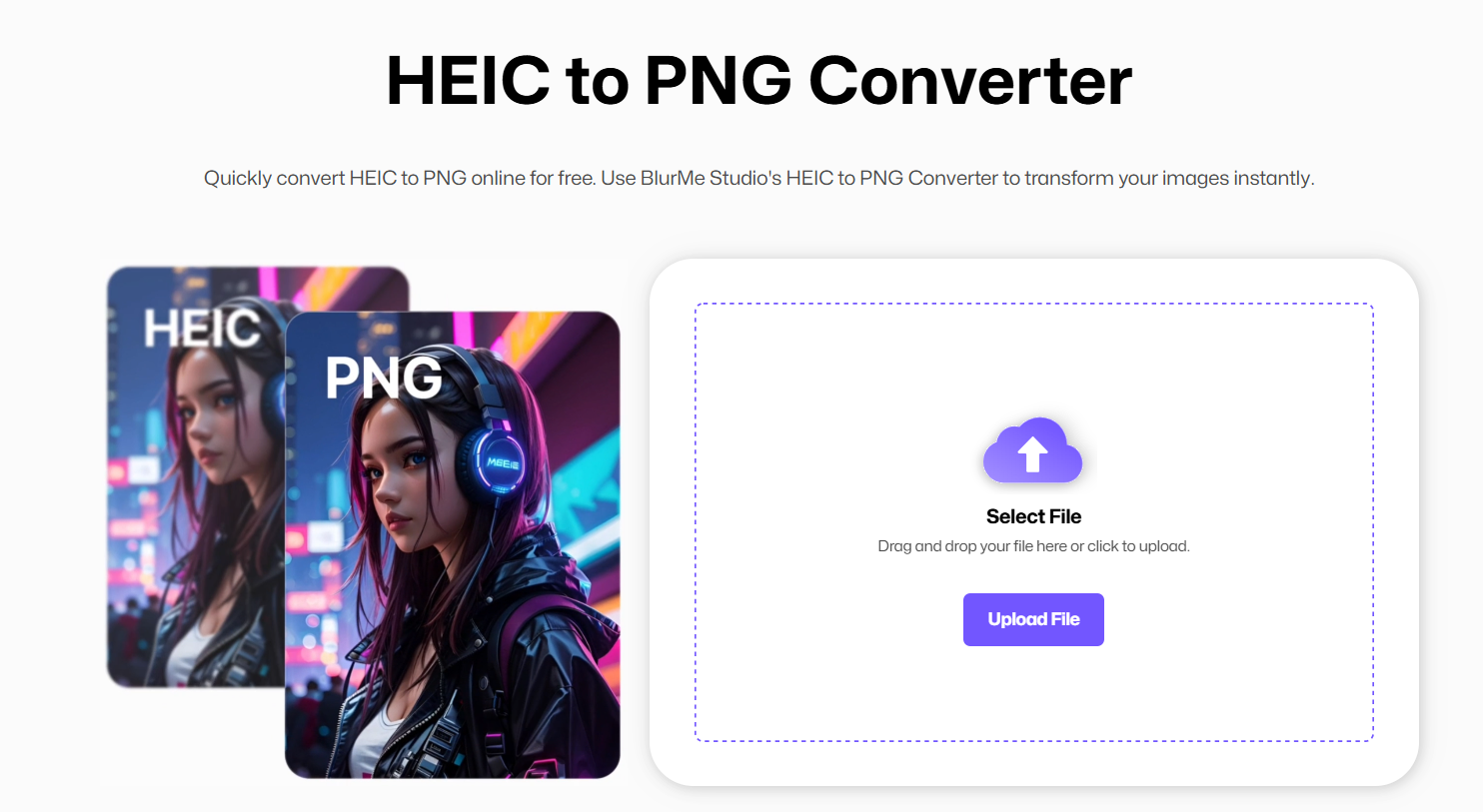
- Carica il tuo file
.heic(o più file)

- Seleziona PNG come formato di output

- Esporta e scarica il tuo file PNG all'istante

Questo metodo funziona per:
- Singoli file HEIC
- Conversione batch
- HEIC in PNG su Windows
- Foto HEIC da iPhone o iCloud
Conversione batch da HEIC a PNG (più file contemporaneamente)
Se stai lavorando con cartelle di foto, la conversione batch ti fa risparmiare tempo.
Con BlurMe, puoi:
- Caricare più file HEIC contemporaneamente
- Convertire i file HEIC in PNG in un'unica azione
- Scaricare tutti i file PNG insieme
Questo è ideale per:
- Creatori di contenuti
- Migrazioni di siti web
- Archivi fotografici
- Librerie di immagini di prodotto
La conversione batch da HEIC a PNG online evita le limitazioni del software desktop e gli strumenti specifici del sistema operativo.
Come convertire HEIC in PNG su Windows
Gli utenti Windows spesso incontrano difficoltà con il supporto HEIC.
Opzione 1: Convertitore HEIC in PNG online (scelta migliore)
L'utilizzo di BlurMe elimina la necessità di codec o estensioni dal Microsoft Store.
Vantaggi:
- Funziona su Windows 10 e 11
- Nessuna installazione di codec HEIC
- Più veloce delle app native
Questo è il modo più semplice per convertire HEIC in PNG su Windows.
Opzione 2: Installa il codec HEIC (limitato)
Windows può aprire i file HEIC dopo aver installato le estensioni, ma le opzioni di conversione sono limitate e incoerenti.
Per affidabilità, è consigliata vivamente la conversione online.
Converti .HEIC in PNG senza perdere qualità
La conversione in PNG preserva i dettagli delle immagini se fatta correttamente.
BlurMe assicura:
- Nessuna perdita di qualità visibile
- Nessun degrado della risoluzione
- Preservazione pulita dei colori
A differenza di alcuni convertitori gratuiti che comprimono i file PNG in modo aggressivo, BlurMe dà priorità all'accuratezza e all'integrità dell'output.
Perché convertire HEIC in PNG invece che JPG?
Sebbene JPG sia comune, PNG offre vantaggi chiave in specifici flussi di lavoro.
Converte HEIC in PNG quando hai bisogno di:
- Qualità immagine senza perdita
- Sfondi trasparenti
- Caricamenti sicuri per il web
- Modifica senza artefatti di compressione
Se la dimensione del file è la tua priorità, potresti preferire JPG (consulta il nostro convertitore HEIC in JPG). Ma per qualità e compatibilità, PNG è l'opzione migliore.
Convertitore HEIC in PNG gratuito: cosa cercare
Non tutti i convertitori sono uguali.
Un buon convertitore HEIC in PNG gratuito dovrebbe offrire:
- Nessuna registrazione obbligatoria
- Supporto per la conversione batch
- Caricamenti sicuri
- Elaborazione veloce
BlurMe Image Converter soddisfa tutti questi requisiti.
Più della conversione: sfocare e modificare dopo la conversione
Una volta che il tuo file HEIC è stato convertito in PNG, puoi immediatamente:
- Sfocare volti
- Sfocare informazioni sensibili
- Sfocare sfondi
- Preparare le immagini per la pubblicazione
BlurMe integra la conversione con strumenti di editing focalizzati sulla privacy. Fai di più verificando il nostro strumento Sfoca immagine.
Strumenti correlati di conversione immagini da BlurMe
Se lavori con più formati, queste guide potrebbero aiutarti:
Ogni strumento offre anche guide per casi d'uso specifici e suggerimenti sulla conversione.
Faq sulla conversione da HEIC a PNG
Come trasformo un HEIC in PNG online?
Carica il file HEIC nel convertitore HEIC in PNG di BlurMe, seleziona PNG e scarica l'immagine convertita.
Posso convertire HEIC in PNG su Windows?
Sì. Utilizzare un convertitore online come BlurMe è il modo più semplice per convertire HEIC in PNG su Windows senza installare codec.
La conversione da HEIC a PNG è gratuita?
BlurMe offre un convertitore HEIC in PNG gratuito senza necessità di registrazione.
Posso convertire in batch i file HEIC in PNG?
Sì. BlurMe supporta la conversione batch quindi puoi convertire più file HEIC in PNG contemporaneamente.
La conversione da HEIC a PNG ridurrà la qualità?
PNG è un formato lossless. Con BlurMe, la qualità dell'immagine è preservata durante la conversione.
Pensieri finali: Il modo più semplice per convertire HEIC in PNG
Se desideri un modo veloce, affidabile e facile per convertire HEIC in PNG, BlurMe è la soluzione più pratica.
- Funziona su tutti i dispositivi
- Nessuna installazione richiesta
- Supporta la conversione batch
- Gratuito e basato su browser