Come convertire MKV in MP4
Danielle King
Convertire MKV in MP4 è uno dei compiti più comuni per chiunque desideri godere di video di alta qualità su più dispositivi. I file MKV sono eccellenti per memorizzare video ad alta risoluzione, ma non sempre sono compatibili con smartphone, smart TV o lettori multimediali popolari. Convertendo MKV in MP4, garantisci la riproduzione fluida dei tuoi video ovunque, mantenendo le dimensioni dei file gestibili e la qualità intatta.
In questa guida completa, ti mostreremo come convertire MKV in MP4 utilizzando strumenti online, software desktop e VLC. Scoprirai anche perché BlurMe è il convertitore MKV in MP4 online più veloce, facile e affidabile, perfetto sia per i principianti che per i professionisti che necessitano di risultati di alta qualità.
Perché convertire MKV in MP4?
Prima di immergersi nella guida passo-passo, vediamo perché l'MP4 è spesso il formato preferito:
- Compatibilità universale: L'MP4 funziona su quasi tutti i dispositivi, inclusi Windows, Mac, Android, iOS e smart TV.
- Dimensioni file più piccole: I file MP4 sono spesso più compressi senza perdere qualità visibile.
- Facile da modificare e caricare: L'MP4 è supportato da quasi tutti gli editor video e piattaforme social.
Se desideri una riproduzione, condivisione o modifica senza problemi, utilizzare un convertitore affidabile da MKV a MP4 è fondamentale.
Come convertire MKV in MP4 online
I convertitori da MKV a MP4 online sono perfetti per chi cerca una soluzione veloce e senza installazione. BlurMe è un'ottima scelta perché è completamente online, facile da usare e produce file MP4 di alta qualità.
Passo 1: Carica il tuo file MKV
- Visita BlurMe Studio nel tuo browser.
- Fai clic su Carica o trascina il tuo file MKV nel browser.
- I formati supportati includono MKV, AVI, MOV e molti altri.
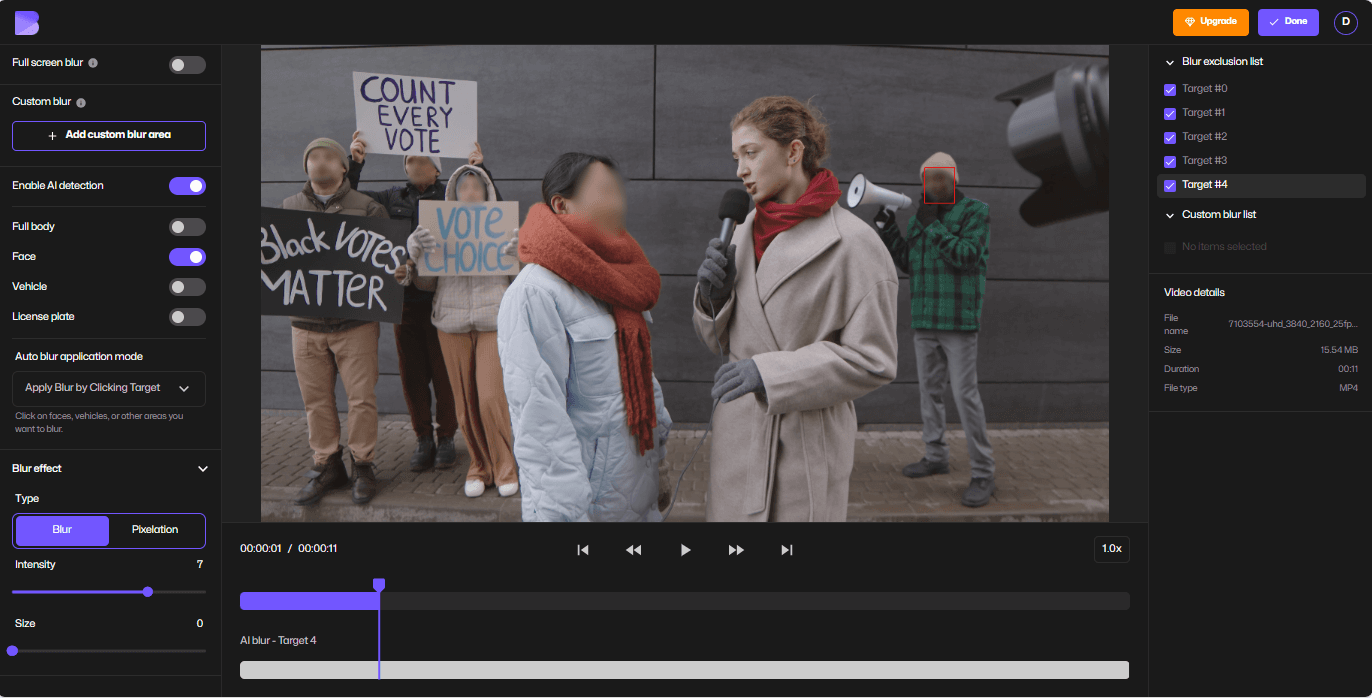
Passo 2: Seleziona MP4 come formato di output
- Scegli MP4 dalle opzioni di formato di output.
- Opzionalmente, regola la risoluzione o le impostazioni di qualità se necessario.
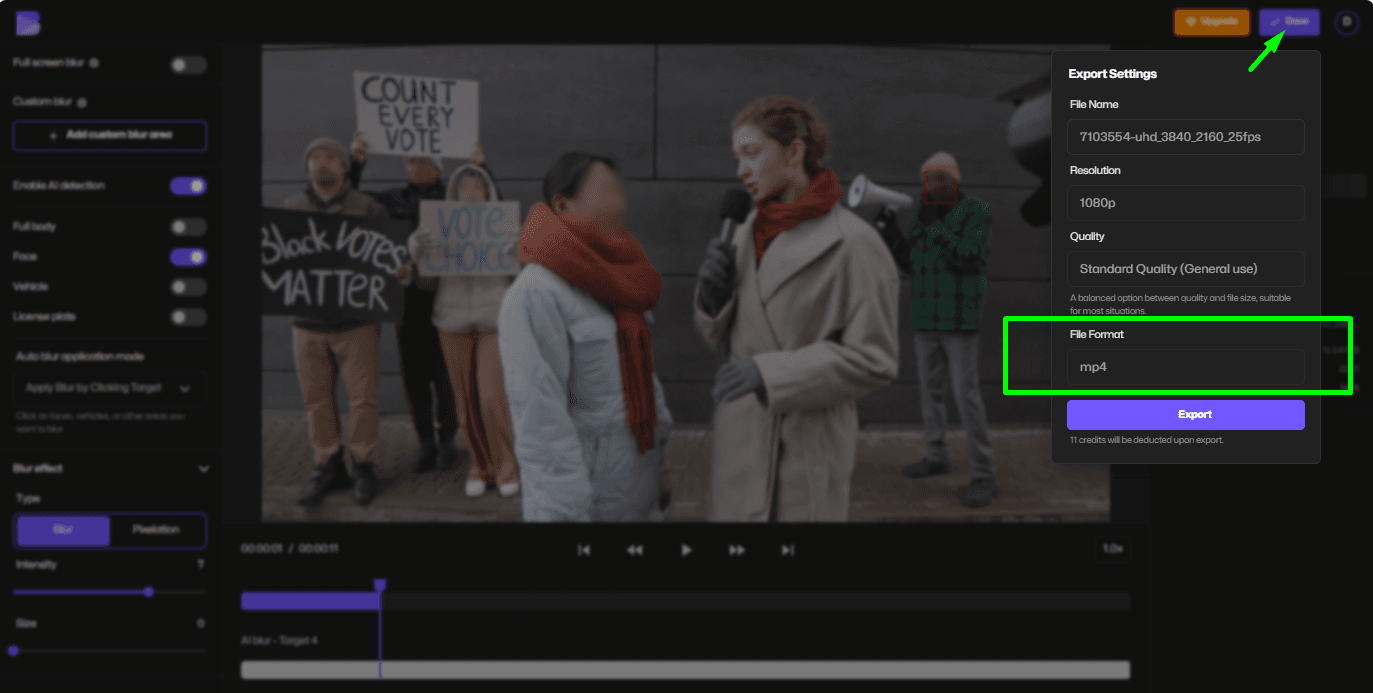
Passo 3: Converti e scarica
- Fai clic su Converti e attendi alcuni secondi affinché BlurMe elabori il file.
- Scarica il tuo MP4 convertito istantaneamente e goditi una riproduzione universale.
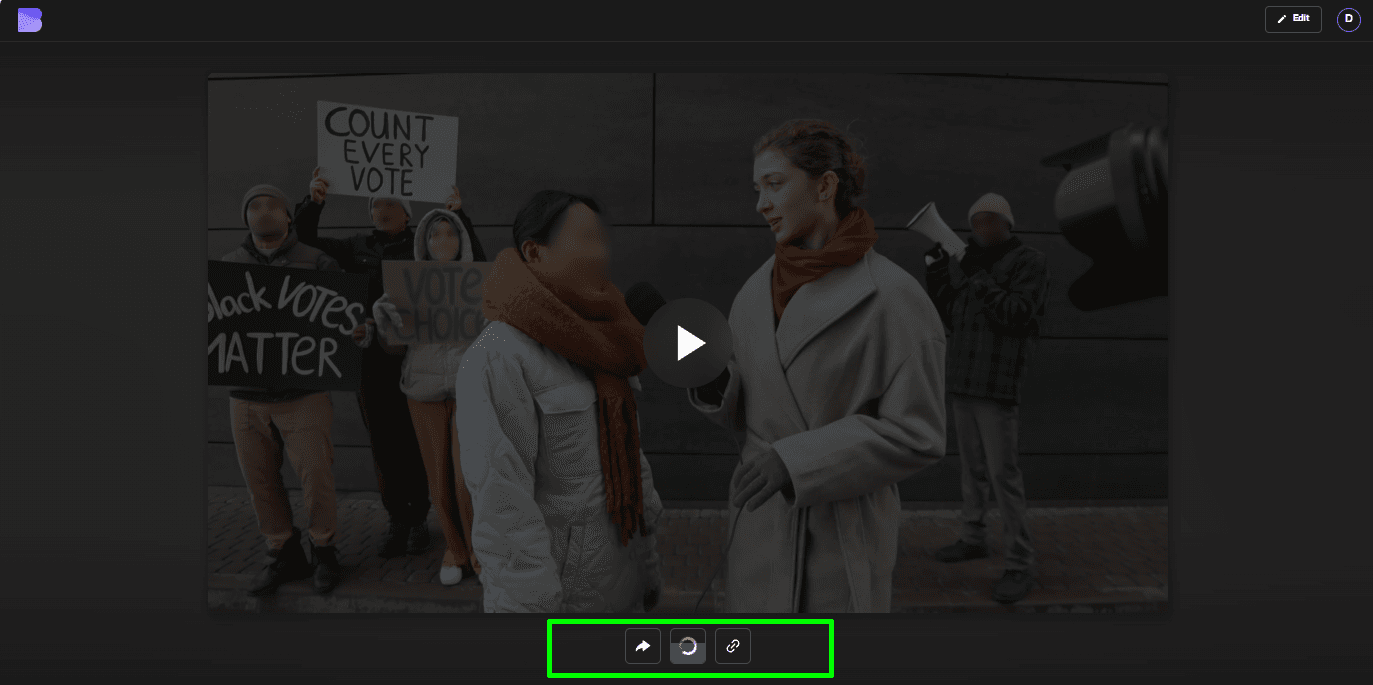
Suggerimento Pro: BlurMe ti consente anche di tagliare, sfocare o aggiungere watermark ai tuoi video mentre converti da MKV a MP4—perfetto per i creatori di contenuti.
Converti MKV in MP4 usando VLC Media Player
Se preferisci utilizzare un software desktop, VLC è un convertitore gratuito di file MKV che funziona su Windows, Mac e Linux.
Passo dopo passo: MKV in MP4 con VLC
- Apri VLC Media Player e vai a Media > Converti/Salva.
- Fai clic su Aggiungi e seleziona il tuo file MKV.
- Premi Converti/Salva.
- Scegli MP4 come formato di output sotto Profilo.
- Seleziona una cartella di destinazione e un nome file.
- Fai clic su Avvia per convertire.
Suggerimento: La conversione con VLC può richiedere più tempo per file di grandi dimensioni, quindi usa BlurMe per conversioni online più rapide se la velocità è una priorità.
MKV in MP4 su Mac
Gli utenti Mac hanno diverse opzioni:
- Convertitori online da MKV a MP4: BlurMe funziona direttamente in Safari o Chrome.
- VLC Media Player: Gratuito e affidabile per conversioni batch.
- Metodo alternativo con iMovie: Importa MKV tramite VLC, poi esporta come MP4.
Consiglio pro: Effettua sempre il backup del MKV originale prima di convertire per evitare perdite accidentali di qualità.
Scegliere il miglior convertitore da MKV a MP4
Ecco cosa cercare in un convertitore MKV in MP4 di alto livello:
- Elaborazione rapida e output di alta qualità
- Supporto per conversioni batch
- Senza watermark o pubblicità
- Gratuito o economico
- Strumenti di editing aggiuntivi (taglio, sfocatura, ridimensionamento)
BlurMe soddisfa tutti questi criteri, rendendolo il miglior convertitore MP4 sia per utenti occasionali che per professionisti.
Consigli per una conversione video ottimizzata
- Mantieni la risoluzione originale per una riproduzione di alta qualità.
- Controlla le dimensioni del file prima di caricarlo su piattaforme social.
- Utilizza la conversione batch per più file MKV per risparmiare tempo.
- Considera le opzioni online come BlurMe per evitare l'installazione di software.
Consiglio di ottimizzazione video: Se il tuo obiettivo è condividere video su piattaforme come YouTube, Twitter o Instagram, l'MP4 garantisce compatibilità e tempi di caricamento più rapidi.
FAQ: Conversione MKV in MP4
D1: Posso convertire MKV in MP4 gratuitamente?
Sì! BlurMe offre uno strumento di conversione gratuita da MKV a MP4 con output di alta qualità. Puoi anche esplorare altri convertitori online come un convertitore da webm a MP4 per diversi formati video.
D2: Perderò qualità video durante la conversione?
Se utilizzi un convertitore affidabile come BlurMe o VLC e mantieni la risoluzione originale, la perdita di qualità è minima. Per ulteriori modifiche, BlurMe ti consente anche di sfocare video o applicare sfocatura sui volti nei video per la privacy.
D3: Come posso convertire MKV in MP4 su Mac?
Usa il convertitore online da MKV a MP4 di BlurMe, VLC Media Player o iMovie tramite VLC. Per altri formati, puoi provare un convertitore da MOV a MP4.
D4: Qual è il modo più veloce per convertire MKV in MP4?
I convertitori online come BlurMe sono generalmente più veloci degli strumenti desktop per file da piccoli a medi. Puoi anche combinarli con altri strumenti come YouTube to MP4 per scaricare video direttamente in formato MP4.
D5: Posso convertire MKV in MP4 senza installare software?
Sì, BlurMe e altri convertitori online da MKV a MP4 consentono la conversione direttamente nel tuo browser. Puoi persino estrarre audio separatamente con Instagram to MP3 o YouTube to MP3 se necessario.
D6: Posso sfocare o oscurare parti del mio video dopo aver convertito MKV in MP4?
Assolutamente. BlurMe offre funzionalità di anonimizzazione sfocata e oscuramento del video, permettendoti di proteggere identità, informazioni sensibili o sfondi mentre converti il tuo file MKV.
Conclusione: usa il miglior convertitore video online
Convertire MKV in MP4 non deve essere complicato. Che tu stia usando un convertitore online gratuito da MKV a MP4 come BlurMe, VLC Media Player o altri strumenti, il processo è semplice e veloce. L'app sfoca volto di BlurMe si distingue come la migliore soluzione online per la sua velocità, facilità d'uso e opzioni di modifica. Inizia a convertire i tuoi file MKV oggi stesso e goditi una riproduzione fluida su tutti i tuoi dispositivi.