写真の顔ぼかしアプリ:自動検出と手動選択を比較
佐藤美咲 — テックライター 関連ガイド: モザイク加工のやり方:写真・スマホ・PC・AI別完全ガイドを読む →
写真の顔ぼかしアプリは、自動検出の有無だけでなく、選択を直しやすいかで使い勝手が変わります。一人の写真と集合写真を分けて考え、保存した画像まで同じ基準で比較してみましょう。
一人の写真と集合写真を分ける
顔が一つだけの写真では、位置と大きさを手動で合わせる流れが分かりやすいことがあります。集合写真では検出結果をまとめて確認できるか、残す顔だけ選び直せるかが重要になります。
比較用には使用してよい代表画像を用意します。候補ごとに違う写真で判断せず、同じ範囲を編集して結果を見比べると違いが分かります。
自動検出の後に修正できるかを見る
顔が見つかった後に、不要な選択を外したり、見落とした範囲を加えたりできるか確認します。検出ボタンを押した瞬間だけでなく、修正に必要な操作まで試してください。
ブラウザの写真顔ぼかしツールも候補の一つです。自分の端末で画像を開き、背景の小さな顔や反射を確認できるかを見ます。
手動選択の精度と操作を比べる
細い範囲や重なった顔を調整する場合は、拡大した状態で領域を動かしやすいか確認します。指で操作する端末と大きな画面では必要な作業感が異なります。
顔以外に名前や画面の文字を隠す必要があるなら、その範囲を直接指定できるかも見てください。写真の目的に合わせて比較項目を追加します。
写真の顔・ナンバープレート、隠したいですか?
アップすればAIが数秒で自動的にぼかします。
保存した画像を最終判断に使う
編集した画像を保存し、サイズ、向き、効果の範囲を確認します。料金や出力条件は利用時点の案内で確認し、確認していない処理速度や精度を順位の根拠にしないようにします。
複数枚の作業では、元画像と編集後の画像を整理できるかも重要です。動画を編集する予定がある場合は、動きの追従と区間修正を別の比較として確認してください。
関連ガイド
動画モザイクアプリの比較基準 · スタンプとモザイクの表現比較
よくある質問
自動検出があれば手動操作は不要ですか?
選択結果の確認と必要な修正は別に行います。顔が隠れている場面や反射などは、実際の画像で確認してください。
写真と動画は同じ基準で選べますか?
動画では動きと時間区間が追加されます。写真の操作が合っていても、動画の追従や書き出しを別に確認しましょう。
最初に試すべき作業は何ですか?
代表画像で範囲の選択・修正・保存まで進め、保存したファイルを直接開いて確認してください。
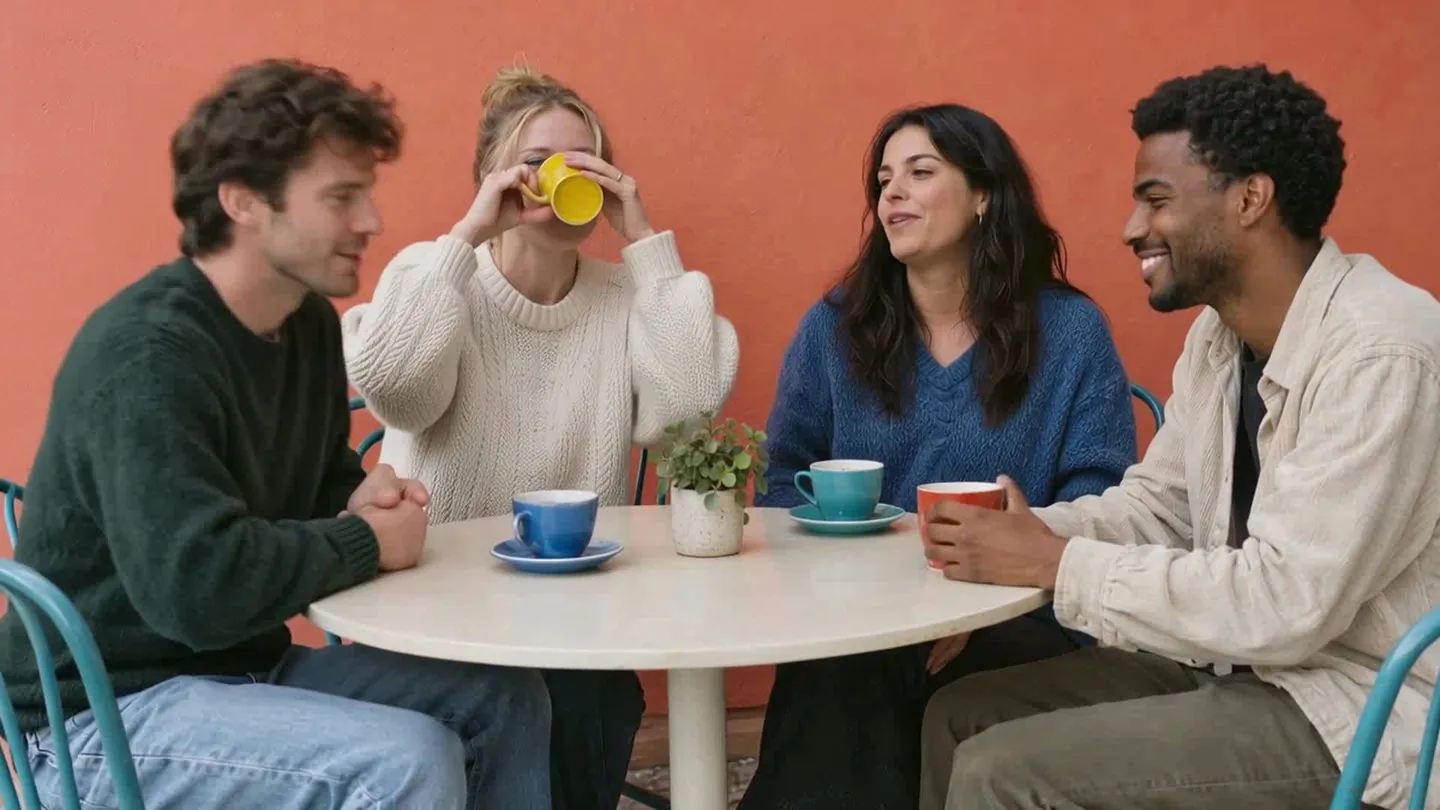
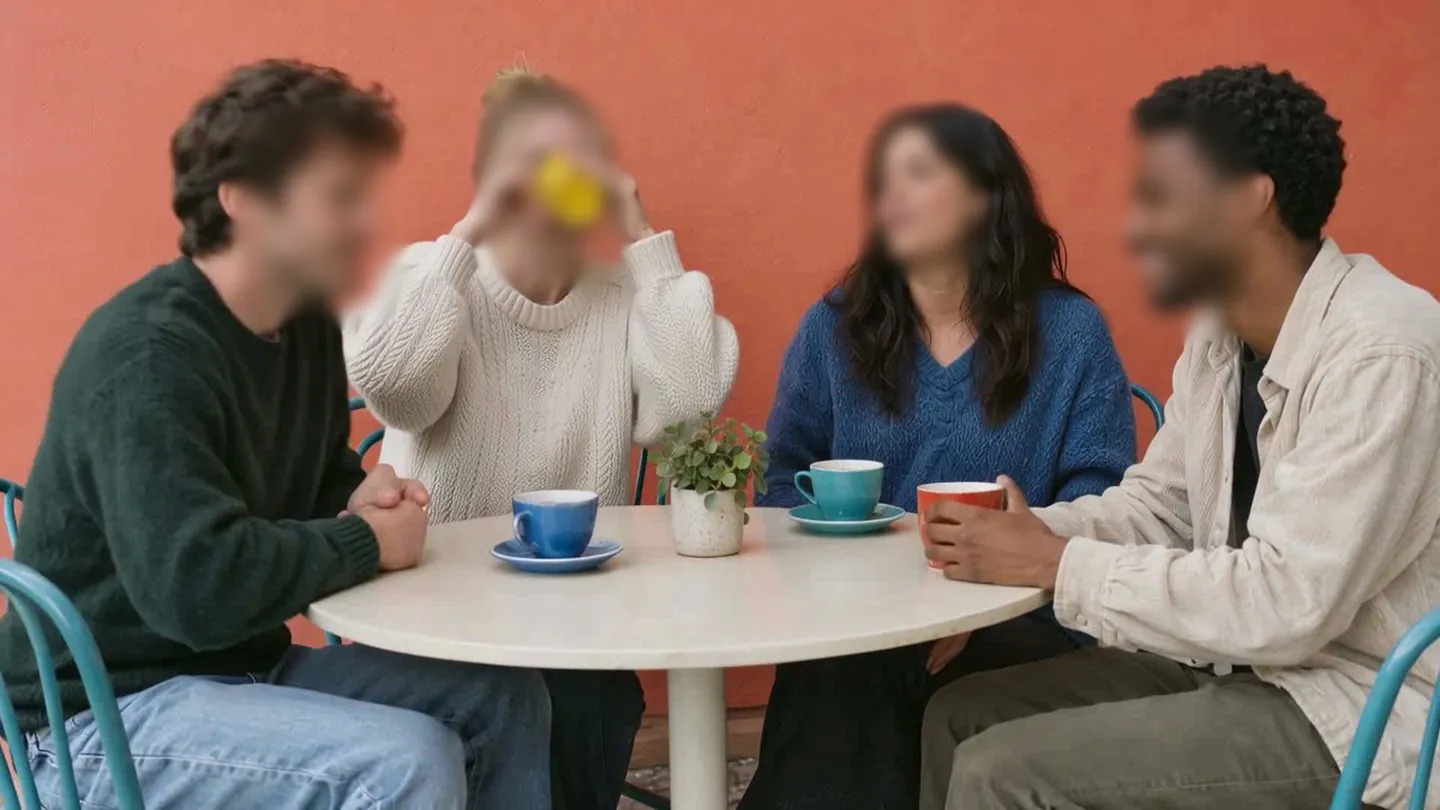
写真の顔を、ブラウザでぼかしましょう。
インストール不要で、すぐに始められます。