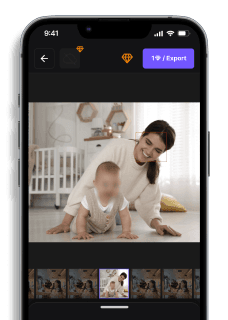
Como Censurar Foto Online (Rápido e Fácil)
Lucas Almeida — Engenheiro de visão computacional
Como Censurar Foto Online (Rápido e Fácil)
Você precisa censurar rostos, placas ou informações sensíveis em fotos antes de publicá-las, mas não quer instalar programas pesados ou pagar assinaturas caras. Censurar foto online virou rotina para quem compartilha imagens em redes sociais, marketplaces ou sites corporativos — e fazer isso manualmente em editores tradicionais consome tempo precioso que você não tem. O problema piora quando você tem dezenas de fotos para processar: cada rosto exige seleção manual, aplicação de filtro e ajuste fino, transformando uma tarefa simples em horas de trabalho repetitivo. A boa notícia? Ferramentas web modernas automatizam todo o processo — você carrega a imagem, marca as áreas sensíveis e exporta o resultado em segundos, sem instalar nada. Este guia mostra as melhores opções gratuitas e pagas para desfocar, pixelizar ou ocultar elementos em suas fotos, com tutoriais práticos para cada método e dicas para manter a qualidade da imagem enquanto protege a privacidade dos envolvidos.
Abordagens Comuns para Censurar Foto Online
Quando você precisa ocultar identidade ou proteger dados pessoais em uma imagem, existem várias técnicas disponíveis. Cada método oferece um nível diferente de privacidade online e se adapta melhor a situações específicas. Entender essas abordagens ajuda você a escolher a mais adequada para seu caso — seja para cumprir a LGPD, preservar o direito de imagem de terceiros ou simplesmente remover informações sensíveis de fotos antes de compartilhá-las.
A escolha do método depende de três fatores principais: o nível de anonimização necessário, a qualidade visual que você deseja manter e a quantidade de fotos a processar. Para uma única imagem pessoal, uma ferramenta simples resolve. Para processamento de imagem profissional ou em lote, você precisará de recursos mais robustos.
Desfoque Gaussiano (Blur)
O desfoque de rosto é a técnica mais popular para censurar foto online. Você aplica um filtro que suaviza os pixels da área selecionada, tornando rostos ou textos irreconhecíveis sem criar um efeito visual muito agressivo. Essa abordagem funciona bem para proteção de dados em contextos profissionais — relatórios médicos, documentação educacional ou publicações corporativas que exigem conformidade com a LGPD.
Photopea oferece uma interface intuitiva para aplicar desfoque. Acesse o site, carregue sua foto e selecione a ferramenta de seleção elíptica. Desenhe um círculo ao redor do rosto que deseja censurar. Vá em Filtro > Desfoque > Desfoque Gaussiano e ajuste o raio até o rosto ficar completamente irreconhecível — geralmente entre 15-30 pixels. Clique em OK e exporte a imagem final.
A limitação principal está na reversibilidade parcial. Softwares de reconhecimento facial avançados podem, em alguns casos, recuperar características faciais de desfoque aplicado com intensidade insuficiente. Para segurança digital máxima em documentos sensíveis, combine desfoque com outras técnicas ou use intensidade alta (raio acima de 40 pixels).
Pixelização e Mosaico
Pixelizar imagem cria blocos quadrados grandes que substituem os pixels originais, gerando aquele efeito de "censura japonesa" comum em programas de TV. Essa técnica é visualmente óbvia — todos reconhecem que algo foi censurado — mas oferece anonimização forte. É ideal quando você quer deixar claro que ocultou informação deliberadamente, como em denúncias públicas ou reportagens investigativas.
O Pinetools permite pixelização rápida e gratuita. Carregue sua foto, escolha "Pixelate" no menu de efeitos e ajuste o tamanho do bloco (quanto maior, mais agressiva a censura). Valores entre 10-20 pixels funcionam para rostos em fotos médias. Você pode aplicar o efeito em toda a imagem ou selecionar áreas específicas com a ferramenta de máscara. Baixe o resultado em PNG para manter a qualidade de imagem nas áreas não editadas.
O problema da pixelização é estético: ela chama muita atenção e pode prejudicar o apelo visual da foto. Para redes sociais ou materiais de marketing onde você quer preservar a atmosfera da imagem original, o desfoque suave costuma ser mais elegante.
Tarjas e Blocos Sólidos
Cobrir áreas sensíveis com retângulos pretos ou coloridos é o método mais simples e irreversível. Você desenha uma forma sólida sobre o rosto, placa ou texto que precisa ocultar. Essa abordagem garante proteção de dados absoluta — nenhum algoritmo recupera informação sob um bloco opaco — e é rápida de executar mesmo sem experiência em edição de imagem.
Canva facilita esse processo. Crie um novo design, carregue sua foto e use a ferramenta de formas para adicionar retângulos. Ajuste o tamanho para cobrir completamente a área desejada, escolha uma cor (preto para documentos formais, cores vibrantes para posts criativos) e posicione sobre o rosto. Você pode adicionar marca d'água ou texto explicativo sobre a tarja. Exporte em alta resolução quando terminar.
A desvantagem é visual: tarjas quebram a composição da foto e podem parecer amadoras. Para uso profissional, reserve esse método para situações onde a segurança digital é mais importante que a estética — documentos legais, prontuários médicos ou evidências que exigem conformidade rigorosa com a ANPD.
Ferramentas com Detecção Automática
Editores modernos como Fotor, Pixlr e BeFunky incluem blur automático baseado em inteligência artificial. Você carrega a foto e a ferramenta detecta rostos automaticamente, aplicando desfoque ou pixelização sem que você precise selecionar manualmente cada área. Isso economiza tempo significativo em fotos de grupo ou quando você processa dezenas de imagens.
O Redact.photo é especializado nisso. Faça upload da sua imagem e a ferramenta identifica todos os rostos instantaneamente. Você escolhe quais censurar (útil quando quer manter alguns rostos visíveis) e seleciona o tipo de censura — desfoque, pixelização ou tarja preta. O processamento leva segundos e você baixa a versão editada imediatamente. A ferramenta gratuita permite até 10 fotos por dia sem cadastro.
O ponto fraco é a precisão variável. Algoritmos de reconhecimento facial falham com rostos de perfil, parcialmente cobertos ou em ângulos extremos. Sempre revise o resultado final antes de publicar — você pode precisar editar imagem manualmente para cobrir áreas que a IA não detectou. Para processamento de imagem crítico onde um rosto exposto pode violar a LGPD, combine detecção automática com revisão humana.
Edição Não Destrutiva com Camadas
Se você usa GIMP ou Photoshop, pode aplicar censura em camadas separadas. Isso preserva a foto original intacta e permite ajustar ou remover a censura depois sem perder qualidade. Essa edição não destrutiva é essencial para trabalhos profissionais onde você pode precisar de versões diferentes da mesma imagem — uma totalmente censurada para redes sociais, outra parcialmente editada para uso interno.
No GIMP, abra sua foto e crie uma nova camada transparente acima dela. Use a ferramenta de seleção para marcar o rosto e aplique o desfoque nessa camada nova. A foto original permanece intocada na camada inferior. Você pode ajustar a opacidade da camada de desfoque, mover a área censurada ou deletá-la completamente se mudar de ideia. Salve o arquivo em formato XCF para manter as camadas editáveis, e exporte para JPEG ou PNG quando finalizar.
Essa abordagem exige mais conhecimento técnico e um editor de fotos desktop. Não é prática para edição rápida no celular ou quando você precisa censurar dezenas de fotos rapidamente. Reserve para projetos onde a flexibilidade futura justifica o tempo extra de configuração.
Comparação Rápida: Ferramentas para Censurar Foto Online
| Recurso | Blur.me | Photopea | Canva | Fotor | Pixlr |
|---|---|---|---|---|---|
| Preço | Gratuito até 5 fotos/mês; Pro R$ 49/mês | 100% gratuito | Gratuito; Pro R$ 54,90/mês | Gratuito; Pro R$ 39,99/mês | Gratuito; Premium R$ 29,90/mês |
| Detecção de Rostos | IA automática detecta rostos e placas | Manual (ferramenta de seleção) | Manual (formas e filtros) | Manual (pincel de desfoque) | Manual (seleção + filtro) |
| Nível de Automação | Detecção automática por IA | Manual completo | Manual completo | Semi-automático (pincel inteligente) | Manual completo |
| Tempo por Foto | ~15 segundos (upload + processamento) | ~3-5 minutos (seleção + aplicação) | ~2-4 minutos (design + exportação) | ~2-3 minutos (seleção + ajustes) | ~3-4 minutos (camadas + filtros) |
| Controle de Censura | Desfoque gaussiano ou mosaico pixelizado | Controle total (opacidade, raio, método) | Desfoque básico + formas geométricas | Desfoque + pixelização + tarjas | Desfoque gaussiano + efeitos avançados |
| Plataforma | Web + API | Web (navegador) | Web + iOS + Android | Web + Windows + Mac | Web + iOS + Android |
| Melhor Para | Censurar múltiplos rostos rapidamente com IA | Designers que precisam de controle pixel-a-pixel | Criadores de conteúdo que já usam Canva | Fotógrafos amadores buscando facilidade | Usuários que querem edição profissional gratuita |
Veredicto: Para uso gratuito ocasional, Photopea oferece controle profissional sem custo, mas exige conhecimento de edição de imagem — você precisará desenhar manualmente cada área a censurar. Para volume maior ou necessidade de velocidade, Blur.me justifica o investimento ao processar automaticamente múltiplos rostos em segundos, ideal para quem publica regularmente fotos de eventos ou precisa cumprir a LGPD em escala. Canva é a escolha intermediária para quem já usa a plataforma e precisa censurar fotos esporadicamente dentro do fluxo de criação de posts.
FAQ
Como censurar rosto em foto online grátis?
Você pode usar ferramentas como Canva, Fotor, Pixlr ou Pinetools direto no navegador sem baixar nada. Essas plataformas oferecem recursos gratuitos de desfoque e pixelização — basta fazer upload da imagem e selecionar a área do rosto. O processamento leva cerca de 5 a 15 segundos por foto. Algumas ferramentas limitam o tamanho do arquivo (geralmente até 10 MB na versão gratuita), mas atendem bem fotos de celular e redes sociais.
Qual o melhor aplicativo para desfocar foto?
Depende do seu cenário: Photoshop oferece controle profissional com blur gaussiano ajustável, ideal para projetos que exigem qualidade máxima. Canva e Fotor são mais simples e rápidos para quem precisa censurar fotos ocasionalmente — processam uma imagem em menos de 30 segundos. Para quem trabalha com grandes volumes (50+ fotos), ferramentas com processamento em lote como BeFunky economizam até 80% do tempo comparado à edição manual individual.
Como pixelizar parte de uma imagem?
Abra a foto em um editor online como Photopea ou GIMP, selecione a ferramenta de seleção retangular ou laço e marque a área que deseja ocultar. Aplique o filtro "Pixelizar" ou "Mosaic" — você pode ajustar o tamanho dos blocos entre 5 e 50 pixels conforme o nível de privacidade necessário. Blocos maiores (30-50px) garantem anonimização mais forte, enquanto blocos menores (5-15px) preservam mais contexto da imagem. Exporte em PNG para manter qualidade.
É possível censurar foto sem baixar programa?
Sim, editores web como LunaPic, Redact.photo e iLoveIMG funcionam 100% no navegador sem instalação. Você faz upload da imagem, aplica o desfoque ou pixelização e baixa o resultado em 20-40 segundos. Essas ferramentas processam tudo no servidor (alguns fazem localmente via JavaScript para maior privacidade). Verifique a política de privacidade: plataformas que processam localmente não armazenam suas fotos, cumprindo melhor a LGPD.
Como proteger privacidade em fotos para redes sociais?
Censure rostos de terceiros antes de publicar — a LGPD exige consentimento para divulgar imagens com pessoas identificáveis, especialmente crianças (Art. 14). Use desfoque gaussiano ou pixelização com blocos de 20+ pixels para rostos e 30+ pixels para placas de veículos. Remova metadados EXIF que revelam localização e horário (ferramentas como Photopea e GIMP fazem isso automaticamente ao exportar). Evite marcas d'água transparentes — elas podem ser removidas facilmente.
Qual a diferença entre blur e pixelização?
Blur (desfoque gaussiano) suaviza gradualmente a imagem, criando transições naturais — ideal para fundos e contextos onde você quer manter a estética da foto. Pixelização substitui pixels por blocos sólidos, oferecendo anonimização mais forte e irreversível — recomendada para rostos, placas e documentos onde a segurança é prioridade. Blur pode ser parcialmente revertido com técnicas de sharpening; pixelização com blocos acima de 25px é praticamente impossível de reverter sem a imagem original.
Conclusão
Censurar fotos online ficou mais simples com editores gratuitos no navegador — você escolhe entre desfoque gaussiano para um efeito suave ou pixelização para anonimização completa. Ferramentas como Canva e Photopea atendem edições pontuais, enquanto plataformas com processamento em lote economizam horas quando você precisa ocultar dados sensíveis em dezenas de imagens. Se você também trabalha com vídeos e precisa desfocar rostos ou placas automaticamente, a blur.me usa IA para detectar e rastrear objetos em movimento sem ajustes manuais.
Conheça como a blur.me automatiza a proteção de
identidade em vídeos e fotos
Saiba Mais Sobre a Blur.me