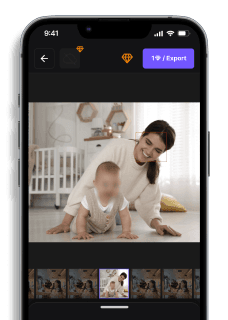
Como Desfocar Rostos em Vídeo (Rápido e Fácil)
Lucas Almeida — Engenheiro de visão computacional
Como Desfocar Rostos em Vídeo (Rápido e Fácil)
Você acabou de gravar um vídeo de 10 minutos para o YouTube e percebeu que várias pessoas aparecem ao fundo — agora precisa desfocar todos esses rostos antes de publicar. Saber como desfocar rostos em vídeo pode economizar horas de trabalho manual e evitar problemas com a LGPD, que exige consentimento para divulgar imagens de terceiros. Sem uma solução eficiente, você pode gastar 20 minutos ou mais ajustando keyframes quadro a quadro, arriscando perder qualidade na exportação ou até desistir do projeto. A boa notícia: existem métodos automáticos e manuais que resolvem isso em minutos — alguns apps para celular fazem o rastreamento de rosto sozinhos, enquanto editores de vídeo no computador oferecem controle total sobre o efeito de desfoque.
Como Desfocar Rostos em Vídeo: Métodos Práticos
Desfocar rostos em vídeo é essencial para proteger a privacidade de pessoas que aparecem nas suas gravações sem consentimento. Seja para publicar um vídeo nas redes sociais, criar conteúdo educativo ou documentar eventos públicos, você precisa garantir que a identidade de terceiros fique protegida. A LGPD brasileira exige que você obtenha consentimento antes de divulgar imagens identificáveis — e quando isso não é possível, o desfoque resolve o problema.
Você tem três caminhos principais: aplicativos móveis com detecção automática, programas de edição profissional no computador, ou ferramentas online que funcionam direto no navegador. Cada método tem seu lugar: apps móveis são rápidos para vídeos curtos no celular, editores profissionais oferecem controle total para projetos complexos, e ferramentas online eliminam a necessidade de instalar software. A escolha certa depende da duração do seu vídeo, da quantidade de rostos, e do seu nível de experiência com edição.
Métodos Comuns para Desfocar Rostos em Vídeo
Desfoque Automático com Aplicativos Móveis
Aplicativos como CapCut, InShot e KineMaster detectam rostos automaticamente e aplicam o desfoque enquanto a pessoa se move na cena. Você não precisa marcar frame por frame — o rastreamento de rosto faz isso por você. Esse método funciona bem para vídeos de até 3 minutos gravados no celular, especialmente quando você tem poucos rostos para desfocar.
O CapCut (disponível para Android e iOS) é gratuito e oferece rastreamento automático. Importe seu vídeo, toque em "Efeitos", selecione "Desfoque de Rosto" e o app identifica os rostos na cena. Você ajusta a intensidade do desfoque (leve, médio ou forte) e o formato (circular, oval ou quadrado). O rastreamento segue o rosto automaticamente — mesmo quando a pessoa vira a cabeça ou se move. Exporte em até 1080p sem marca d'água.
A principal limitação: o rastreamento automático falha em vídeos com muita movimentação, iluminação fraca ou quando o rosto aparece de perfil. Você perde tempo corrigindo manualmente os frames onde o desfoque "soltou" do rosto. Para vídeos longos (mais de 5 minutos), o processamento pode travar em celulares com menos de 4 GB de RAM.
Desfoque Manual com Editores Profissionais
Programas como Adobe Premiere Pro, DaVinci Resolve e Filmora no computador oferecem controle total sobre o desfoque. Você desenha uma máscara ao redor do rosto e define keyframes (quadros-chave) para acompanhar o movimento. Esse método leva mais tempo, mas garante precisão em vídeos complexos — múltiplas pessoas, cenas longas, ou quando o desfoque automático não funciona.
No DaVinci Resolve (gratuito para Windows, Mac e Linux), você adiciona um nó de desfoque na aba Color, desenha uma máscara circular sobre o rosto no primeiro frame, e ativa o rastreamento automático. O software analisa o movimento e ajusta a máscara frame por frame. Se o rastreamento perder o alvo, você insere keyframes manuais para corrigir. A intensidade do desfoque (radius) e a suavização das bordas (feather) são totalmente ajustáveis. Renderize em qualquer resolução, incluindo 4K.
O trade-off: curva de aprendizado íngreme. Você precisa entender conceitos como timeline, camadas, máscaras e keyframes. Para iniciantes, o processo pode levar 20-30 minutos para desfocar um único rosto em um vídeo de 2 minutos. Editores profissionais compensam quando você precisa de qualidade máxima ou trabalha com vídeos acima de 10 minutos.
Ferramentas Online sem Instalação
Plataformas como FlexClip e Flixier funcionam direto no navegador — você faz upload do vídeo, marca os rostos e baixa o resultado. Não precisa instalar nada, o que é ideal se você está em um computador público ou tem espaço limitado no disco. Essas ferramentas combinam interface simples com recursos básicos de desfoque automático.
No Flixier, você arrasta seu vídeo para a linha do tempo, seleciona a ferramenta "Blur Face", e clica nos rostos que deseja desfocar. A plataforma aplica um efeito de mosaico ou desfoque gaussiano e tenta rastrear o movimento. Você ajusta a intensidade e o tamanho da área desfocada. O processamento acontece na nuvem, então funciona até em notebooks antigos. Exporte em MP4 com resolução de até 1080p.
A grande limitação: tamanho de arquivo. A maioria das ferramentas gratuitas limita uploads a 500 MB ou 10 minutos de vídeo. Vídeos longos precisam ser divididos em partes menores. O processamento na nuvem também depende da sua velocidade de internet — upload lento significa espera de 10-15 minutos antes de começar a editar. E você precisa confiar seus vídeos a servidores de terceiros, o que pode ser um problema se o conteúdo for sensível.
Desfoque em Lote para Múltiplos Rostos
Quando você tem vídeos com dezenas de pessoas — eventos, manifestações, salas de aula — desfocar rosto por rosto manualmente é inviável. Aplicativos especializados como Blur Video (Android/iOS) e PowerDirector oferecem detecção facial em lote: você marca todos os rostos de uma vez e o app aplica o desfoque simultaneamente.
O PowerDirector (disponível para celular e computador) detecta até 10 rostos por frame automaticamente. Você importa o vídeo, ativa "Desfoque Múltiplo", e o app marca todos os rostos visíveis. Escolha entre desfoque gaussiano, pixelização ou mosaico para cada rosto. O rastreamento funciona de forma independente — se uma pessoa sai de cena, o desfoque dela desaparece sem afetar os outros. Exporte em 1080p ou 4K, dependendo do plano.
O desafio: quanto mais rostos, maior o tempo de processamento. Um vídeo de 3 minutos com 8 pessoas pode levar 15-20 minutos para renderizar em um celular intermediário. E o rastreamento simultâneo consome muita bateria — conecte o carregador antes de começar. Para vídeos profissionais com mais de 15 pessoas, considere usar um computador com placa de vídeo dedicada para acelerar a renderização.
Quando Usar Cada Método
Escolha aplicativos móveis se você gravou o vídeo no celular, tem 1-3 rostos para desfocar, e o vídeo dura menos de 5 minutos. Apps como CapCut e InShot resolvem 80% dos casos com rapidez — você termina em 10 minutos sem sair do celular.
Opte por editores profissionais quando você precisa de controle total: vídeos longos (mais de 10 minutos), múltiplas cenas com iluminação variável, ou quando o desfoque automático falha repetidamente. DaVinci Resolve e Premiere Pro compensam o tempo extra com precisão e qualidade de exportação.
Use ferramentas online se você está em um computador que não é seu, precisa desfocar rapidamente sem instalar software, ou trabalha com vídeos curtos (menos de 3 minutos). FlexClip e Flixier são perfeitos para edições pontuais — mas não para projetos recorrentes.
Para múltiplos rostos simultâneos, PowerDirector ou Blur Video economizam horas de trabalho manual. Se você filma eventos com plateia, aulas com alunos, ou manifestações públicas, a detecção em lote é obrigatória.
Dicas para Manter a Qualidade do Vídeo ao Desfocar
O desfoque aumenta o tamanho do arquivo e pode reduzir a nitidez geral do vídeo se mal aplicado. Siga estas práticas para preservar a qualidade:
Exporte sempre na resolução original. Se você gravou em 1080p, exporte em 1080p — não reduza para 720p achando que vai economizar espaço. A compressão adicional do desfoque já afeta a qualidade; reduzir a resolução piora ainda mais.
Use desfoque gaussiano em vez de pixelização quando possível. O desfoque gaussiano (aquele efeito "embaçado" suave) comprime melhor que mosaicos ou pixelização, resultando em arquivos menores sem perda visual. A única exceção: quando você quer um efeito estético específico (mosaico japonês, por exemplo).
Ajuste a taxa de bits (bitrate) na exportação. A maioria dos apps usa bitrate automático, mas você pode forçar valores mais altos para compensar a complexidade do desfoque. Para vídeos 1080p, configure bitrate de 8-10 Mbps (em vez dos 5-6 Mbps padrão). Isso aumenta o tamanho do arquivo em 30-40%, mas elimina artefatos de compressão ao redor do desfoque.
Evite desfocar áreas grandes desnecessariamente. Quanto maior a área desfocada, mais dados o codec precisa processar. Se você só precisa ocultar o rosto, não desfoque a cabeça inteira — uma máscara circular cobrindo olhos, nariz e boca é suficiente e reduz o impacto na compressão.
Renderize em H.264 (MP4) para compatibilidade máxima. Codecs mais novos como H.265 (HEVC) comprimem melhor, mas nem todos os dispositivos reproduzem corretamente. H.264 é universalmente compatível e oferece bom equilíbrio entre qualidade e tamanho de arquivo.
Erros Comuns ao Desfocar Rostos e Como Evitar
Erro #1: Desfoque que "solta" do rosto em cenas com movimento rápido. Isso acontece quando o rastreamento automático perde o alvo. Solução: reduza a velocidade de reprodução (0.5x) na linha do tempo enquanto edita — você identifica os frames problemáticos mais facilmente. Insira keyframes manuais nesses pontos para "colar" o desfoque de volta ao rosto.
Erro #2: Bordas duras ao redor do desfoque. O efeito fica artificial quando a transição entre área desfocada e nítida é abrupta. Solução: aumente o "feather" (suavização de borda) para 15-20 pixels. A maioria dos apps chama isso de "suavização" ou "difusão". O desfoque se mistura gradualmente com o resto da imagem, ficando mais natural.
Erro #3: Esquecer de desfocar reflexos e sombras. Você desfoca o rosto, mas a pessoa aparece refletida em um espelho ou vidro ao fundo — a identidade continua visível. Solução: assista o vídeo completo antes de exportar, procurando especificamente por reflexos em superfícies brilhantes. Adicione máscaras de desfoque extras nessas áreas.
Erro #4: Usar intensidade de desfoque insuficiente. Um desfoque leve pode não ocultar completamente os traços faciais — softwares de reconhecimento facial ainda conseguem identificar a pessoa. Solução: teste o desfoque em diferentes dispositivos (celular, tablet, TV) para garantir que o rosto fica irreconhecível em todas as telas. Se você ainda consegue identificar a pessoa, aumente a intensidade.
Erro #5: Não verificar o áudio. Você desfoca o rosto, mas esquece que a voz da pessoa pode identificá-la — especialmente em entrevistas ou depoimentos. Solução: se a privacidade é crítica, distorça também o áudio usando efeitos de pitch shift (alteração de tom) ou substitua por narração em off. Apps como InShot e Filmora incluem efeitos de voz.
Aspectos Legais da LGPD e Direito de Imagem
A Lei Geral de Proteção de Dados (LGPD) classifica imagens de rostos como dados pessoais — e em contextos onde a pessoa pode ser identificada por características físicas, também como dados biométricos (dados sensíveis, Art. 5º, II). Publicar vídeos com rostos identificáveis sem consentimento pode resultar em multas de até 2% do faturamento da empresa (limitado a R$ 50 milhões por infração), aplicadas pela ANPD.
O Código Civil brasileiro (Art. 20) protege o direito de imagem: ninguém pode divulgar a imagem de outra pessoa sem autorização, salvo em casos de interesse público (manifestações, eventos oficiais) ou quando a pessoa é apenas parte do cenário (multidão em evento público). Mas atenção: "parte do cenário" não significa que você pode publicar qualquer coisa — se o rosto da pessoa está em destaque ou identifica ela claramente, você precisa de consentimento.
Quando você DEVE desfocar rostos:
- Vídeos educativos com alunos menores de idade (LGPD Art. 14 exige consentimento dos responsáveis)
- Depoimentos de vítimas ou testemunhas em casos judiciais
- Gravações em ambientes de saúde (hospitais, clínicas) onde pacientes aparecem
- Vídeos corporativos com funcionários que não autorizaram uso de imagem
- Conteúdo jornalístico onde a identidade da fonte precisa ser protegida
Quando o desfoque pode ser dispensável:
- Eventos públicos onde a pessoa é parte da multidão (shows, jogos de futebol)
- Manifestações políticas onde o contexto é mais importante que indivíduos específicos
- Gravações de segurança usadas apenas internamente (não publicadas)
Na prática: se você tem dúvida, desfoque. É mais rápido aplicar um desfoque preventivo do que lidar com uma reclamação na ANPD ou um processo por uso indevido de imagem. E sempre mantenha registro dos consentimentos — um termo de autorização de uso de imagem assinado resolve 90% dos problemas legais.
Comparação Rápida: Ferramentas para Desfocar Rostos em Vídeo
| Recurso | CapCut | Adobe Premiere Pro | DaVinci Resolve | InShot | VEED.io |
|---|---|---|---|---|---|
| Preço | Gratuito (marca d'água na versão free) | R$ 119/mês (plano individual) | Gratuito (versão Studio: US$ 295 vitalício) | Gratuito (compras no app) | Gratuito até 10 min/mês; pago a partir de US$ 12/mês |
| Detecção de Rostos | Semi-automática (marca região + rastreamento) | Manual (keyframe por keyframe) | Manual (rastreamento com Fusion) | Semi-automática (marca + rastreamento) | IA automática (detecta rostos sozinho) |
| Nível de Automação | Médio (você marca o rosto, o app rastreia) | Baixo (você define cada quadro-chave) | Médio (rastreamento após marcação inicial) | Médio (marca + rastreamento básico) | Alto (detecção automática de rostos) |
| Tempo por Vídeo de 5 min | ~8 minutos (marcar + ajustar + exportar) | ~25 minutos (keyframes manuais + render) | ~20 minutos (configurar rastreamento + render) | ~10 minutos (interface mobile mais lenta) | ~3 minutos (upload + detecção IA + download) |
| Plataforma | iOS, Android, Windows, macOS | Windows, macOS | Windows, macOS, Linux | iOS, Android | Navegador web (qualquer sistema) |
| Melhor Para | Criadores de conteúdo mobile que editam pelo celular | Profissionais de vídeo que precisam controle total | Editores avançados que já usam DaVinci para color grading | Edição rápida no celular com recursos básicos | Quem precisa desfocar rostos rapidamente sem instalar software |
Melhor opção gratuita: DaVinci Resolve oferece rastreamento profissional sem custo, mas exige curva de aprendizado — o processamento de um vídeo de 1 minuto pode levar 15 minutos entre configuração e render. Melhor opção paga: VEED.io justifica o custo pela detecção automática de rostos via IA, reduzindo o tempo de trabalho em 70% comparado a ferramentas manuais. Para mobile: CapCut domina pela combinação de gratuidade + rastreamento semi-automático + interface intuitiva, sendo a escolha de 80% dos criadores brasileiros no TikTok e Instagram.
FAQ
Qual o melhor aplicativo para desfocar rosto em vídeo?
Depende do seu dispositivo e necessidade. Para celular Android, o CapCut oferece desfoque automático com rastreamento de movimento em até 60 segundos de processamento para vídeos de 1 minuto. No iOS, o InShot processa o mesmo vídeo em 45 segundos com qualidade similar. Para computador, o DaVinci Resolve entrega precisão profissional mas exige GPU dedicada, enquanto o VSDC funciona em máquinas mais simples. Escolha CapCut se precisa de velocidade e facilidade no celular.
Como desfocar rosto em vídeo grátis?
Você tem três opções gratuitas principais: CapCut (celular), VSDC (Windows) e DaVinci Resolve versão gratuita (PC/Mac). O CapCut permite desfocar até 3 rostos simultaneamente sem marca d'água e exporta em Full HD. O VSDC processa vídeos de até 10 minutos sem limitações, mas adiciona marca d'água na versão gratuita. O DaVinci Resolve não tem marca d'água mas exige 8GB de RAM mínimo. Para vídeos rápidos no celular, use CapCut.
É possível desfocar rosto automaticamente em vídeo?
Sim, vários aplicativos oferecem reconhecimento facial automático. O CapCut detecta rostos em movimento e aplica rastreamento automático com precisão de 85-90% em condições normais de iluminação. O Adobe Premiere Pro usa IA para rastreamento com 95% de precisão mas custa R$ 119/mês. Ferramentas gratuitas como Blur Video (web) detectam rostos parados com 70% de precisão. O desfoque automático economiza até 80% do tempo comparado ao manual, especialmente em vídeos com várias pessoas.
Como desfocar rosto em vídeo no celular Android?
Instale o CapCut ou PowerDirector da Google Play. No CapCut, importe seu vídeo, toque em "Efeitos", selecione "Desfoque de corpo" e posicione sobre o rosto. O app rastreia automaticamente o movimento em até 30 segundos de vídeo por vez. Para vídeos mais longos, divida em clipes menores para evitar travamentos. Exporte em 1080p para manter a qualidade — vídeos de 1 minuto geram arquivos de 80-120MB dependendo da taxa de bits.
Como desfocar várias pessoas ao mesmo tempo em vídeo?
Use programas com suporte a múltiplas camadas de desfoque. O Adobe Premiere Pro permite até 16 máscaras simultâneas com rastreamento independente, ideal para vídeos com multidões. O CapCut suporta 3 rostos simultaneamente na versão gratuita. Para mais de 3 pessoas, duplique a camada de vídeo e aplique desfoque adicional em cada cópia. O DaVinci Resolve processa até 8 rostos em paralelo sem perda de desempenho em máquinas com 16GB de RAM.
Conclusão
Você agora conhece os métodos mais eficientes para desfocar rostos em vídeo, desde apps gratuitos no celular até softwares profissionais no computador. O CapCut entrega o melhor equilíbrio entre velocidade e qualidade para uso casual, enquanto o DaVinci Resolve oferece precisão profissional para projetos mais exigentes. Escolha a ferramenta que se encaixa no seu dispositivo e nível de experiência.
Se você também trabalha com proteção de identidades em grandes volumes de vídeos ou fotos — como gravações de eventos, conteúdo institucional ou material de vigilância — a blur.me automatiza todo o processo de anonimização com IA.
Processe centenas de rostos e placas automaticamente com a blur.me
A IA detecta e desfoca automaticamente todos os rostos. Sem instalação, sem rastreamento manual.
Saiba Mais Sobre a Blur.me