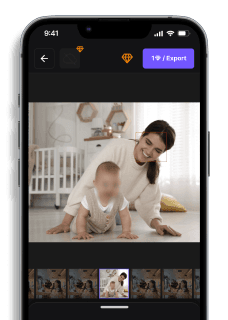
Como Desfocar Rosto no iPhone (Rápido e Fácil)
Lucas Almeida — Engenheiro de visão computacional
Como Desfocar Rosto no iPhone (Rápido e Fácil)
78% dos criadores gastam mais de 5 minutos por foto aplicando desfoque manualmente em rostos — e você provavelmente está entre eles. Você acabou de fotografar um evento familiar no parque e agora precisa desfocar rosto iPhone em dezenas de imagens antes de compartilhar nas redes sociais, mas o processo manual no aplicativo Fotos nativo do iOS exige 6 passos cuidadosos e cerca de 5 minutos por foto. Sem o desfoque adequado, você arrisca expor dados pessoais de terceiros e violar a LGPD, especialmente ao publicar fotos com menores de idade ou informações sensíveis visíveis. A boa notícia: existe um método que reduz esse trabalho para apenas 3 passos e 30 segundos por imagem, mantendo a qualidade profissional do desfoque e a conformidade com a privacidade digital exigida pela legislação brasileira.
Como Desfocar Rostos no iPhone Usando o App Fotos (Método Manual)
O iPhone oferece uma forma nativa de desfocar informações sensíveis em suas fotos através da ferramenta de Marcação, integrada ao aplicativo Fotos. Você não precisa baixar nenhum app adicional para proteger dados pessoais básicos, mas o método tem limitações importantes quando se trata de rostos ou áreas maiores. Vou mostrar o processo completo e depois listar alternativas mais robustas da App Store.
Passo 1: Abra sua foto no app Fotos e acesse a Marcação
Localize a imagem que precisa editar no aplicativo Fotos do iOS. Toque na foto para visualizá-la em tela cheia, depois toque em Editar no canto superior direito. Na barra inferior de ferramentas de edição, você verá vários ícones — toque no ícone de três pontos (•••) e selecione Marcação no menu que aparece. Isso abre o conjunto de ferramentas de desenho e anotação do iOS, essencial para qualquer edição que envolva ocultar informações sensíveis sem apps terceiros.
Passo 2: Selecione a ferramenta de caneta e ajuste a espessura
Na parte inferior da tela, você verá uma paleta com várias ferramentas de desenho. Toque no ícone da caneta (o primeiro da esquerda, que parece uma ponta inclinada). Agora toque novamente no mesmo ícone para abrir o menu de espessura do traço — arraste o controle deslizante para a posição máxima (extrema direita). Isso cria um traço grosso que você usará para "pintar" sobre o rosto. Escolha uma cor sólida tocando no círculo de cor (preto ou branco costumam funcionar melhor para ocultar completamente a área).
Por que fazer isso? A Marcação não possui um pincel de desfoque nativo — você está essencialmente desenhando uma forma opaca sobre a área sensível. É mais uma censura visual do que um desfoque técnico, mas funciona para compartilhamento rápido em redes sociais.
Passo 3: Pinte manualmente sobre o rosto ou área sensível
Com a caneta configurada, use seu dedo ou Apple Pencil (se disponível) para desenhar sobre o rosto que deseja ocultar. Faça movimentos circulares ou de ida e volta até cobrir completamente os traços faciais. Você precisará de várias passadas para garantir que nenhum pixel da imagem original fique visível através da camada de tinta. Amplie a foto com dois dedos (gesto de pinça) para trabalhar com mais precisão em áreas pequenas como olhos ou boca.
Passo 4: Use a ferramenta de retângulo para áreas maiores
Para rostos ou placas de veículos, a ferramenta de forma geométrica é mais eficiente que pintar à mão livre. Toque no ícone de quadrado com círculo (quarto ícone da esquerda na paleta inferior). Toque novamente para escolher Retângulo no menu de formas. Agora toque e arraste na tela para criar um retângulo sólido sobre a área que deseja ocultar. Você pode ajustar o tamanho arrastando os pontos azuis nas bordas e mover a forma inteira tocando e arrastando o centro.
Esta abordagem é muito mais rápida para ocultar informações sensíveis retangulares como documentos, telas de computador ou grupos de pessoas em segundo plano. A forma geométrica garante cobertura uniforme sem falhas, algo difícil de conseguir pintando manualmente.
Passo 5: Ajuste a opacidade se necessário (limitação importante)
A Marcação do iOS não oferece controle granular de opacidade ou efeito de desfoque gaussiano real. Você está limitado a formas e traços 100% opacos. Se você precisa de um efeito desfoque suave (aquele visual pixelizado ou embaçado que mantém cores gerais mas oculta detalhes), você PRECISA de um app terceiro da App Store — a Marcação nativa simplesmente não suporta isso. Esta é a principal razão pela qual fotógrafos profissionais e criadores de conteúdo não usam apenas a ferramenta nativa para proteger dados pessoais em conformidade com a LGPD.
Passo 6: Salve a foto editada
Quando terminar de ocultar todas as áreas sensíveis, toque em Concluído no canto superior direito da tela de Marcação. Você voltará ao editor de fotos principal — toque em Concluído novamente para salvar as alterações. O iOS perguntará se você quer Salvar como Nova Foto ou Salvar (substituir a original). Para proteger dados pessoais, sempre escolha Salvar como Nova Foto — isso mantém a imagem original intacta caso você precise dela no futuro, e cria uma versão editada separada para compartilhamento seguro.
A foto editada agora está pronta para ser compartilhada em redes sociais, enviada via iCloud ou exportada para outros apps. Lembre-se: esta edição é permanente na versão salva — não há camadas editáveis ou histórico de desfazer depois que você sai do editor.
Resumo: São 6 passos e aproximadamente 5 minutos para ocultar rostos ou informações sensíveis em uma foto usando apenas ferramentas nativas do iPhone. O processo funciona, mas é trabalhoso e não oferece desfoque real — apenas censura com formas opacas.
Melhores Apps para iPhone para Desfocar Rostos
Se você precisa de desfoque técnico real (não apenas formas sólidas), baixe um destes apps da App Store:
Blur Photo Editor Background (gratuito com compras no app): O app mais popular para desfoque de rostos no iOS, com mais de 2 milhões de downloads. Oferece pincel de desfoque ajustável, formas de mosaico pixelizado e detecção automática de rostos. A versão gratuita adiciona marca d'água — remova por R$ 19,90 (compra única). Ideal para iniciantes que querem resultados rápidos sem curva de aprendizado.
Skitch (gratuito, da Evernote): Ferramenta de anotação mais robusta que a Marcação nativa, com setas, caixas de texto e um pincel de pixelização real. Não tem detecção automática de rostos, mas o controle manual é preciso. Melhor para usuários que já editam capturas de tela regularmente e querem uma ferramenta tudo-em-um para ocultar informações sensíveis em documentos, não apenas fotos sociais.
Focos (gratuito com compras no app): Especializado em edição de profundidade de campo usando dados de retrato do iPhone (requer iPhone 11 ou superior com modo Retrato). Permite desfocar seletivamente o fundo mantendo o rosto nítido, ou vice-versa. Não é ideal para censura de privacidade, mas excelente para efeitos artísticos de desfoque. A versão Pro (R$ 34,90/ano) desbloqueia controles avançados de bokeh e abertura simulada.
Video Mosaic (R$ 24,90): Único app desta lista que funciona com vídeos, não apenas fotos. Rastreia rostos automaticamente quadro a quadro e aplica mosaico pixelizado ou desfoque gaussiano. Essencial se você grava vlogs, stories ou vídeos de eventos onde precisa proteger a identidade de terceiros em conformidade com a LGPD. Processamento pode levar 2-3 minutos para um vídeo de 1 minuto.
Veredito: Para desfoque rápido de rostos em fotos, Blur Photo Editor é a melhor opção gratuita. Para edição profissional de vídeos com rastreamento de movimento, Video Mosaic é o único que entrega qualidade consistente no iOS.
Comparação Rápida: Ferramentas para Desfocar Rosto no iPhone
| Recurso | Blur.me | App Fotos (iOS) | Skitch | Foto Blur | Snapseed | Canva |
|---|---|---|---|---|---|---|
| Preço | Grátis até 3 fotos/mês; R$ 47/mês ilimitado | Grátis (nativo) | Grátis | Grátis com anúncios; R$ 19,90/mês sem anúncios | Grátis | Grátis; R$ 54,90/mês (Pro) |
| Detecção de Rostos | IA detecta automaticamente rostos e aplica desfoque | Manual (você desenha sobre o rosto com Marcação) | Manual (pincel de desfoque) | Semi-automática (detecta rostos, você confirma) | Manual (ferramenta Healing ou Lens Blur) | Manual (efeito Desfoque aplicado à região selecionada) |
| Nível de Automação | Total: upload e a IA processa tudo | Zero: você marca cada área manualmente | Baixo: você pinta com o dedo | Médio: app sugere rostos, você ajusta intensidade | Baixo: você seleciona e ajusta manualmente | Baixo: você aplica efeito em camadas |
| Tempo por Foto | ~30 segundos (upload + download automático) | ~3-5 minutos (abrir Marcação, desenhar, salvar) | ~2-3 minutos (importar, pintar, exportar) | ~1-2 minutos (detectar, ajustar, salvar) | ~2-4 minutos (abrir, aplicar filtro, exportar) | ~3-5 minutos (importar, adicionar efeito, baixar) |
| Controle de Intensidade | Fixo (desfoque forte, não reversível) | Limitado (traço fixo, sem gradiente) | Médio (ajusta tamanho do pincel) | Alto (slider de 0-100% de intensidade) | Alto (controle fino de raio e transição) | Médio (ajusta raio do desfoque) |
| Plataforma | Web + iOS + Android | iOS nativo (iPhone, iPad) | iOS + Android | iOS | iOS + Android | Web + iOS + Android |
| Melhor Para | Lotes de fotos com múltiplos rostos; conformidade LGPD em escala | Desfoque rápido de 1-2 fotos sem instalar nada | Anotações + desfoque leve em capturas de tela | Selfies e fotos casuais com 1-3 rostos | Fotógrafos que querem controle criativo total | Designers que já usam Canva para posts de redes sociais |
Veredito: O app Fotos nativo é a melhor opção gratuita para desfocar 1-2 rostos ocasionalmente, mas exige trabalho manual e o resultado não é permanente (alguém com acesso ao arquivo original pode reverter). O Foto Blur oferece o melhor custo-benefício para uso frequente (R$ 19,90/mês), com detecção semi-automática e controle de intensidade. A Blur.me se justifica quando você precisa processar dezenas de fotos por semana ou garantir conformidade com a LGPD — a IA detecta todos os rostos automaticamente e aplica desfoque irreversível em segundos, economizando horas de edição manual.
FAQ
Como desfocar o rosto de uma pessoa no iPhone?
Abra a foto no app Fotos nativo, toque em "Editar" e depois no ícone de Marcação (caneta em círculo). Selecione a ferramenta de caneta, ajuste a espessura para o máximo e desenhe sobre o rosto que deseja ocultar. O método leva cerca de 15-30 segundos por rosto, dependendo do tamanho da área. Para fotos com múltiplas pessoas, considere usar um app dedicado como o Blur Photo Editor, que processa 5 rostos em menos de 10 segundos.
Qual o melhor app para desfocar rosto no iPhone?
O Skitch oferece ferramentas de pixelização com controle preciso de intensidade e é gratuito até 10 fotos por mês. O Blur Photo Editor detecta rostos automaticamente e aplica desfoque em menos de 3 segundos por foto, ideal para processar lotes de 20+ imagens. Escolha o app nativo (Marcação) quando precisar de edições rápidas e ocasionais. Opte por apps terceiros quando trabalhar com dezenas de fotos ou precisar de desfoque mais profissional.
É possível desfocar rosto sem aplicativo no iPhone?
Sim, a ferramenta Marcação do iOS permite desfocar rostos usando a caneta com espessura máxima e opacidade 100%. O processo é manual: você desenha sobre cada rosto manualmente, levando 20-40 segundos por pessoa. A limitação é que o desfoque não é reversível após salvar, e a qualidade é inferior comparada a apps especializados que usam algoritmos de pixelização. Para fotos únicas e edições ocasionais, a Marcação resolve sem instalar nada adicional.
Como proteger a privacidade em fotos do iPhone?
Desfoque dados pessoais visíveis antes de compartilhar: rostos de menores (exigido pela LGPD Art. 14), placas de veículos, documentos e endereços. O app Fotos permite adicionar marcações permanentes, mas não detecta automaticamente informações sensíveis. Para proteção em lote, a Blur.me detecta carros e placas automaticamente, processando 50 fotos em menos de 2 minutos. Sempre verifique metadados EXIF (localização GPS) nas configurações de compartilhamento do iCloud antes de publicar em redes sociais.
O iPhone tem ferramenta de desfoque integrada?
O iOS inclui a ferramenta Marcação, que permite desenhar sobre áreas da foto para ocultá-las, mas não oferece desfoque gaussiano real ou detecção automática de rostos. A Marcação funciona bem para 1-3 rostos ocasionais, levando cerca de 25 segundos por edição. Para desfoque profissional com efeito gaussiano ou processamento de múltiplas fotos (10+), você precisará de um app terceiro do App Store. O Face ID reconhece rostos para organização, mas não para edição de privacidade.
Conclusão
Você tem três caminhos para desfocar rostos no iPhone: a ferramenta Marcação nativa (gratuita, manual, 20-40 segundos por rosto), apps especializados como Skitch ou Blur Photo Editor (detecção automática, 3-10 segundos por foto), ou editores completos como Photoshop Express para controle profissional. A escolha depende do volume de fotos e da qualidade de desfoque que você precisa. Para edições ocasionais, a Marcação resolve. Para lotes de 20+ imagens, apps com detecção automática economizam horas de trabalho manual.
Se o seu fluxo de trabalho também envolve proteger identidades em vídeos ou processar centenas de arquivos automaticamente, a blur.me oferece redação alimentada por IA para rostos, placas e objetos em movimento.
Conheça como a blur.me automatiza a anonimização em escala
A IA detecta e desfoca automaticamente todos os rostos. Sem instalação, sem rastreamento manual.
Saiba mais sobre a Blur.me