Comment Flouter un Visage sur Canva (Guide 2026)
Camille Dubois — Rédactrice tech Partie de: Flouter Visage sur Photo : Guide Complet + Outils Comparés (2026)Lire le guide complet →
Vous venez de photographier 50 portraits clients et devez maintenant masquer chaque arrière-plan distrayant avant livraison — une tâche qui peut facilement engloutir 8 minutes par photo avec les méthodes traditionnelles. Canva flouter image offre une solution accessible, mais beaucoup d'utilisateurs découvrent ses limites techniques seulement après inscription : taille de pinceau fixe, impossibilité de flouter plusieurs zones simultanément, et différences frustrantes entre les versions mobile et desktop. Sans maîtriser les bons réglages d'effet de flou et savoir quand choisir la pixelisation plutôt que le flou gaussien, vous risquez de perdre des heures sur un outil de retouche qui promet la simplicité mais cache des contraintes réelles. Ce guide vous montre exactement comment flouter une photo sur Canva étape par étape, compare Canva gratuit versus Canva Pro pour le floutage, et révèle trois alternatives plus rapides quand vous devez anonymiser photo après photo pour respecter la protection données personnelles et le RGPD.
Comment flouter une image sur Canva (Méthode manuelle)
Canva propose un effet de flou intégré qui fonctionne sur les images téléchargées. La méthode consiste à dupliquer votre photo, appliquer un flou gaussien sur la couche supérieure, puis effacer manuellement les zones que vous souhaitez garder nettes. Cette approche prend environ 8 minutes pour une photo simple avec 2-3 visages.
Étape 1 : Téléchargez et dupliquez votre photo
Ouvrez Canva (version web ou application mobile iOS/Android) et créez un nouveau design. Cliquez sur Téléversements dans le panneau latéral gauche, puis glissez votre image sur la zone de travail. Une fois l'image placée, faites un clic droit dessus et sélectionnez Dupliquer (ou appuyez sur Ctrl+D sous Windows, Cmd+D sur Mac). Cette duplication crée une couche identique superposée à l'original — vous allez flouter cette couche supérieure tout en gardant la couche inférieure nette comme référence.
Étape 2 : Appliquez l'effet de flou à la couche dupliquée
Sélectionnez la couche supérieure (l'image dupliquée). Cliquez sur Modifier l'image en haut de l'écran, puis faites défiler la barre d'outils jusqu'à trouver Flou. Sur mobile, cette option se trouve dans l'onglet Effets. Ajustez le curseur d'intensité du flou — pour masquer un visage ou une plaque d'immatriculation, un niveau de 80-100% est recommandé. L'effet de flou gaussien s'applique uniformément à toute l'image, ce qui rend les détails impossibles à identifier.
Étape 3 : Effacez les zones à garder nettes avec l'outil Gomme
Cliquez sur Modifier l'image à nouveau, puis sélectionnez Gomme de fond (Background Remover sur la version anglaise). Réglez la taille du pinceau via le curseur en haut : un pinceau large (80-100 px) pour les grandes zones, un pinceau fin (20-30 px) pour les contours précis autour des visages. Brossez manuellement sur toutes les zones que vous voulez garder nettes — le reste de la photo restera flouté. Cette méthode inverse (flouter tout, puis effacer le flou) est plus rapide que de peindre le flou zone par zone.
Étape 4 : Ajustez les bordures et vérifiez la protection des données personnelles
Une fois le gommage terminé, désélectionnez l'image et examinez le résultat à 100% de zoom. Les zones floues doivent être complètement illisibles — aucun trait de visage, chiffre de plaque ou texte ne doit être déchiffrable. Si des détails restent visibles, sélectionnez à nouveau la couche floutée, cliquez sur Modifier l'image → Flou, et augmentez l'intensité de 10-20 points. Retournez ensuite à l'étape 3 pour re-gommer si nécessaire. Pour la conformité RGPD (article 6 sur les données éducatives et article 9 sur les données sensibles), le flou doit être irréversible — un flou faible peut être annulé par des logiciels de déconvolution.
Étape 5 : Téléchargez l'image au format PNG ou JPG
Cliquez sur Partager en haut à droite, puis Télécharger. Choisissez PNG pour conserver la qualité maximale (recommandé si vous devez re-éditer la photo) ou JPG pour un fichier plus léger adapté aux réseaux sociaux. Vérifiez que l'option Télécharger toutes les pages est désactivée si votre design contient plusieurs pages. Le téléchargement prend 5-10 secondes. Ouvrez le fichier téléchargé et vérifiez une dernière fois que les zones floues sont bien illisibles avant de partager la photo publiquement.
Voilà : 5 étapes et environ 8 minutes pour une photo avec 2-3 visages. Si vous devez traiter plusieurs photos (un album de classe, par exemple), cette méthode devient fastidieuse — compter 40 minutes pour 5 photos.
Autres outils pour flouter une image
Photoshop Express (gratuit sur iOS/Android) propose un pinceau de flou manuel plus précis que Canva, avec des réglages d'intensité par zone. Idéal pour flouter des arrière-plans complexes ou des petits détails (tatouages, logos). Limitation : pas de traitement par lots — vous devez éditer chaque photo individuellement.
GIMP (gratuit, Windows/Mac/Linux) est un logiciel de retouche photo open-source avec un outil Flou/Netteté très puissant et des filtres gaussiens avancés. Vous pouvez créer des masques de calque pour flouter plusieurs zones avec des intensités différentes. Courbe d'apprentissage plus raide que Canva, mais gratuit sans limite de fonctionnalités. Parfait pour des projets nécessitant une anonymisation photo professionnelle.
Pixlr (gratuit en ligne, avec version payante à 4,90 $/mois) combine simplicité et puissance : interface similaire à Photoshop, mais accessible depuis un navigateur sans installation. L'outil Blur Tool permet de peindre le flou directement sur l'image avec un pinceau réglable. Version gratuite limitée à des images de 4 MP maximum — suffisant pour les photos de smartphone, mais insuffisant pour des photos haute résolution.
Fotor (gratuit avec filigrane, 8,99 $/mois sans filigrane) se spécialise dans le flou d'arrière-plan automatique grâce à un détecteur de profondeur. Vous téléchargez une photo, l'IA isole le sujet principal, et floute automatiquement le reste. Gain de temps énorme pour des portraits, mais ne convient pas aux photos de groupe où vous devez masquer des visages spécifiques.
PicWish (gratuit en ligne) propose un outil de pixelisation d'image en plus du flou classique. La pixelisation transforme une zone en blocs de couleur — plus efficace que le flou pour protéger la vie privée, car elle détruit complètement les détails au lieu de simplement les rendre flous. Recommandé pour les photos médicales ou judiciaires où la conformité RGPD exige une anonymisation irréversible.
Verdict : Pour des retouches occasionnelles sur mobile, Photoshop Express offre le meilleur équilibre gratuit/qualité. Pour un contrôle professionnel sans abonnement, GIMP reste imbattable. Si vous devez flouter des arrière-plans rapidement, Fotor automatise le processus. Pour la conformité légale stricte, PicWish avec pixelisation est plus sûr qu'un simple flou.
Flouter une Image avec l'IA (Blur.me)
Vous avez 50 photos d'événement à publier, mais des visages non autorisés apparaissent en arrière-plan. Éditer chaque image manuellement dans Canva prendrait 3 heures.
Importez votre lot d'images — les cadres bleus apparaissent autour de chaque visage détecté en moins de 5 secondes, même sur des photos de groupe avec 20+ personnes.
Désélectionnez les visages autorisés — un simple clic sur chaque cadre bleu pour garder nets les visages des participants principaux, pendant que l'arrière-plan reste anonymisé.
Téléchargez en qualité originale — 50 photos traitées en 2 minutes, résolution 4K préservée, floutage irréversible conforme RGPD.
Blur.me détecte automatiquement tous les visages dans vos images sans configuration manuelle, éliminant le besoin de sélectionner et flouter chaque zone individuellement comme dans Canva.
Lorsque vous devez traiter 50 photos d'événement avec des visages non autorisés en arrière-plan, la sélection manuelle de chaque zone dans Canva transforme une tâche de 2 minutes en 3 heures de travail répétitif. Blur.me détecte automatiquement tous les visages en moins de 5 secondes et vous laisse désélectionner uniquement ceux que vous souhaitez garder nets.
Des visages ou plaques à masquer sur votre photo ?
Téléversez et l’IA les floute automatiquement en quelques secondes.
Comparaison Rapide : Outils pour Flouter une Image
| Fonctionnalité | Blur.me | Canva | Photoshop Express | GIMP | Pixlr |
|---|---|---|---|---|---|
| Prix | Gratuit jusqu'à 10 photos/mois, puis 9€/mois | Gratuit (limité), Canva Pro 11,99€/mois | Gratuit avec achats in-app | 100% gratuit (open source) | Gratuit avec publicités, Pro 4,90€/mois |
| Détection de Visage | IA automatique détecte tous les visages | Manuel — sélection zone par zone | Manuel — pinceau de flou | Manuel — outil de sélection puis filtre | Semi-auto — détection de zones suggérées |
| Niveau d'Automatisation | Complet (IA détecte et floute) | Manuel (dessiner chaque zone à flouter) | Manuel (appliquer pinceau sur chaque visage) | Manuel (sélection + application filtre gaussien) | Semi-automatique (suggestions de zones) |
| Temps par Tâche | ~30 sec pour 1 photo avec plusieurs visages | ~8 min pour masquer 3 visages précisément | ~5 min par photo (ajustement intensité inclus) | ~10 min (courbe d'apprentissage interface) | ~4 min par image |
| Plateforme | Web, iOS, Android | Web, iOS, Android, Windows, Mac | iOS, Android | Windows, Mac, Linux | Web uniquement |
| Contrôle du Flou | Intensité prédéfinie (flou gaussien fort) | Intensité ajustable 0-100%, taille pinceau variable | 5 niveaux d'intensité, pinceau redimensionnable | Contrôle total (rayon, méthode de flou) | 3 niveaux d'intensité, formes prédéfinies |
| Meilleur Pour | Traiter rapidement plusieurs photos avec visages à masquer | Créer des visuels avec arrière-plan flou artistique | Retouche photo mobile rapide sur smartphone | Professionnels cherchant un contrôle précis gratuit | Débutants voulant des suggestions automatiques |
Verdict : Pour un usage gratuit occasionnel, Canva gratuit offre un outil de flou accessible directement dans le navigateur, mais vous devrez dessiner manuellement chaque zone à flouter — comptez 8 minutes pour une photo de groupe. Photoshop Express (gratuit sur mobile) réduit ce temps à 5 minutes grâce à son pinceau optimisé, mais reste limité aux smartphones. Si vous traitez régulièrement des photos contenant des visages à anonymiser, Blur.me (9€/mois après 10 photos gratuites) détecte automatiquement tous les visages en 30 secondes via son IA — un gain de temps significatif pour les photographes d'événements ou les gestionnaires de réseaux sociaux manipulant des dizaines d'images par semaine.
FAQ
Comment flouter gratuitement une photo sur Canva ?
Canva gratuit permet de flouter une photo en utilisant l'effet de flou disponible dans l'éditeur photo en ligne. Après avoir importé votre image, sélectionnez-la et cliquez sur « Modifier l'image » puis « Ajuster ». Activez l'option « Flou » et réglez l'intensité avec le curseur de 0 à 100. Cette fonctionnalité fonctionne sur toutes les plateformes (Windows, Mac, iOS, Android) sans limite de nombre d'images. Pour flouter uniquement certaines zones, vous devrez dupliquer l'image et utiliser la gomme d'arrière-plan, ce qui prend environ 3-5 minutes par photo selon la complexité.
Peut-on flouter un visage avec Canva gratuit ?
Oui, mais le processus est manuel et chronophage. Canva gratuit ne dispose pas de détection automatique de visage comme Photoshop ou les outils spécialisés en anonymisation. Vous devez dupliquer votre photo, appliquer un flou gaussien sur la copie supérieure, puis effacer manuellement les zones autour du visage avec la gomme. Comptez 5-8 minutes par visage sur une photo de groupe. Pour flouter plusieurs visages rapidement, Canva Pro avec ses masques avancés réduit ce temps à 2-3 minutes, mais reste moins efficace que les solutions avec reconnaissance faciale automatique qui traitent 100 visages en moins de 2 minutes.
Quelle est la différence entre flou et mosaïque sur Canva ?
Canva propose uniquement l'effet de flou dans son outil de retouche natif — il n'existe pas d'option mosaïque ou pixeliser image directement intégrée. Le flou gaussien adoucit progressivement les détails avec une intensité réglable, mais peut être partiellement réversible avec des logiciels de traitement d'image avancés. Pour créer un effet mosaïque conforme RGPD sur Canva, vous devez utiliser des applications externes comme Pixlr ou GIMP, puis importer le résultat. La pixelisation est recommandée pour masquer visage dans un contexte de protection données personnelles, car elle rend l'identification impossible même avec des outils de restauration d'image, contrairement au flou qui offre une anonymisation moins robuste.
Comment flouter l'arrière-plan d'une image sur Canva ?
Canva Pro propose l'effet « Arrière-plan flou » automatique qui détecte le sujet principal et applique un flou professionnel en un clic, similaire au mode portrait des smartphones. Cette fonctionnalité coûte 12,99 $/mois et fonctionne mieux avec des portraits nets sur fond uni. Sur Canva gratuit, vous devez d'abord supprimer l'arrière-plan avec l'outil « Supprimer l'arrière-plan » (limité à 5 utilisations/mois), puis réimporter l'original flouté derrière votre sujet détouré. Cette méthode prend 10-15 minutes par photo. Pour des photos de groupe ou des scènes complexes, préférez Adobe Photoshop Express ou Fotor qui offrent des pinceaux de sélection plus précis pour définir les zones à flouter.
Canva permet-il de flouter sur mobile ?
Oui, l'application mobile Canva (iOS et Android) propose l'effet de flou dans la section « Ajuster » de l'éditeur photo. L'interface tactile rend cependant le floutage précis plus difficile : la taille minimale du pinceau de gomme est de 20 pixels sur mobile contre 5 pixels sur desktop, ce qui complique le travail sur les petits détails comme les plaques d'immatriculation ou les textes. Le format PNG haute qualité (jusqu'à 4096×4096 pixels) est disponible uniquement avec Canva Pro. Sur la version gratuite mobile, les exports sont limités à 1920×1080 pixels, ce qui peut dégrader la qualité image pour une utilisation professionnelle ou le partage photo sur réseaux sociaux exigeants en résolution.
Quelles sont les alternatives gratuites à Canva pour flouter ?
GIMP (Windows, Mac, Linux) offre un contrôle total avec des filtres de flou gaussien, radial et de mouvement, sans limite de taille ou de nombre d'images. Photoshop Express (iOS, Android) propose un pinceau de flou intelligent qui détecte automatiquement les contours. Pixlr (web) combine simplicité et puissance avec des masques de calque pour flouter plusieurs zones simultanément. Pour l'anonymisation conforme vie privée, Fotor permet d'appliquer des effets mosaïque et pixelisation plus robustes que le simple flou. Ces outils de retouche gratuits surpassent Canva gratuit pour le floutage précis, mais nécessitent 2-3 heures d'apprentissage contre 15 minutes pour maîtriser Canva.
Canva gratuit permet de flouter des visages, mais le processus manuel (duplication, gomme d'arrière-plan) prend 5 à 8 minutes par visage. Pour des photos de groupe ou des workflows répétitifs, cette approche devient vite chronophage. Si vous traitez régulièrement des photos de classe ou des événements publics, l'automatisation vous fera gagner plusieurs heures par semaine.
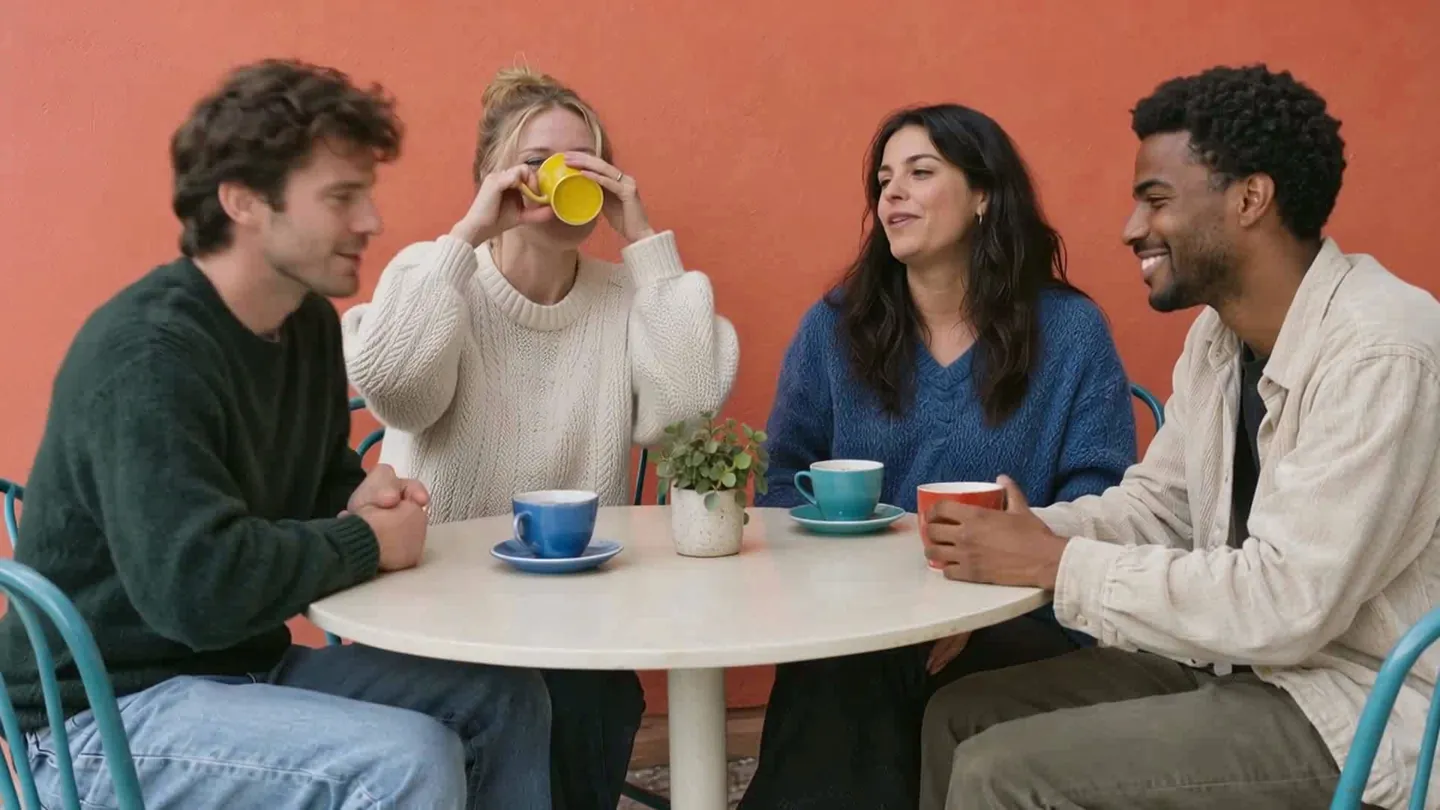
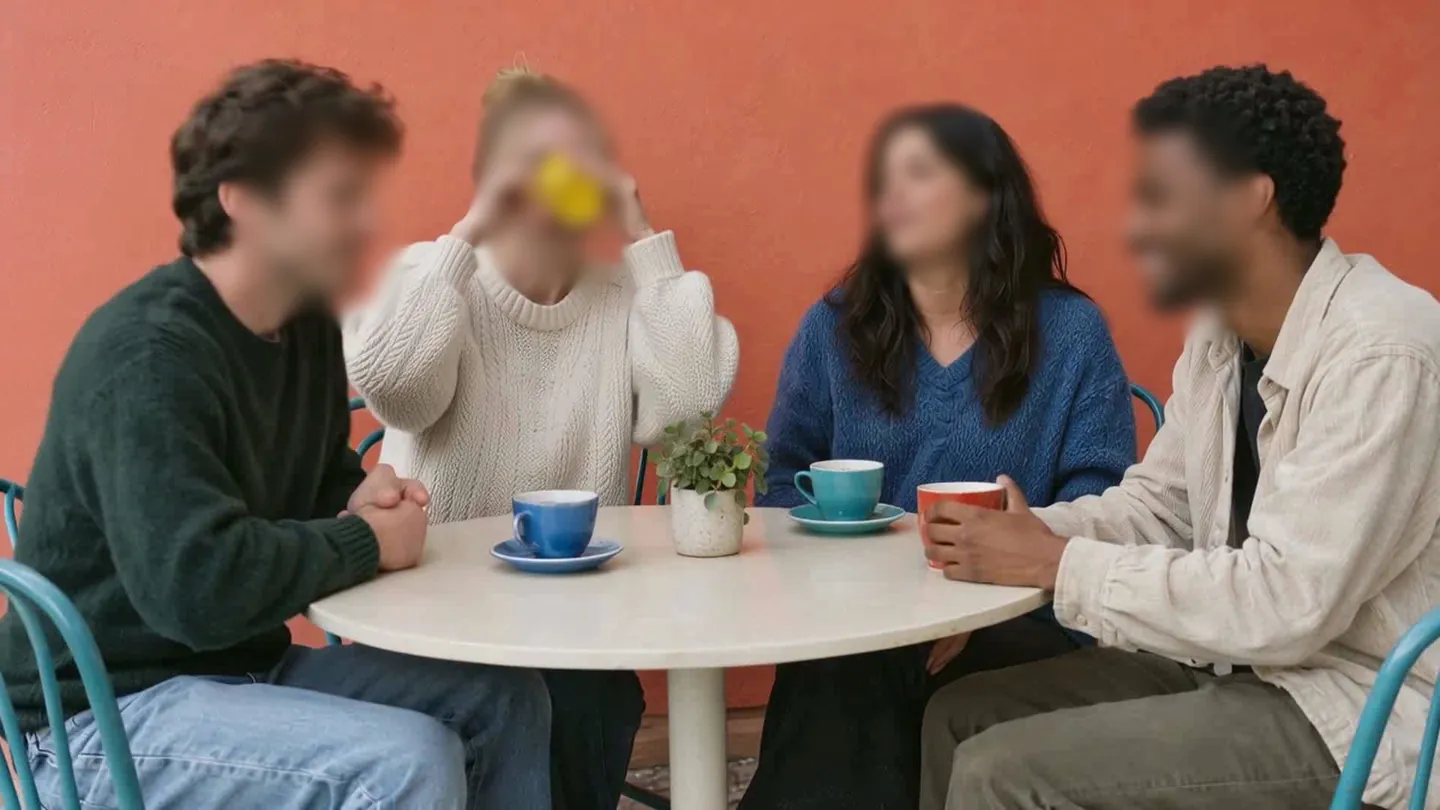
Des visages à masquer sur une photo ? Importez-la, l’IA les trouve.
Rien à installer : commencez tout de suite.