Flouter un visage sur une photo

Floutez les visages d'une photo en ligne : l'IA trouve chaque visage et le floute. Vérifiez et corrigez le résultat dans l'éditeur.

Effet
Pas de fichier ? Essayez un exemple →
  • Essai sans inscription
  • Rien à installer

Voici le résultat

Tous les visages d'une photo de groupe prise lors d'une fête en plein air, trouvés et floutés. Un vrai résultat.

Résultat réel : quatre personnes côte à côte autour d'une table lors d'une fête en plein air, tous les visages floutésRésultat réel

Des entreprises, des universités et des associations du monde entier floutent leurs photos et vidéos avec BlurMe

  • Samsung
  • Hyundai
  • Oracle
  • Johns Hopkins University
  • New York University
  • TLScontact

Comment flouter un visage sur une photo

Trois étapes. Rien à installer, rien à apprendre.

  1. Importez votre photo

    Cliquez sur « Importer une photo » ou déposez le fichier n'importe où sur la page. Formats acceptés : JPG, PNG, WEBP et HEIC.

  2. Vérifiez les visages détectés

    L'IA trouve et masque chaque visage. Cliquez sur les personnes à laisser visibles, puis choisissez l'effet (« Flou », « Mosaïque » ou « Couleur ») et son intensité.

  3. Exportez

    Cliquez sur « Exporter » pour enregistrer la photo floutée, en PNG, JPG ou WEBP.

L'IA floute chaque visage à votre place

Floutez tous les visages d'un coup

Pour flouter des visages sur une photo de groupe ou d'événement, inutile de les encadrer un par un : l'IA les trouve tous et les floute ensemble.
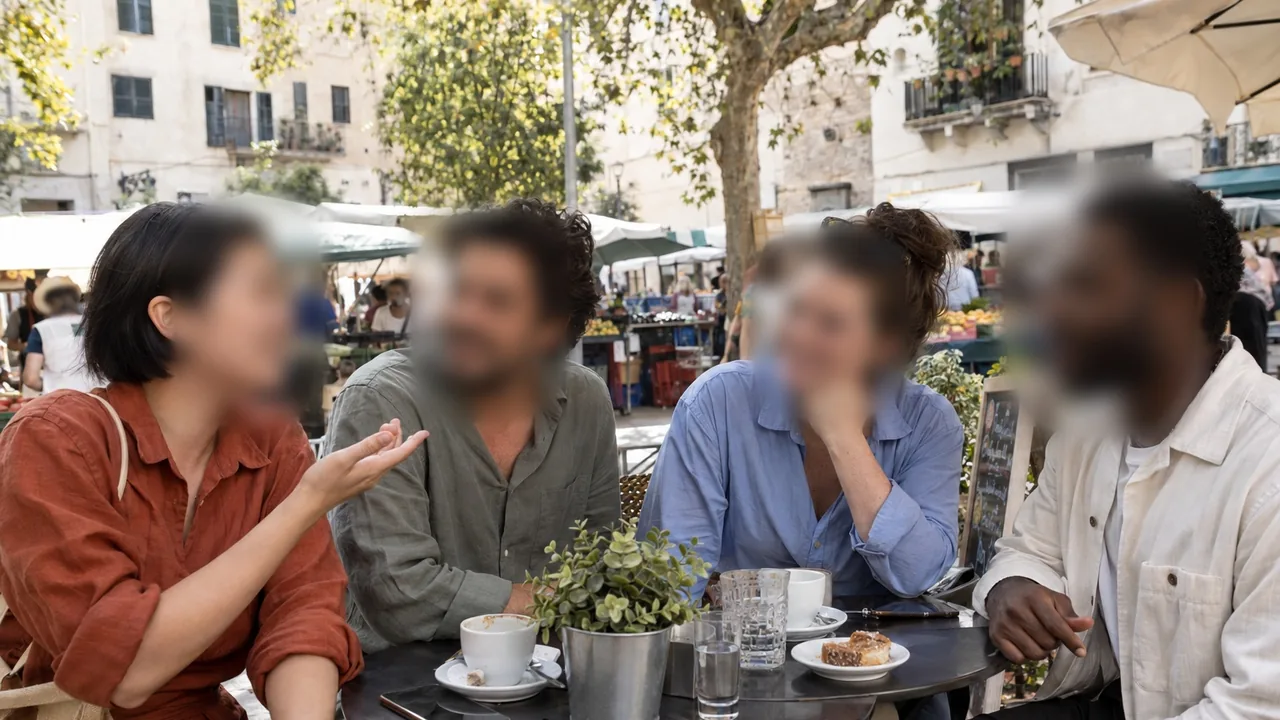
Résultat réel : quatre personnes assises autour d'une table de café, tous les visages floutés

Gardez une personne visible

Cliquez sur le visage à garder : cette personne reste telle quelle, tandis que tous les autres sont floutés.
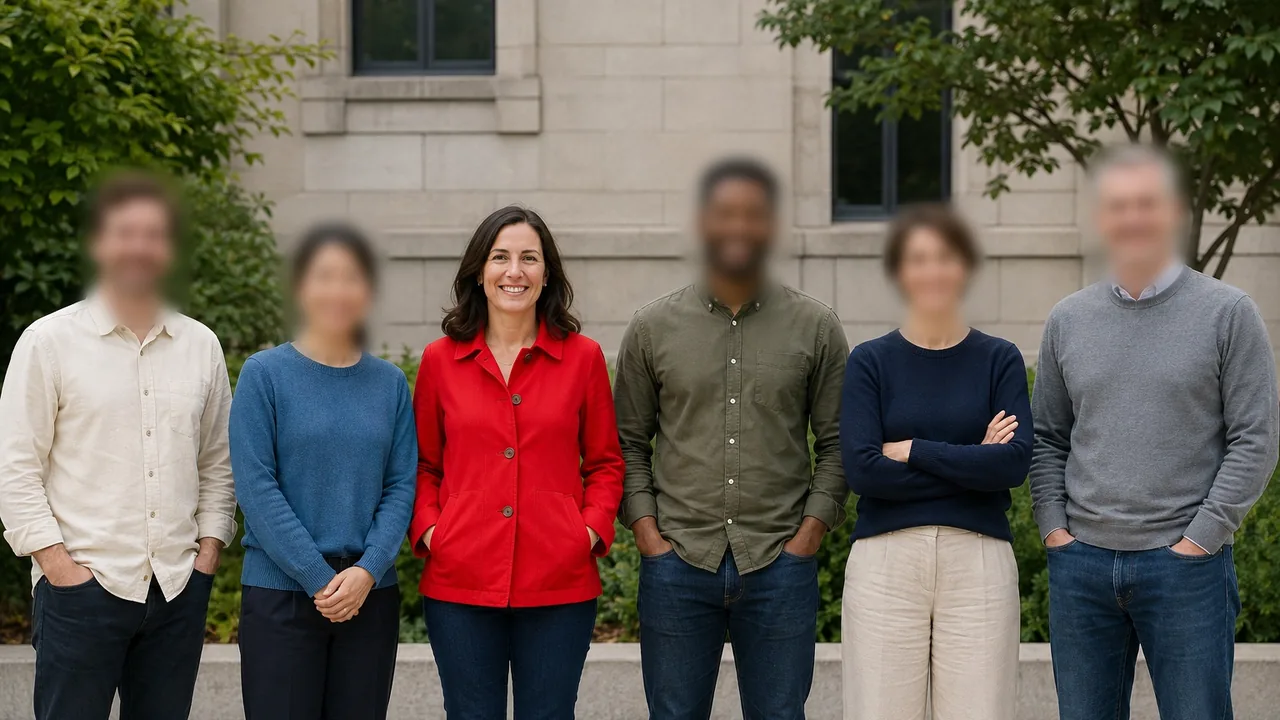
Résultat réel : sur six personnes alignées, une reste visible et les autres visages sont floutés

Flou, pixelisation ou aplat

Choisissez l'effet qui convient à votre photo, puis réglez l'intensité et la taille. Appliquez-le à tous les visages d'un coup, ou donnez à chaque visage son propre effet.

  • Flou
  • Pixelisation
  • Aplat
Résultat réel : le même visage avec un flou, une mosaïque et un aplat

Adobe Express peut-il flouter des visages sur une photo ?

Oui, mais il faut dupliquer le calque de la photo, recadrer le calque du dessus sur le visage, puis le flouter. BlurMe trouve tous les visages et les masque d'un coup.

Adobe ExpressBlurMe
Trouver les visagesDupliquer le calque et le recadrer sur le visageDétection automatique
Plusieurs personnesFlouter tout l'arrière-plan avec le flou d'arrière-planTous les visages d'un coup
EffetCurseur de flou pour l'intensitéFlou, pixelisation ou aplat

Les étapes Adobe Express s'appuient sur le guide officiel d'Adobe, How to use a face blur effect.

Pensé pour ce type de photos

Flouter un visage sur une photo : FAQ

Comment flouter un visage sur une photo ?

Importez votre photo : l'IA trouve et floute automatiquement chaque visage. Réglez l'intensité et la taille dans l'éditeur, et dessinez une zone avec le « Floutage manuel » pour masquer tout ce qui n'est pas un visage.

Comment flouter gratuitement des visages sur des photos ?

Importez votre photo sur BlurMe, directement dans votre navigateur, sans rien installer. Les exports gratuits portent un filigrane ; pour un résultat sans filigrane, il faut une offre payante.

Puis-je flouter plusieurs visages en même temps ?

Oui. L'IA trouve tous les visages d'une photo et les floute ensemble. Le traitement de plusieurs photos à la fois (par lots) est disponible à partir de l'offre Pro.

Puis-je retirer le flou d'un visage si nécessaire ?

Oui. Cliquez sur un visage trouvé par l'IA pour l'exclure : seul ce visage retrouve son aspect d'origine.

Puis-je flouter des visages sur mon iPhone ou Android ?

Oui. Ouvrez BlurMe dans le navigateur de votre téléphone : aucune application à installer, et les exports gratuits fonctionnent comme sur PC.

Puis-je pixeliser un visage au lieu de le flouter ?

Oui. Choisissez flou, pixelisation ou aplat, puis réglez l'intensité et la taille. Vous pouvez aussi appliquer un effet différent à chaque visage.

Le floutage d'une image va-t-il réduire sa qualité ?

Rien n'est modifié en dehors des zones masquées. À l'export, vous choisissez le format (PNG, JPG ou WEBP) et la qualité.

Mes photos importées restent-elles privées ?

Elles sont stockées chiffrées et vous pouvez les supprimer à tout moment. Les photos importées ne servent jamais à entraîner l'IA.

Autres outils de floutage

Tous les outils →

Floutez les visages de votre photo maintenant

Essai sans inscription · Rien à installer