
Pixeliser une vidéo en ligne

Pixelisez une vidéo en ligne, dans votre navigateur : l'IA trouve chaque visage et le garde pixelisé jusqu'à la dernière image.

Effet
Pas de fichier ? Essayez un exemple →
  • Essai sans inscription
  • Rien à installer

Voici le résultat

Le visage de chaque enfant, trouvé et pixelisé jusqu'à la fin du clip. Un vrai résultat.

Résultat réel

Résultat réel : dans une vidéo d'enfants, BlurMe trouve le visage de chaque enfant et le garde pixelisé jusqu'à la fin

Des entreprises, des universités et des associations du monde entier floutent leurs vidéos avec BlurMe

  • Samsung
  • Hyundai
  • Oracle
  • Johns Hopkins University
  • New York University
  • TLScontact

Comment pixeliser une vidéo

Trois étapes. Rien à installer, rien à apprendre.

  1. Importez votre vidéo

    Cliquez sur « Importer une vidéo » ou déposez le fichier n'importe où sur la page. Les formats MP4, MOV et WebM sont acceptés.

  2. Vérifiez les visages détectés

    L'IA trouve chaque visage et le couvre d'une mosaïque. Cliquez sur les personnes à laisser visibles, puis réglez la taille des blocs et l'intensité.

  3. Exportez

    Cliquez sur « Exporter » pour enregistrer la vidéo pixelisée.

Pixeliser une vidéo en ligne : mosaïque et censure

La pixelisation reste sur les visages en mouvement jusqu'à la dernière image

Une fois un visage trouvé, la mosaïque le suit quand les personnes marchent, se retournent ou que la caméra bouge. Plus besoin de déplacer un cadre de mosaïque image par image.

Résultat réel
Résultat réel : à un carrefour animé, BlurMe garde pixelisés les visages des passants

Pixelisez tout le monde, gardez qui vous voulez

Dans une foule ou lors d'un événement, tous les visages sont pixelisés d'un seul coup. Cliquez sur un visage pour l'exclure : il reste tel quel. Pour pixeliser une partie de la vidéo qui n'est pas un visage, comme un texte ou un écran, dessinez dessus vous-même.

Résultat réel : dans un public qui applaudit lors d'un événement, un homme reste visible tandis que les visages autour de lui sont pixelisés

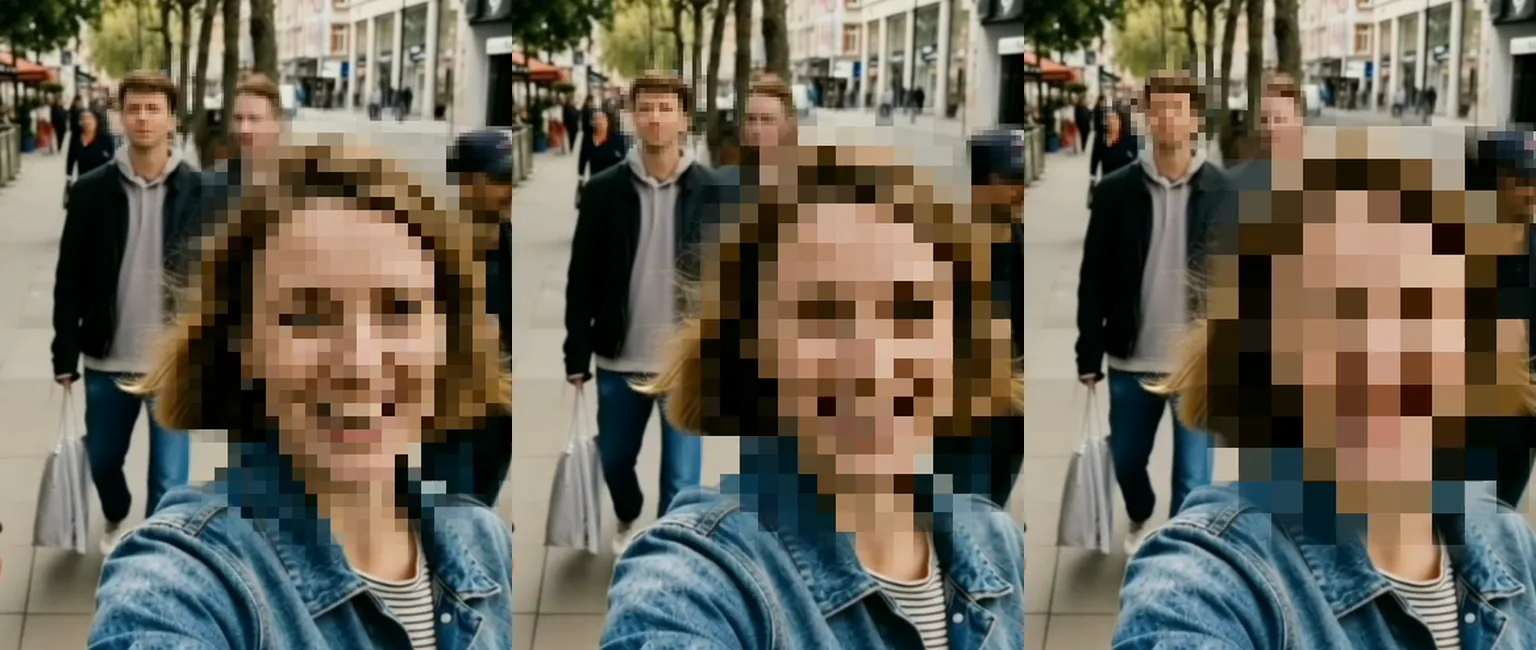
Réglez la taille des blocs de la mosaïque

Choisissez la taille des blocs et l'intensité. De petits blocs donnent une mosaïque légère ; passez à de grands blocs quand aucun détail ne doit rester lisible.

  • Petits
  • Moyens
  • Grands
Résultat réel : la même scène de vlog dans la rue avec des blocs de mosaïque petits, moyens et grands

CapCut peut-il pixeliser une vidéo ?

Oui. CapCut propose des effets de mosaïque et de pixelisation, et sur PC un effet de mosaïque de visage. Si vous couvrez un visage avec un masque, un visage qui bouge demande le suivi du masque sur PC et des images clés sur mobile et sur le web. BlurMe trouve chaque visage et le suit jusqu'à la fin.

CapCutBlurMe
Trouver les visagesEffet de mosaïque de visage sur PC ; placé à la main sur le webL'IA trouve chaque visage
Quand les visages bougentAvec un masque : suivi sur PC, images clés sur mobile et webSuivis automatiquement jusqu'à la fin
Couvrir toute la vidéoÉtirer l'effet sur la chronologie (web)Appliqué du début à la fin

Les étapes CapCut s'appuient sur les guides officiels de CapCut, How To Blur Face in Videos in 10 Effective Ways et How to Blur Videos With CapCut in 2025.

Pensé pour ce type de vidéos

Pixeliser une vidéo : FAQ

Existe-t-il un moyen gratuit de pixeliser des vidéos en ligne ?

Oui. Importez une vidéo dans votre navigateur et l'IA pixelise les visages, sans rien installer. Les exports gratuits portent un filigrane et sont limités à 10 secondes ; pour des vidéos plus longues ou sans filigrane, il faut une offre payante.

Comment pixeliser un visage dans une vidéo ?

Importez la vidéo : l'IA trouve chaque visage et le couvre d'une mosaïque. Cliquez sur les visages à laisser visibles, puis ajustez la taille des blocs et l'intensité.

Puis-je pixeliser des objets en mouvement dans une vidéo ?

Oui. Les visages sont suivis automatiquement jusqu'à la fin. Pour des objets comme une enseigne ou une plaque d'immatriculation, dessinez dessus et cliquez sur « Suivre le mouvement » : la mosaïque se déplace avec eux.

Comment censurer du texte ou des informations confidentielles dans une vidéo ?

Dessinez dessus avec un rectangle, une ellipse ou un polygone et choisissez l'effet « Mosaïque ». Seule cette partie de la vidéo est couverte ; le reste ne change pas.

Puis-je pixeliser plusieurs personnes d'un seul coup dans une vidéo de foule ?

Oui. L'IA trouve tous les visages de l'image et les pixelise ensemble ; cliquez sur un visage pour le laisser visible. À partir de l'offre Pro, vous pouvez aussi importer plusieurs vidéos et les traiter en un seul lot.

Comment pixeliser une vidéo sans perte de qualité ?

Seules les zones couvertes changent. Vous choisissez la résolution d'export : jusqu'à 1080p en gratuit, et jusqu'à la 4K à partir de l'offre Pro.

Pixeliser un visage est-il plus sûr que de le flouter ?

Les deux cachent un visage si l'intensité est assez forte. La mosaïque montre des blocs bien nets, si bien qu'on voit que le visage a été masqué volontairement ; le flou paraît plus doux. Vous pouvez passer de l'un à l'autre à tout moment dans l'éditeur.

Est-il possible de « dépixeliser » une vidéo censurée par BlurMe ?

La mosaïque est intégrée au rendu de la vidéo exportée : les pixels d'origine qu'elle recouvre ne sont pas conservés dans ce fichier. Utilisez de grands blocs pour que les petits détails, comme un texte, restent illisibles.

Autres outils de floutage

Tous les outils →

Pixelisez votre vidéo maintenant

Essai sans inscription · Rien à installer