Caviarder un PDF en ligne
Importez un PDF : BlurMe trouve automatiquement les données personnelles. Vérifiez chaque élément, ajoutez vos propres zones et téléchargez le fichier caviardé.
Comment caviarder un PDF
- Étape 1 : Importer votre PDF
Faites glisser un PDF de 50 Mo et 100 pages maximum dans la zone d'importation.
- Étape 2 : Vérifier ce qui a été trouvé
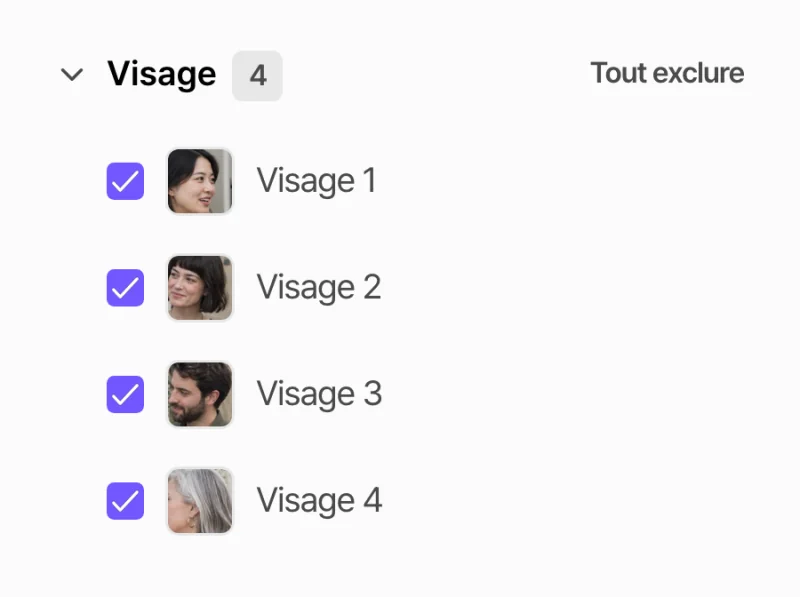
BlurMe liste les données personnelles et les visages qu'il trouve. Conservez ou désactivez chaque élément, et tracez des cadres sur tout le reste.
- Étape 3 : Télécharger le PDF caviardé
Exportez le PDF. Le texte situé sous une barre noire est supprimé du fichier, pas seulement masqué.
Détectez les données personnelles automatiquement
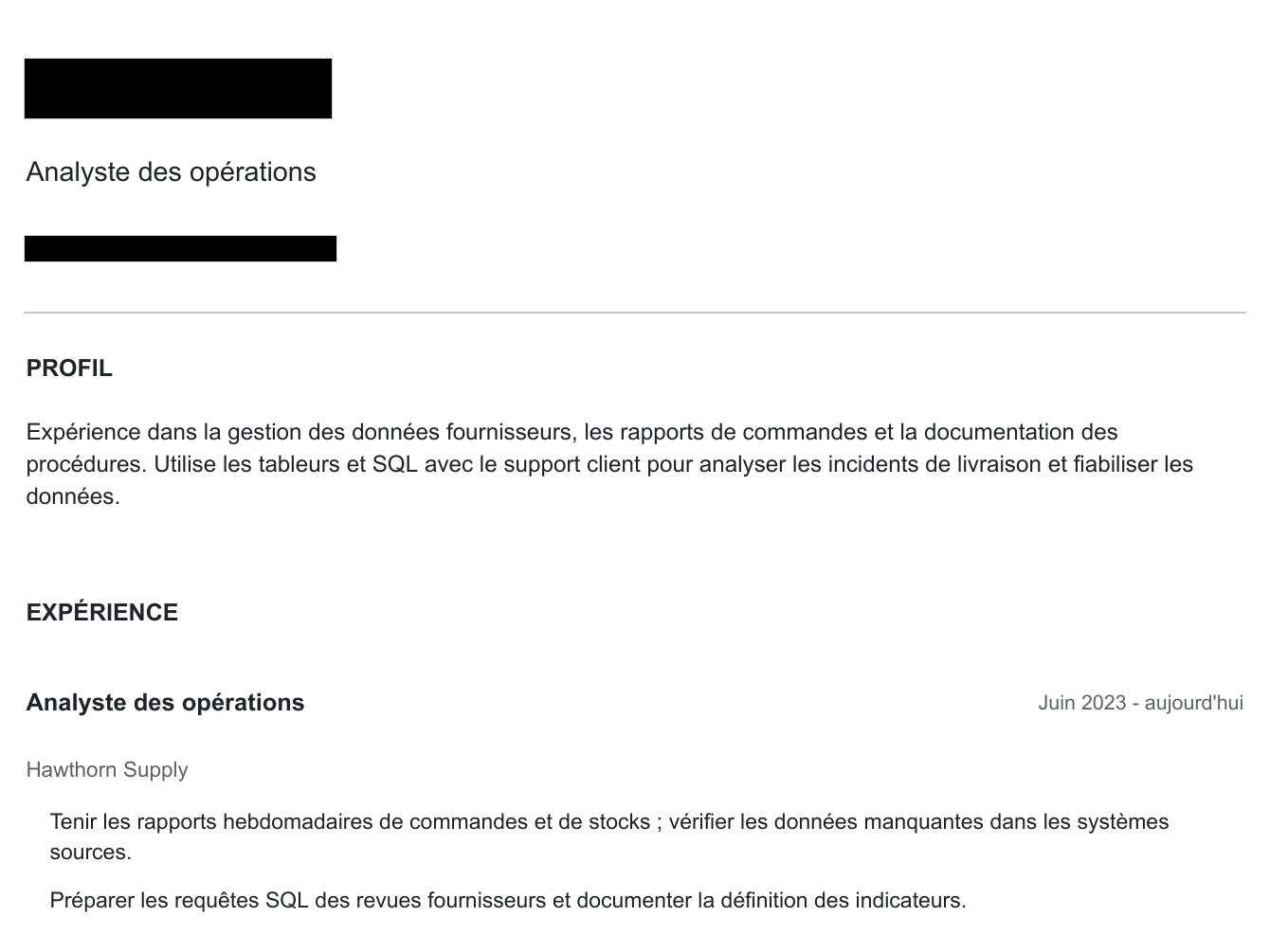
BlurMe détecte les numéros de téléphone, adresses e-mail, numéros de compte et de carte, numéros de passeport, dates de naissance, et plus encore. Les noms et adresses sont détectés à partir de l'offre Starter.
Visages, plaques d'immatriculation et pages numérisées
Les photos contenues dans le PDF sont analysées pour y repérer les visages et les plaques d'immatriculation, et les PDF numérisés sont lus par OCR pour que leur texte puisse aussi être caviardé.
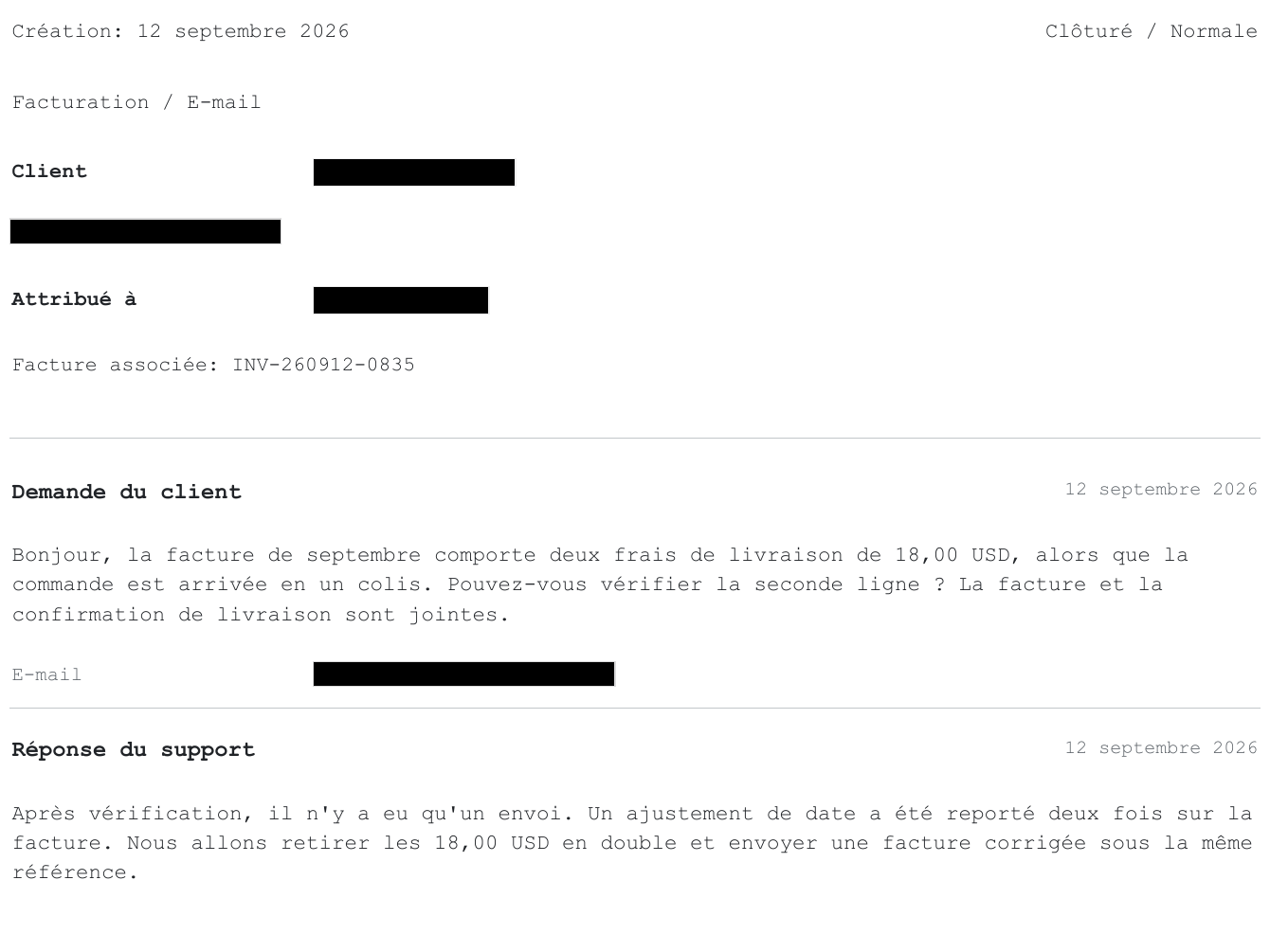
Barres noires, flou ou mosaïque
Masquez le texte avec une barre noire, blanche ou grise, et floutez ou pixelisez les visages. Réglez l'intensité et la taille selon votre document.
Pourquoi caviarder vos PDF avec BlurMe
- Vérification avant l'export
Chaque élément détecté est listé pour que vous puissiez le vérifier avant toute suppression.
- Le texte est supprimé, pas masqué
Le texte situé sous une barre noire est effacé du PDF exporté : il ne peut donc être ni copié ni recherché.
- Documents numérisés
L'OCR lit les PDF numérisés et les PDF composés d'images.
- Zones manuelles
Tracez des cadres sur les signatures, les logos ou tout autre élément.
- Dans votre navigateur
Aucun éditeur PDF à installer.
- Gratuit pour commencer
Vous pouvez importer et vérifier un PDF gratuitement. Les exports gratuits sont limités ; les offres payantes suppriment ces limites.