Censurer une image en ligne

Censurez une image en ligne : l'IA trouve les visages et les cache sous un aplat noir. Dessinez une zone pour masquer un texte, une adresse ou d'autres détails.

Effet
Pas de fichier ? Essayez un exemple →
  • Essai sans inscription
  • Rien à installer

Voici le résultat

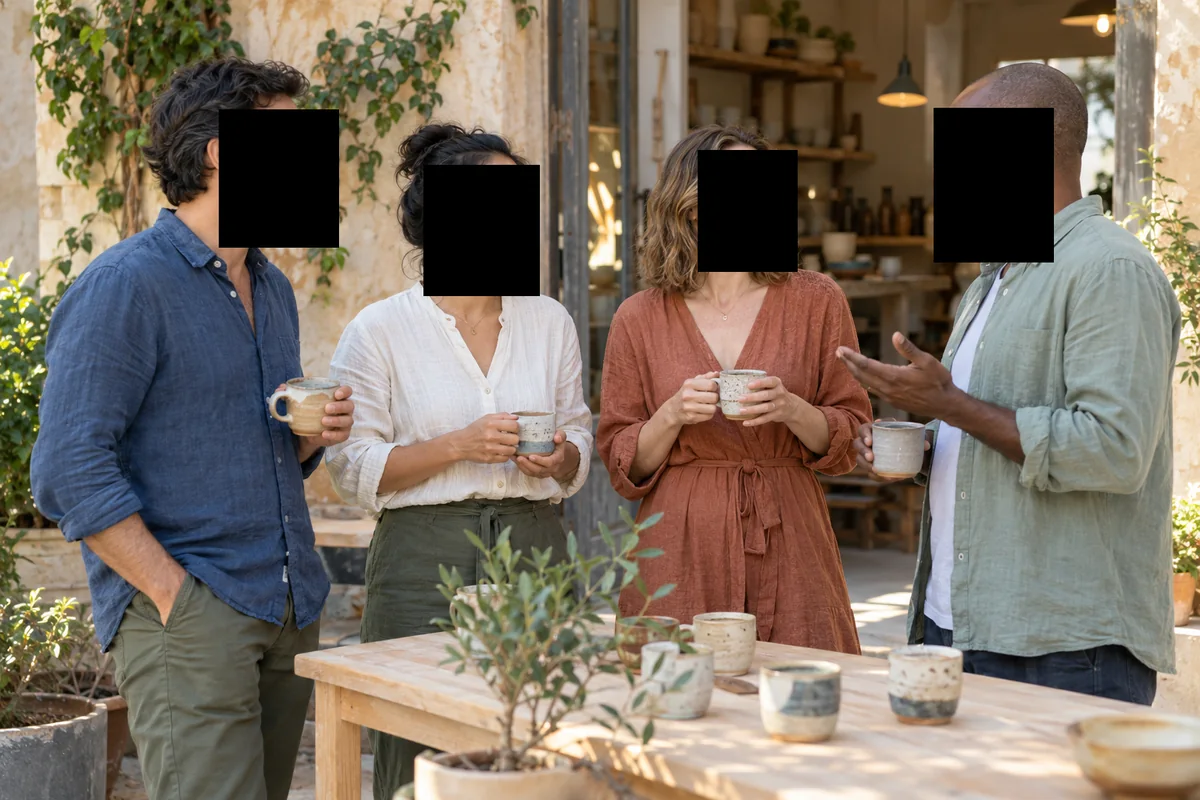
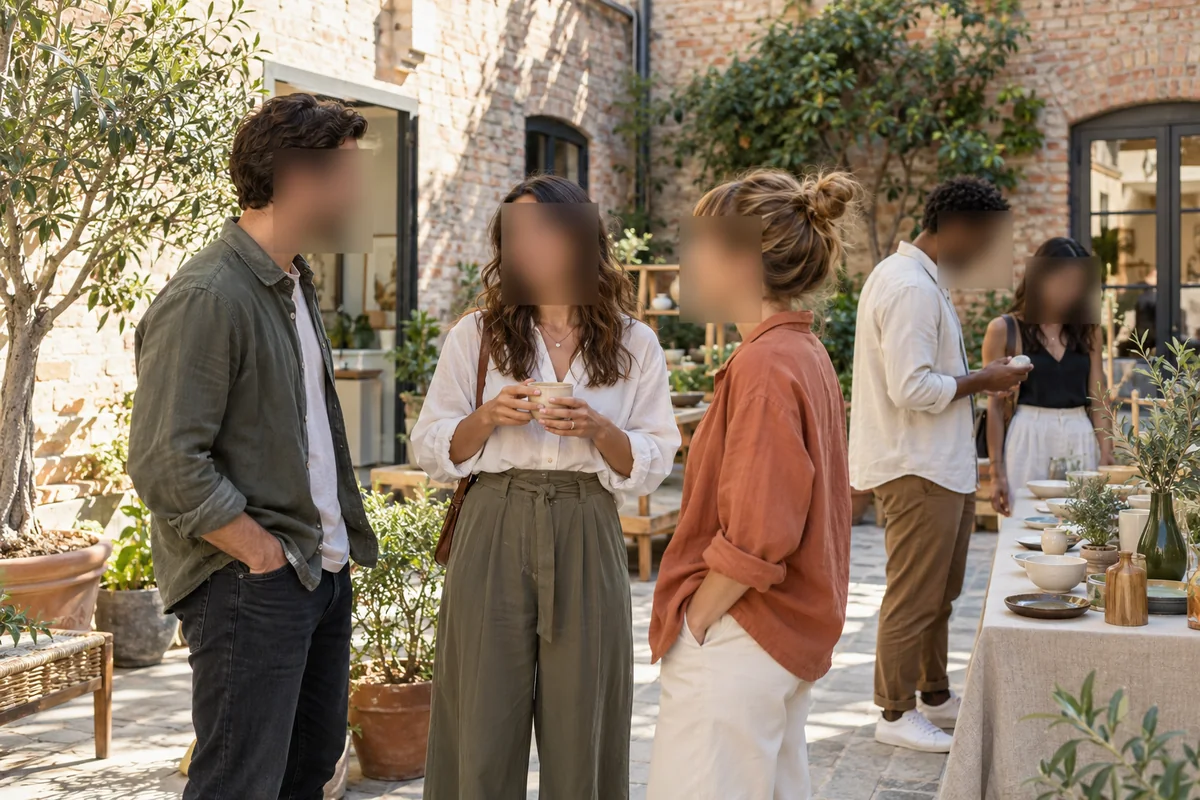
Tous les visages d'une soirée de lancement, trouvés et cachés sous un aplat noir. Un vrai résultat.

Résultat réel : quatre personnes qui discutent lors du vernissage d'une galerie, les visages cachés sous un aplat noirRésultat réel

Des entreprises, des universités et des associations du monde entier floutent leurs photos et vidéos avec BlurMe

  • Samsung
  • Hyundai
  • Oracle
  • Johns Hopkins University
  • New York University
  • TLScontact

Comment censurer une image

Trois étapes. Rien à installer, rien à apprendre.

  1. Importez votre photo

    Cliquez sur « Importer une photo » ou déposez le fichier n'importe où sur la page. Formats acceptés : JPG, PNG, WEBP et HEIC.

  2. Vérifiez ce qui est masqué

    L'IA trouve chaque visage et le cache sous un aplat noir. Cliquez sur les personnes à laisser visibles, et dessinez une zone sur un texte ou tout autre élément.

  3. Exportez

    Cliquez sur « Exporter » pour enregistrer la photo censurée, en PNG, JPG ou WEBP.

Les visages automatiquement, le texte là où vous dessinez

Visages cachés en noir, automatiquement

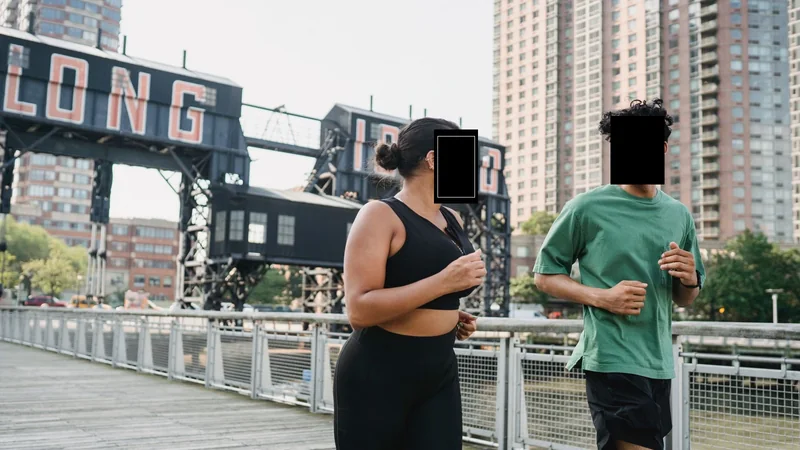
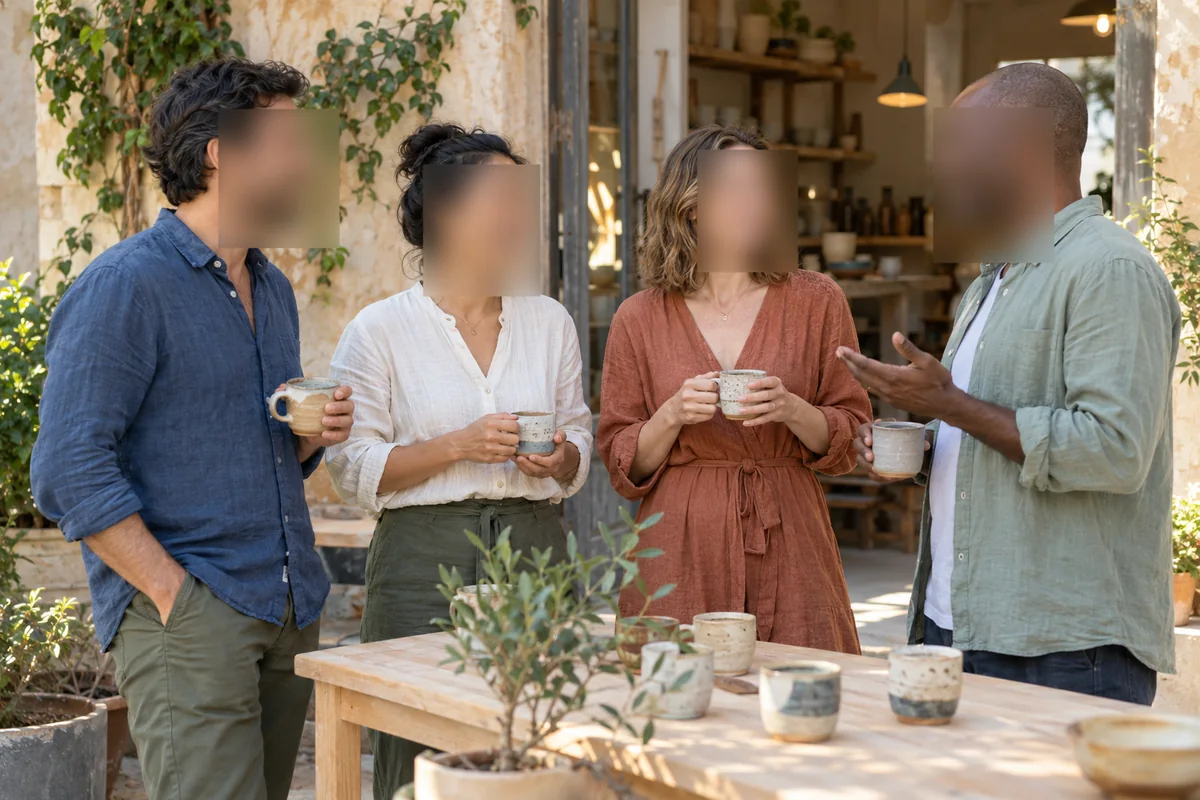
Pour cacher un visage sur une photo, rien à dessiner : l'IA trouve les visages et recouvre chacun d'un aplat noir. Cliquez sur un visage pour le laisser visible.

Résultat réel : quatre personnes accoudées à une table en extérieur, les visages cachés sous un aplat noir

Masquez noms, adresses et numéros de téléphone

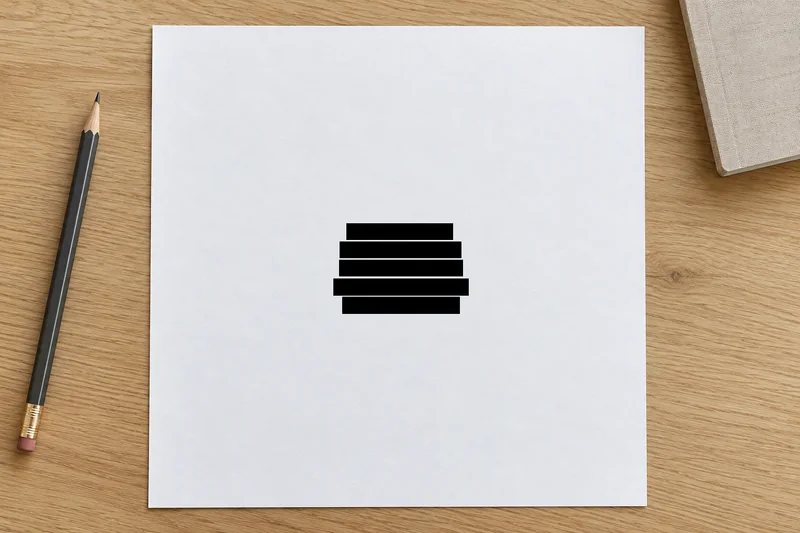
Pour masquer ce qui n'est pas un visage, comme le nom, l'adresse et le numéro de téléphone sur une commande ou une capture d'écran, dessinez une zone pour le recouvrir d'une barre opaque.

Résultat réel : le nom, le numéro de téléphone et l'adresse de livraison du destinataire sur une page de commande, cachés sous des barres noires

Aplat, flou ou pixelisation

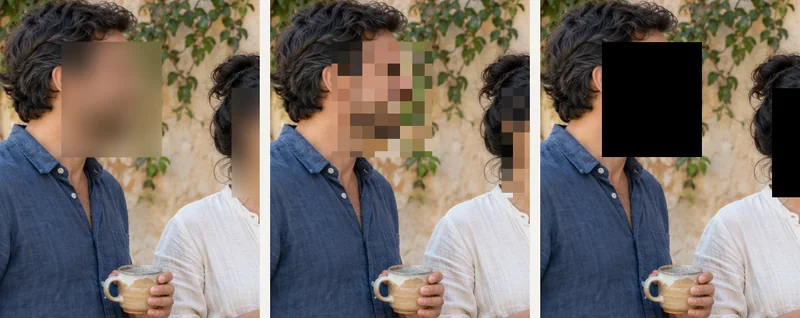
Choisissez le style qui convient. Changez la couleur de l'aplat, ou passez au flou ou à la pixelisation.

  • Aplat
  • Flou
  • Pixelisation
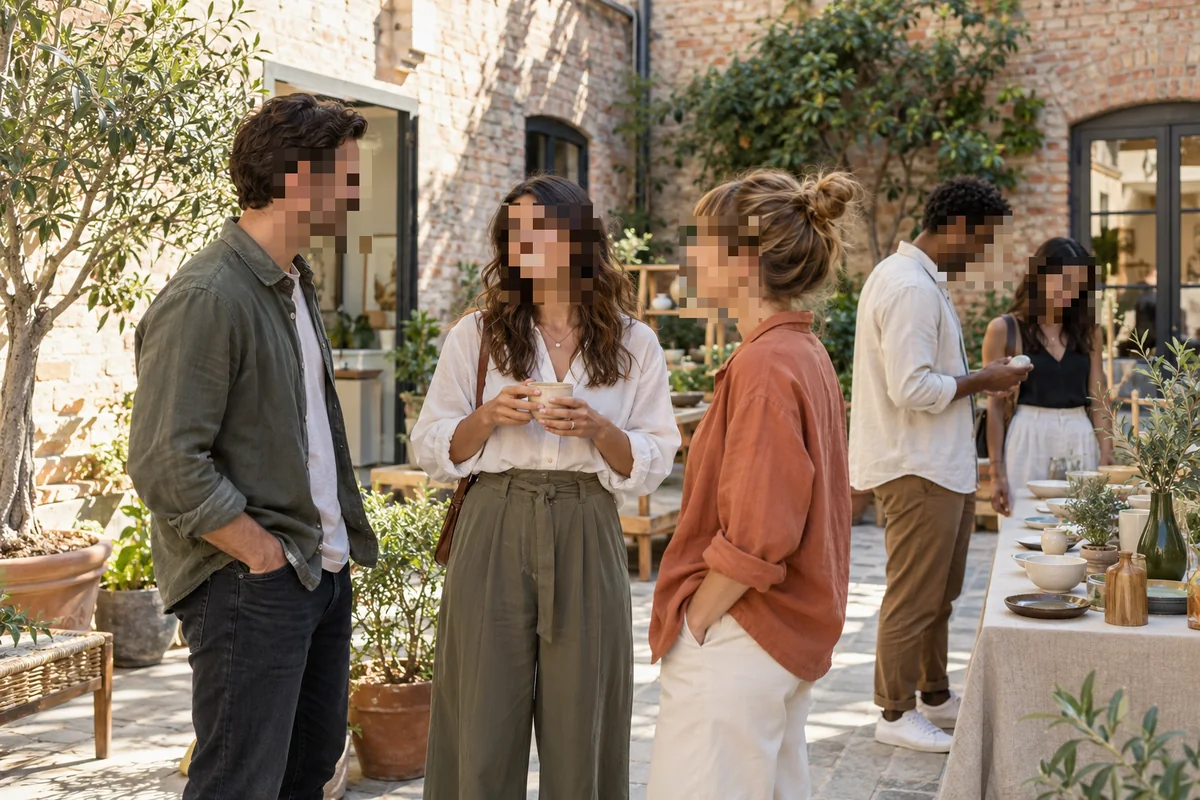
Résultat réel : le visage d'une personne tenant un bébé, masqué par un aplat, un flou et une pixelisation

Pensé pour ce type de photos

Censurer une image : FAQ

Comment censurer une image ?

Importez l'image sur cette page. Les visages sont cachés automatiquement sous un aplat noir. Dessinez une zone sur tout autre élément à masquer, puis exportez.

Puis-je mettre une barre de censure noire sur du texte ?

Oui. Dessinez une zone sur le texte : elle est recouverte d'un bloc opaque. Vous pouvez changer la couleur dans les réglages de l'effet.

Puis-je utiliser un flou ou une pixelisation au lieu d'une barre noire ?

Oui. Passez à tout moment à l'effet « Flou » ou « Mosaïque ». Vous pouvez aussi appliquer un effet différent à chaque visage.

Quels formats d'image puis-je importer ?

Vous pouvez importer des images JPG, PNG, WEBP et HEIC. À l'export, choisissez PNG, JPG ou WEBP.

La censure est-elle définitive ?

L'image exportée contient les pixels censurés, pas les détails d'origine situés sous la barre. Conservez votre fichier original si vous risquez d'en avoir besoin plus tard.

Censurer une image est-il gratuit ?

Vous pouvez commencer gratuitement dans votre navigateur. Les exports gratuits portent un filigrane ; pour un résultat sans filigrane, il faut une offre payante.

Puis-je censurer une photo sur iPhone ?

Oui. Ouvrez BlurMe dans Safari : aucune application à installer, et les exports gratuits fonctionnent comme sur PC.

Mes photos importées restent-elles privées ?

Elles sont stockées chiffrées et vous pouvez les supprimer à tout moment. Les photos importées ne servent jamais à entraîner l'IA.

Autres outils de floutage

Tous les outils →

Censurez votre photo maintenant

Essai sans inscription · Rien à installer