Flouter un Visage sur une Vidéo: 10 Meilleures Applications 2026
Camille Dubois — Rédactrice tech Partie de: Flouter visage sur vidéo : Guide complet + Outils 2026Lire le guide complet →
Chaque jour, plus de 500 millions de vidéos sont partagées sur les réseaux sociaux, mais beaucoup contiennent des visages qui ne devraient pas être visibles. Savoir comment flouter un visage sur une vidéo devient indispensable pour protéger la vie privée, respecter le RGPD ou simplement anonymiser des personnes filmées sans leur consentement. Le problème ? Entre les logiciels de montage vidéo complexes qui demandent des heures d'apprentissage, les applications mobiles limitées et les solutions automatiques dont on ignore la fiabilité, difficile de choisir la bonne méthode. Ce guide compare 10 techniques éprouvées pour masquer une identité en vidéo — du floutage manuel image par image aux outils d'intelligence artificielle qui détectent et suivent automatiquement les visages en mouvement. Vous découvrirez des solutions gratuites et payantes, pour débutants comme pour utilisateurs avancés, avec les étapes concrètes pour chaque outil.
1. Utiliser un logiciel de montage avec suivi automatique des visages
Les logiciels de montage vidéo modernes comme Adobe Premiere Pro (à partir de 23,99 €/mois) et DaVinci Resolve (version gratuite disponible) intègrent désormais des fonctions de détection et suivi automatique des visages. Ces outils analysent chaque image de votre vidéo pour identifier les visages présents, puis appliquent un effet de flou qui suit automatiquement les mouvements. Dans Premiere Pro, l'outil « Masquage automatique » détecte les visages en quelques secondes — il suffit de sélectionner le sujet, d'activer le suivi, puis d'appliquer l'effet « Flou gaussien ». Pour une vidéo de 5 minutes, comptez environ 10 à 15 minutes de traitement selon la puissance de votre ordinateur.
Cette méthode convient parfaitement aux créateurs de contenu qui produisent régulièrement des vidéos nécessitant l'anonymisation de passants ou de participants. Le principal avantage réside dans la précision du suivi : même si la personne se déplace rapidement ou sort temporairement du cadre, le logiciel maintient le floutage. Pour optimiser le résultat, travaillez sur des séquences en résolution HD minimum — la détection faciale fonctionne moins bien sur des vidéos de faible qualité. Les professionnels du documentaire et du journalisme privilégient cette approche pour respecter le droit à l'image tout en conservant une qualité vidéo optimale.
2. Exploiter les applications mobiles dédiées au floutage vidéo
Les applications mobiles comme Blur Video (gratuite sur iOS et Android), KineMaster (version gratuite avec filigrane, abonnement à 4,99 €/mois) et PowerDirector (essai gratuit, puis 5,99 €/mois) permettent de flouter des visages directement depuis votre smartphone. Ces outils sont particulièrement adaptés aux vidéos courtes filmées avec votre téléphone — stories Instagram, Reels, TikTok. Blur Video propose un mode automatique qui détecte les visages et applique un flou en mosaïque en quelques tapotements. Pour une vidéo de 30 secondes, le traitement prend généralement moins de 2 minutes. KineMaster offre des contrôles plus précis avec la possibilité d'ajuster l'intensité du flou et de créer des images clés manuellement.
Cette solution séduit les créateurs de contenu mobile qui publient quotidiennement et n'ont pas accès à un ordinateur. L'avantage majeur : vous filmez, floutez et publiez depuis le même appareil, ce qui accélère considérablement le workflow. Les influenceurs qui partagent des moments de vie en public utilisent fréquemment ces apps pour protéger l'identité des passants avant de poster. Attention toutefois : les applications gratuites ajoutent souvent un filigrane sur vos vidéos — prévoyez un abonnement mensuel si vous produisez du contenu professionnel. Pour débuter, testez Blur Video qui reste l'option la plus accessible sans engagement financier.
3. Recourir à des plateformes en ligne sans installation
Les éditeurs vidéo en ligne comme Video Candy, Kapwing (forfait gratuit limité à 720p, Premium à 16 $/mois) et Clideo (gratuit avec filigrane, Pro à 9 $/mois) proposent des interfaces web pour flouter des visages sans installer de logiciel. Vous téléchargez simplement votre vidéo, sélectionnez les zones à flouter avec la souris, et l'outil génère une version modifiée téléchargeable en quelques minutes. Video Candy accepte des fichiers jusqu'à 500 Mo en version gratuite et applique un flou rectangulaire ou circulaire que vous positionnez manuellement. Pour une vidéo de 2 minutes avec 3 visages statiques, comptez environ 5 minutes de traitement manuel plus 3 à 5 minutes d'export selon votre connexion internet.
Ces plateformes conviennent aux utilisateurs occasionnels qui doivent flouter une vidéo ponctuelle — par exemple, un enseignant qui souhaite anonymiser des élèves dans une vidéo pédagogique avant de la partager. L'absence d'installation facilite l'accès depuis n'importe quel ordinateur, y compris en environnement professionnel où les droits d'administrateur sont limités. Le principal inconvénient reste le floutage manuel : si votre sujet bouge, vous devrez créer plusieurs zones de flou à différents moments de la timeline, ce qui devient fastidieux sur des séquences longues. Pour des besoins ponctuels et des vidéos courtes avec peu de mouvement, cette méthode reste toutefois la plus rapide à mettre en œuvre.
4. Appliquer le floutage automatique avec intelligence artificielle
Les outils basés sur l'intelligence artificielle comme Blur.me révolutionnent le floutage vidéo en détectant et suivant automatiquement tous les visages présents dans une séquence, même s'ils se déplacent. Contrairement aux méthodes manuelles qui nécessitent de placer des masques image par image, ces solutions analysent l'ensemble de la vidéo en quelques secondes et appliquent un flou qui s'adapte aux mouvements. Pour une vidéo de 5 minutes contenant plusieurs personnes en mouvement, Blur.me traite l'intégralité du fichier en environ 30 secondes — un gain de temps considérable comparé aux 45 minutes à 1 heure nécessaires avec un logiciel de montage traditionnel. L'outil fonctionne entièrement dans le navigateur, sans installation, et accepte des fichiers jusqu'à 5 Go.
Cette approche s'impose pour les professionnels qui traitent régulièrement de grandes quantités de vidéos : journalistes, documentaristes, gestionnaires de vidéosurveillance, établissements scolaires. La précision de la détection faciale surpasse largement le travail manuel, notamment sur des séquences avec foule ou mouvements rapides. Les collectivités locales et administrations publiques adoptent ces solutions pour anonymiser les images de vidéoprotection avant leur diffusion, conformément aux exigences du RGPD. Un conseil pratique : testez d'abord avec une courte séquence pour vérifier que la qualité de détection correspond à vos attentes, puis lancez le traitement par lots si vous avez plusieurs fichiers à traiter simultanément.
5. Maîtriser le floutage manuel avec images clés dans CapCut
CapCut (gratuit sur Windows, Mac, iOS et Android) propose une méthode de floutage manuel particulièrement accessible aux débutants en montage vidéo. Après avoir importé votre clip, vous ajoutez un effet de flou depuis la bibliothèque d'effets, puis vous créez des images clés pour faire suivre le flou au visage qui se déplace. Concrètement, vous positionnez le flou sur le visage à l'image 1, puis vous avancez de 10 à 20 images et repositionnez le flou — CapCut calcule automatiquement la transition entre ces points. Pour une séquence de 10 secondes (environ 300 images à 30 fps), vous devrez placer entre 15 et 30 images clés selon la vitesse de déplacement, ce qui représente environ 10 minutes de travail manuel.
Cette technique convient aux créateurs de contenu TikTok, YouTube Shorts et Instagram Reels qui souhaitent maîtriser totalement le rendu final de leur vidéo. L'avantage de CapCut réside dans sa gratuité totale et l'absence de filigrane, contrairement à de nombreuses applications concurrentes. Les tutoriels vidéo sur YouTube comptent plusieurs millions de vues, ce qui facilite l'apprentissage pour les novices. Le principal défi reste la patience requise : sur une vidéo de 2 minutes avec plusieurs visages en mouvement, le placement manuel des images clés peut facilement prendre 45 minutes à 1 heure. Pour débuter, entraînez-vous sur des séquences courtes avec un seul visage statique avant de vous attaquer à des scènes plus complexes.
6. Exploiter les fonctions natives d'iMovie pour Mac et iPhone
iMovie, inclus gratuitement sur tous les appareils Apple (Mac, iPhone, iPad), offre des capacités de floutage souvent méconnues des utilisateurs. Sur Mac, la méthode la plus simple consiste à dupliquer le clip vidéo sur une piste supérieure, appliquer un effet de flou à cette copie, puis utiliser un masque circulaire inversé pour ne laisser visible que la zone floutée. Sur iPhone, le processus est encore plus direct : vous sélectionnez l'effet « Flou » dans les options vidéo, ajustez la taille et la position du cercle flouté, puis activez le suivi automatique qui maintient le flou sur le visage en mouvement. Pour une vidéo d'une minute, comptez environ 5 à 8 minutes de manipulation sur iPhone, un peu plus sur Mac où le processus nécessite davantage d'étapes.
Cette approche séduit particulièrement les utilisateurs de l'écosystème Apple qui disposent déjà de l'outil sans coût supplémentaire. Les enseignants, formateurs et petites associations privilégient iMovie pour anonymiser des participants dans des vidéos éducatives ou événementielles. La synchronisation iCloud permet de commencer le montage sur iPhone puis de finaliser sur Mac avec des contrôles plus précis. Le principal inconvénient : la fonction de suivi automatique d'iMovie sur iOS reste basique et perd parfois le sujet lors de mouvements brusques ou de passages hors champ. Pour des besoins simples — interview statique, témoignage assis — iMovie remplit parfaitement son rôle sans nécessiter d'apprentissage complexe.
7. Combiner plusieurs zones de flou pour traiter des groupes
Lorsque votre vidéo contient plusieurs personnes dont les visages nécessitent un floutage simultané — manifestation, événement public, scène de foule — la stratégie consiste à superposer plusieurs effets de flou indépendants. Dans Adobe Premiere Pro ou DaVinci Resolve, vous créez un masque de suivi distinct pour chaque visage, puis vous appliquez un effet de flou à chaque masque. Pour une scène avec 5 personnes en mouvement sur 30 secondes, prévoyez entre 25 et 40 minutes de travail selon la complexité des déplacements. Les logiciels modernes permettent de dupliquer les paramètres d'un masque vers un autre, ce qui accélère le processus une fois le premier visage configuré.
Cette méthode s'impose pour les documentaristes, journalistes et vidéastes événementiels qui filment régulièrement dans l'espace public. Le RGPD impose en France l'obtention du consentement des personnes identifiables dans une vidéo diffusée publiquement — le floutage devient donc une nécessité légale pour protéger le droit à l'image des passants. Les chaînes YouTube spécialisées dans le reportage de rue utilisent systématiquement cette technique pour publier leurs contenus sans risque juridique. Un conseil pratique : filmez en résolution 4K même si vous exportez en 1080p — cela vous laisse une marge de recadrage pour ajuster les masques de flou sans perte de qualité visible dans le rendu final.
8. Optimiser le floutage pour préserver la qualité vidéo
Le floutage vidéo génère inévitablement une dégradation de la qualité globale du fichier, particulièrement si vous exportez dans un format trop compressé. Pour minimiser cet impact, travaillez toujours à partir du fichier source original en haute résolution (1080p minimum, idéalement 4K), et exportez dans un codec de qualité comme H.264 avec un débit binaire d'au moins 10 Mbps pour du 1080p. Dans DaVinci Resolve, privilégiez les paramètres d'export « Qualité élevée » plutôt que « Taille de fichier réduite ». Une vidéo 1080p de 5 minutes exportée en haute qualité pèsera environ 400 à 600 Mo, contre 100 à 150 Mo en compression standard — la différence de netteté reste visible, surtout sur grand écran.
Cette attention à la qualité s'avère cruciale pour les professionnels dont les vidéos seront projetées en conférence, diffusées à la télévision ou utilisées comme preuves légales. Les services de communication des entreprises et institutions publiques doivent maintenir une image de marque professionnelle, même dans les contenus anonymisés. Le format de fichier joue également un rôle : privilégiez MP4 (H.264) pour une compatibilité maximale, ou MOV (ProRes) si vous devez conserver une qualité d'archivage. Un piège fréquent : appliquer le flou puis compresser la vidéo une seconde fois pour l'envoyer par email — utilisez plutôt un service de transfert de fichiers comme WeTransfer pour préserver la qualité finale.
9. Respecter les obligations légales du RGPD lors du floutage
En France, le Règlement Général sur la Protection des Données (RGPD) encadre strictement la diffusion de vidéos permettant l'identification de personnes. L'article 6 du RGPD exige un consentement explicite ou un intérêt légitime pour traiter des données personnelles — un visage filmé constitue une donnée personnelle. Le floutage devient donc une mesure technique permettant de diffuser une vidéo sans obtenir l'accord de chaque personne visible. La CNIL (Commission Nationale de l'Informatique et des Libertés) a sanctionné plusieurs établissements scolaires et collectivités locales pour défaut de protection des données visuelles — les amendes peuvent atteindre 20 millions d'euros ou 4 % du chiffre d'affaires annuel mondial.
Cette dimension juridique concerne particulièrement les établissements d'enseignement, les services publics, les associations et les entreprises qui filment dans l'espace public. Avant de publier une vidéo sur YouTube, les réseaux sociaux ou un site institutionnel, vérifiez systématiquement que tous les visages identifiables sont floutés — sauf consentement écrit préalable. Les images de mineurs nécessitent une attention renforcée : l'article 8 du RGPD impose le consentement des parents pour les enfants de moins de 15 ans. Un conseil pratique : conservez une version non floutée de vos vidéos dans une archive sécurisée pendant la durée légale de conservation (généralement 1 mois pour la vidéosurveillance, variable selon le contexte), puis détruisez-la pour limiter les risques de fuite de données.
10. Automatiser le traitement par lots pour gagner du temps
Si vous devez flouter régulièrement des dizaines de vidéos — par exemple, un établissement scolaire qui archive des événements, une collectivité qui gère des caméras de vidéoprotection, ou un média qui produit des reportages de rue — le traitement par lots devient indispensable. Des outils comme Blur.me permettent de télécharger simultanément plusieurs fichiers vidéo qui seront tous traités automatiquement en une seule opération. Pour 20 vidéos de 3 minutes chacune, le traitement manuel prendrait environ 15 à 20 heures de travail avec un logiciel de
Les logiciels de montage avec suivi automatique nécessitent 10 à 15 minutes de traitement pour une vidéo de 5 minutes, plus le temps de configuration initiale dans Premiere Pro ou DaVinci Resolve. Blur.me élimine cette étape : téléchargez votre vidéo, l'IA détecte et suit automatiquement tous les visages en mouvement, puis applique le floutage en 30 secondes environ pour une séquence de 5 minutes.
Des visages ou plaques à masquer sur votre vidéo ?
Téléversez et l’IA les floute automatiquement en quelques secondes.
FAQ
Comment flouter un visage gratuitement sur une vidéo ?
Plusieurs solutions gratuites permettent de flouter un visage sur une vidéo. CapCut offre un suivi automatique gratuit sur mobile et desktop, idéal pour les clips courts jusqu'à 3 minutes. DaVinci Resolve propose des outils professionnels sans frais, mais nécessite 2-3 heures d'apprentissage pour maîtriser le suivi de mouvement. Pour un floutage instantané sans compétences techniques, Blur.me détecte et floute automatiquement tous les visages en 30 secondes pour une vidéo de 5 minutes, avec accès gratuit aux fonctionnalités de base.
Quelle application pour flouter un visage dans une vidéo ?
CapCut domine sur mobile avec 500 millions d'utilisateurs et un suivi automatique gratuit, mais limite l'export à 1080p en version gratuite. KineMaster excelle pour le floutage manuel précis avec keyframes, adapté aux vidéos courtes de 1-2 minutes. PowerDirector offre la détection faciale IA la plus rapide sur Android (traitement en 15 secondes pour 30 secondes de vidéo). Pour traiter plusieurs vidéos simultanément ou gérer des fichiers lourds jusqu'à 5 Go, les solutions web comme Blur.me surpassent les applications mobiles en vitesse et capacité de traitement par lots.
Comment flouter automatiquement un visage en mouvement ?
Le floutage automatique repose sur la reconnaissance faciale IA qui suit chaque visage image par image. Adobe Premiere Pro utilise l'outil Masquage automatique qui analyse 24 images par seconde et ajuste le flou dynamiquement, mais demande un PC puissant (16 Go RAM minimum). CapCut propose un suivi automatique simplifié : sélectionnez le visage sur la première image, l'IA suit le mouvement jusqu'à la fin du clip. Blur.me pousse l'automatisation plus loin en détectant simultanément tous les visages présents dans la vidéo dès l'upload, sans intervention manuelle, et traite une vidéo de 5 minutes en environ 30 secondes.
Peut-on flouter un visage sur iPhone ?
Oui, plusieurs applications iOS permettent de flouter des visages directement sur iPhone. iMovie (préinstallé) offre un flou manuel basique via l'effet Flou, adapté aux clips de 10-20 secondes mais sans suivi automatique. CapCut propose la meilleure solution gratuite avec détection faciale IA et suivi automatique, compatible iPhone 8 et modèles ultérieurs. KineMaster (4,99 €/mois) ajoute des masques animés et un flou multicouche pour des projets professionnels. Pour éviter de saturer le stockage iPhone lors du traitement de longues vidéos, les éditeurs web comme Blur.me fonctionnent parfaitement sur Safari mobile sans installation.
Quel logiciel gratuit pour anonymiser une vidéo ?
DaVinci Resolve reste la référence gratuite pour l'anonymisation professionnelle : floutage de visages, plaques d'immatriculation et arrière-plans, sans limitation de durée ni filigrane. L'export d'une vidéo 4K de 10 minutes prend environ 8-12 minutes sur un PC standard. Shotcut (open-source) convient aux projets simples avec son filtre Mosaïque, mais nécessite un placement manuel du flou sur chaque scène. Pour l'anonymisation RGPD de vidéos CCTV ou institutionnelles avec plusieurs personnes en mouvement, Blur.me Enterprise réduit la charge de travail de 95 % grâce à la détection automatique multi-visages et le traitement par lots.
Le vrai défi n'est pas de flouter un visage — c'est de le faire sur des dizaines de clips sans perdre des heures en keyframing manuel. Si vous devez également flouter des plaques d'immatriculation, le même flux de travail s'applique. Pour les workflows de conformité quotidiens, l'automatisation se rentabilise en une semaine.
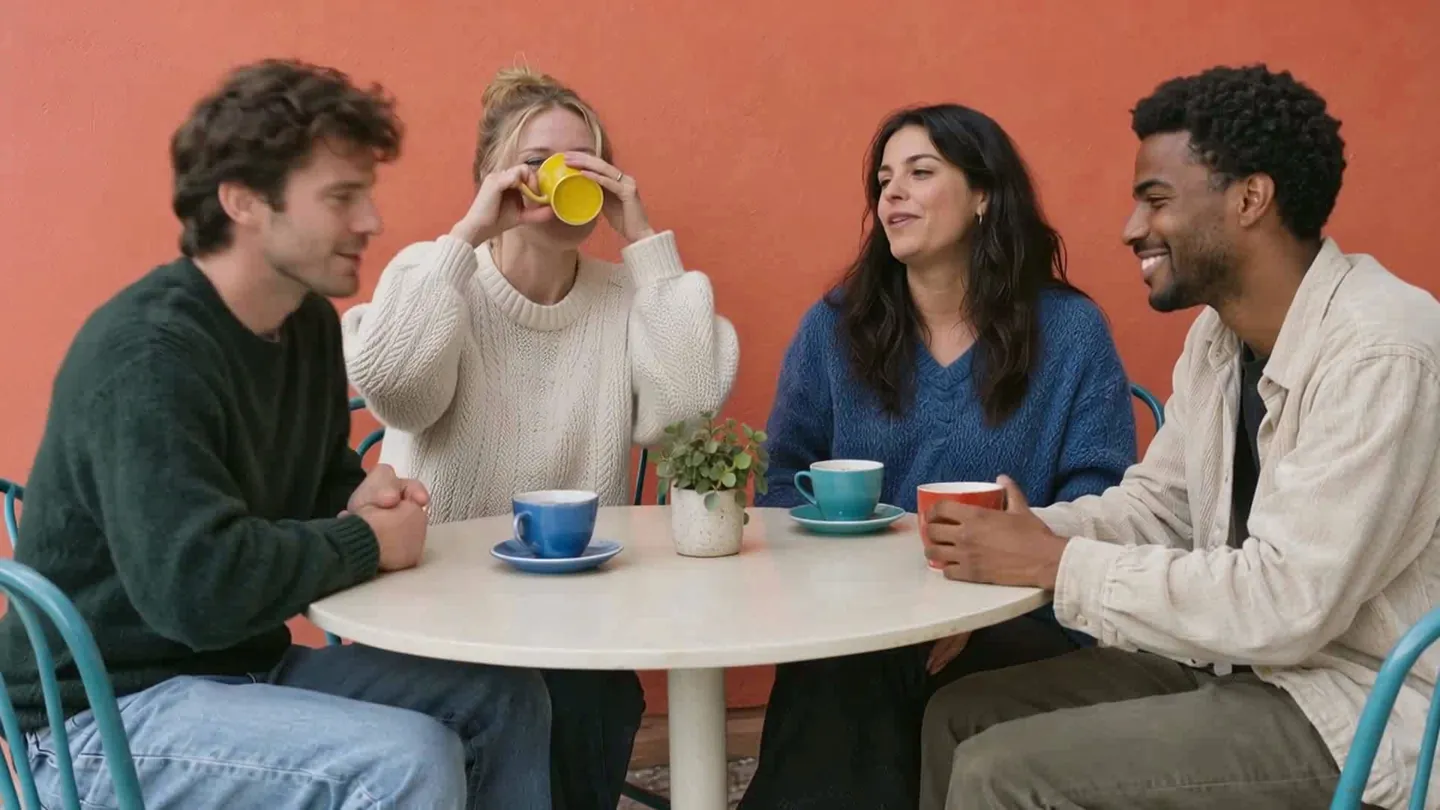
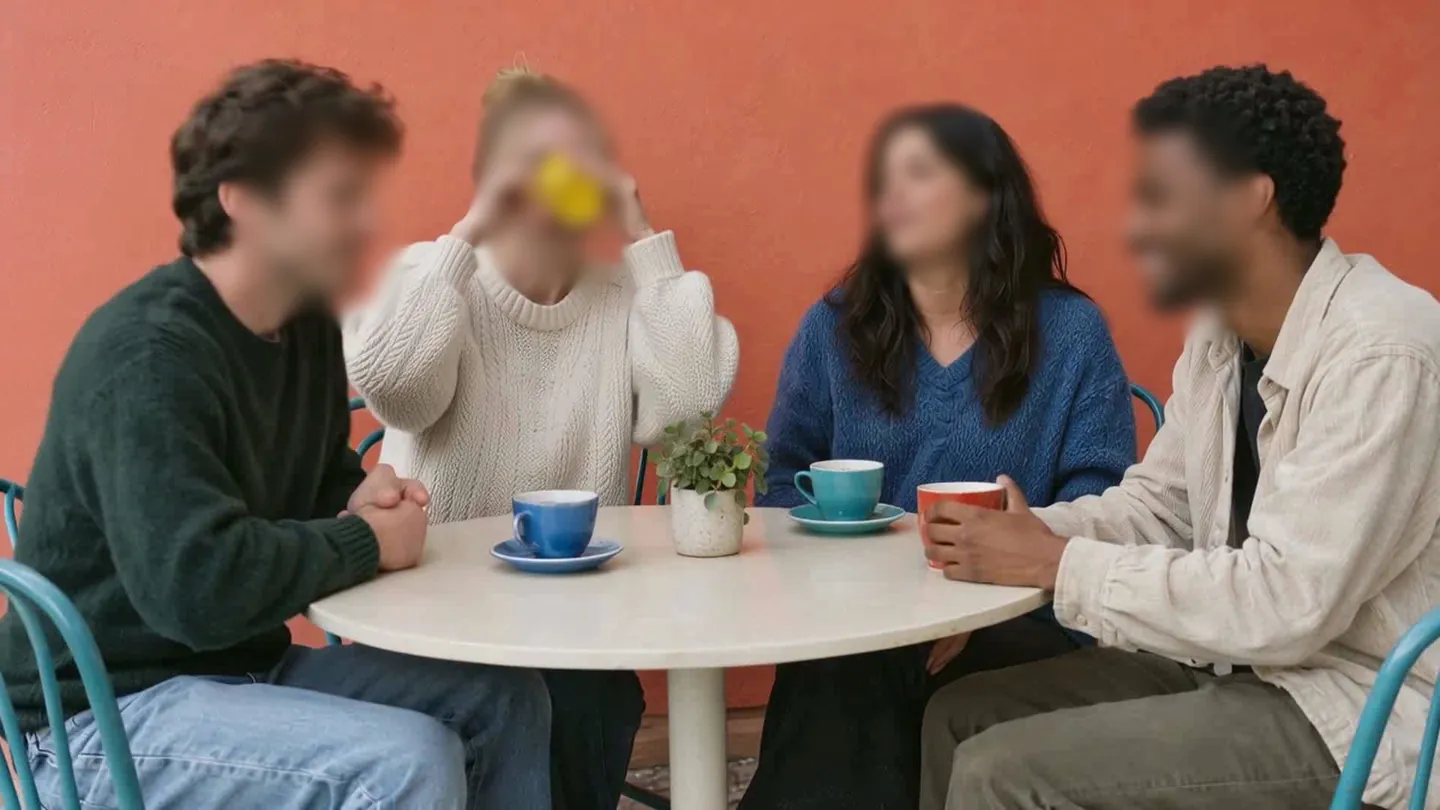
Des visages dans votre vidéo ? Importez-la, l’IA les repère sur chaque image.
Rien à installer : commencez tout de suite.