วิธีเบลอหน้าในวิดีโอ YouTube (ฟรี + ง่าย 2026)
Suthida Tanapong — บล็อกเกอร์ AI และตัดต่อวิดีโอ
คุณอัปโหลดวิดีโอ vlog ไปบน YouTube แล้ว แต่พบว่ามีใบหน้าของคนแปลกหน้าโผล่มาในเฟรม ตอนนี้คุณต้องการเบลอหน้าในวิดีโอ YouTube ก่อนที่วิดีโอจะถูกรายงานหรือละเมิด PDPA โดยไม่ตั้งใจ วิธีแบบ manual ใช้เวลาถึง 15 นาทีต่อคลิป ต้องลากกรอบเบลอทีละเฟรม และถ้าคนในวิดีโอเคลื่อนไหว คุณต้องปรับ keyframe ซ้ำแล้วซ้ำอีก แต่จริง ๆ แล้ว YouTube Studio มีฟีเจอร์เบลอใบหน้าแบบอัตโนมัติที่ใช้งานได้ภายใน 3 ขั้นตอน และยังมีแอปเบลอวิดีโออย่าง CapCut หรือโปรแกรมตัดต่อวิดีโออย่าง Adobe Premiere Pro ที่ช่วยซ่อนใบหน้าได้เร็วกว่าเดิม 5 เท่า บทความนี้รวม 7 วิธีเบลอหน้าในวิดีโอ YouTube ทั้งบนมือถือและคอมพิวเตอร์ พร้อมเทคนิคการเบลอแบบเคลื่อนไหวตามและข้อควรระวังเรื่องความเป็นส่วนตัวตาม PDPA
มีใบหน้าในวิดีโอ? อัปโหลดแล้ว AI จะค้นหาในทุกเฟรม
วิธีการเบลอหน้าในวิดีโอ YouTube ที่นิยมใช้กันมากที่สุด
การเบลอใบหน้าในวิดีโอมีวิธีการหลากหลาย ขึ้นอยู่กับเครื่องมือที่คุณมี ระดับความชำนาญ และความต้องการด้านคุณภาพ แต่ละวิธีมีข้อดีข้อเสียที่แตกต่างกัน — บางวิธีใช้งานง่ายแต่คุณภาพจำกัด บางวิธีให้ผลลัพธ์ระดับมืออาชีพแต่ต้องใช้เวลาเรียนรู้ ในส่วนนี้เราจะพาคุณดูวิธีการหลัก ๆ ที่ YouTuber และครีเอเตอร์คอนเทนต์ไทยใช้กันจริง พร้อมคำแนะนำทีละขั้นตอนที่คุณสามารถทำตามได้ทันที
วิธีที่ 1: ใช้ฟีเจอร์ในตัวของ YouTube Studio (เบลอแบบอัตโนมัติ)
YouTube Studio มีเครื่องมือเบลอใบหน้าในตัวที่ Google LLC พัฒนาขึ้นเพื่อให้ครีเอเตอร์ปกป้องตัวตนของคนในคลิปได้ง่าย ๆ โดยไม่ต้องใช้โปรแกรมตัดต่อวิดีโอเพิ่มเติม วิธีนี้เหมาะสำหรับคนที่อัปโหลด YouTube ไปแล้ว แต่ลืมเบลอหน้าคนในฉากหลังหรือผู้ที่ไม่ต้องการโผล่หน้า ข้อดีสำคัญคือไม่ต้องดาวน์โหลดวิดีโอกลับมาแก้ไขใหม่ — ทำได้ทันทีบนเว็บเบราว์เซอร์
ขั้นตอนการเบลอหน้าด้วย YouTube Studio:
- เข้า YouTube Studio แล้วไปที่เมนู เนื้อหา (Content) ทางด้านซ้าย
- เลือกวิดีโอที่ต้องการแก้ไข คลิกไอคอนดินสอ (รายละเอียด) แล้วเลื่อนลงมาที่เมนู แก้ไขวิดีโอ (Editor)
- คลิกแท็บ เบลอ (Blur) ที่มุมบนซ้าย จะมีตัวเลือก เบลอใบหน้า (Face blur) ให้เลือก
- ระบบ AI จะสแกนหาใบหน้าทั้งหมดในคลิป ให้คุณเลือกว่าจะเบลอใบหน้าไหนบ้าง (เบลอทุกคนหรือเฉพาะบางคน)
- กด บันทึก — YouTube จะประมวลผลวิดีโอใหม่ ใช้เวลา 15-30 นาทีขึ้นอยู่กับความยาวคลิป
วิธีนี้ใช้เทคนิค AI เบลอใบหน้า ที่ติดตามการเคลื่อนไหวของหน้าคนอัตโนมัติ คุณไม่ต้องวาดกรอบเองทุกเฟรม แต่มีข้อจำกัดสำคัญ: คุณภาพการเบลอไม่สมบูรณ์ 100% — ถ้าคนในคลิปหันหลังหรือเคลื่อนไหวเร็วมาก ระบบอาจพลาดบางเฟรม นอกจากนี้ยังไม่สามารถเบลอวัตถุอื่น ๆ เช่น ป้ายทะเบียนรถ หรือเอกสารที่มีข้อมูลส่วนบุคคลได้
วิธีที่ 2: ใช้แอปมือถือ CapCut (เบลอก่อนอัปโหลด)
CapCut เป็นแอปเบลอวิดีโอฟรีที่ได้รับความนิยมสูงสุดในกลุ่มครีเอเตอร์ไทย โดยเฉพาะคนที่ตัดต่อบนมือถือ iPhone และ Android แอปนี้มีฟีเจอร์ เบลอแบบอัตโนมัติ ที่ตรวจจับใบหน้าและติดตามการเคลื่อนไหวได้ดีมาก เหมาะสำหรับ vlogger หรือคนที่ถ่ายคลิปนอกบ้านแล้วต้องการซ่อนใบหน้าคนแปลกหน้าในฉากหลังก่อนอัปโหลด YouTube
ขั้นตอนการเบลอหน้าด้วย CapCut:
- เปิดแอป CapCut แล้วกด โครงการใหม่ (New project) นำเข้าวิดีโอที่ต้องการแก้ไข
- แตะที่คลิปในไทม์ไลน์ แล้วเลือกเมนู เอฟเฟ็กต์ (Effects) ที่แถบด้านล่าง
- พิมพ์ค้นหา "Body effect" หรือ "Face tracking" แล้วเลือกเอฟเฟ็กต์ Mosaic (โมเสก) หรือ Blur
- ปรับขนาดกรอบเบลอให้ครอบใบหน้าที่ต้องการ ระบบจะติดตามการเคลื่อนไหวอัตโนมัติ
- ส่งออกวิดีโอที่ความละเอียด 1080p (ฟรี) แล้วอัปโหลดไปยัง YouTube
CapCut มีข้อดีคือรองรับการเบลอหลายใบหน้าพร้อมกัน และให้คุณเลือกรูปแบบการเบลอได้หลายแบบ (โมเสกพิกเซล, เบลอแบบเกาส์เซียน, สติกเกอร์อิโมจิ) แต่ข้อจำกัดคือฟีเจอร์ AI tracking ยังไม่แม่นยำเท่าซอฟต์แวร์คอมพิวเตอร์ระดับมืออาชีพ — ถ้าคลิปมีการเคลื่อนไหวซับซ้อนหรือแสงน้อย คุณอาจต้องปรับกรอบเบลอด้วยมือในบางช่วง นอกจากนี้เวอร์ชันฟรียังมีวอเตอร์มาร์กเล็ก ๆ ที่มุมวิดีโอ (แต่ลบออกได้โดยไม่ต้องจ่ายเงินผ่านการแชร์แอป)
วิธีที่ 3: ใช้โปรแกรมคอมพิวเตอร์ DaVinci Resolve (เบลอเคลื่อนไหวตามระดับมืออาชีพ)
DaVinci Resolve เป็นซอฟต์แวร์แก้ไขวิดีโอฟรีที่มืออาชีพใช้กันจริงในงานภาพยนตร์และโฆษณา โปรแกรมนี้มีฟีเจอร์ Face Tracker ที่แม่นยำที่สุดในกลุ่มเครื่องมือฟรี ใช้เทคนิค machine learning ติดตามใบหน้าแม้ในสภาวะแสงน้อยหรือคนหันหน้าด้านข้าง เหมาะสำหรับงานที่ต้องการป้องกันข้อมูลส่วนบุคคลอย่างเคร่งครัด เช่น สัมภาษณ์ผู้ให้ข้อมูลที่ไม่ต้องการเปิดเผยตัวตน หรือคลิปข่าวที่ต้องเป็นไปตาม PDPA
ขั้นตอนการเบลอหน้าด้วย DaVinci Resolve:
- ดาวน์โหลด DaVinci Resolve (ฟรี) จากเว็บ Blackmagic Design แล้วนำเข้าคลิปวิดีโอ
- ไปที่แท็บ Color ด้านล่าง แล้วคลิกที่ใบหน้าที่ต้องการเบลอในหน้าต่าง Viewer
- เลือกเครื่องมือ Magic Mask (ไอคอนไม้กายสิทธิ์) ระบบจะสร้าง mask ติดตามใบหน้าอัตโนมัติ
- กลับไปที่แท็บ Edit คลิกขวาที่คลิป เลือก Add Fusion Composition แล้วเพิ่มโหนด Blur ในหน้าต่าง Fusion
- เชื่อมโหนด Blur เข้ากับ mask ที่สร้างไว้ ปรับค่า Blur strength ตามต้องการ แล้วเรนเดอร์วิดีโอออกมา
วิธีนี้ให้คุณควบคุมรายละเอียดได้ทุกอย่าง — ตั้งแต่ความเข้มของการเบลอ รูปร่างกรอบ (วงกลม สี่เหลี่ยม หรือแบบปรับแต่งเอง) ไปจนถึงการเบลอพื้นหลังรอบ ๆ ตัวคนแทนที่จะเบลอแค่ใบหน้า แต่ข้อจำกัดคือโปรแกรมตัดต่อวิดีออนไลน์แบบนี้ต้องใช้คอมพิวเตอร์ที่มีสเปกสูง (RAM 16GB ขึ้นไป, การ์ดจอ NVIDIA หรือ AMD) และมี learning curve สูง — ผู้เริ่มต้นอาจต้องใช้เวลา 2-3 ชั่วโมงเพื่อเรียนรู้พื้นฐาน
วิธีที่ 4: ใช้แอป InShot หรือ KineMaster (ตัดต่อบนมือถือแบบละเอียด)
InShot และ KineMaster เป็นแอปเบลอวิดีโอแบบเสียเงินที่ให้คุณวาดกรอบเบลอด้วยมือและตั้งคีย์เฟรมเพื่อติดตามการเคลื่อนไหว เหมาะสำหรับคนที่ต้องการเบลอวัตถุที่ไม่ใช่ใบหน้า เช่น ป้ายทะเบียนรถ หน้าจอคอมพิวเตอร์ที่มีข้อมูลลูกค้า หรือเอกสารบัตรประชาชน วิธีนี้ใช้เวลานานกว่า AI tracking แต่แม่นยำกว่า — คุณควบคุมได้ทุกเฟรม
ขั้นตอนการเบลอด้วย InShot:
- เปิดแอป InShot เลือก วิดีโอ แล้วนำเข้าคลิปที่ต้องการแก้ไข
- แตะเมนู สติกเกอร์ (Stickers) ที่แถบด้านล่าง แล้วเลือก Mosaic หรือ Blur shape
- วางกรอบเบลอบนใบหน้าหรือวัตถุที่ต้องการ จากนั้นแตะปุ่ม แอนิเมชั่น (Animation) เพื่อเปิดโหมดคีย์เฟรม
- เลื่อนไทม์ไลน์ไปข้างหน้า ปรับตำแหน่งกรอบเบลอตามการเคลื่อนไหวของวัตถุ — แอปจ
เปรียบเทียบเครื่องมือเบลอหน้าในวิดีโอ YouTube
| คุณสมบัติ | YouTube Studio | CapCut | Adobe Premiere Pro | DaVinci Resolve | InShot |
|---|---|---|---|---|---|
| ราคา | ฟรี (ในตัว YouTube) | ฟรี (มีวอเตอร์มาร์ก) | 768฿/เดือน | ฟรี (Studio: 10,900฿) | ฟรี (Pro: 129฿/ปี) |
| การตรวจจับใบหน้า | AI อัตโนมัติ (หลังอัปโหลด) | ติดตามวัตถุด้วยตนเอง | Lumetri Masking + keyframe | Power Window + tracker | Mosaic ด้วยตนเอง |
| ระดับอัตโนมัติ | ตรวจจับเต็มอัตโนมัติ | กึ่งอัตโนมัติ (เลือกพื้นที่แล้วติดตาม) | Manual keyframe ทุกเฟรม | Manual tracking ต่อวัตถุ | Manual เลือกพื้นที่ทุกครั้ง |
| เวลาต่อคลิป 5 นาที | ~3 นาที (รอประมวลผล) | ~8-10 นาที | ~20-30 นาที | ~15-25 นาที | ~5-7 นาที |
| แพลตฟอร์ม | เว็บเบราว์เซอร์ (ต้องอัปโหลดก่อน) | iOS/Android/Windows/macOS | Windows/macOS | Windows/macOS/Linux | iOS/Android |
| เหมาะกับ | YouTuber ที่ต้องการเบลอหลังอัปโหลด | ผู้สร้างคอนเทนต์มือถือทั่วไป | นักตัดต่อมืออาชีพที่ต้องการควบคุมสูง | ผู้ใช้ขั้นสูงที่ต้องการฟรีแวร์ระดับโปร | Vlogger มือถือที่ต้องการแก้ไขเร็ว |
คำแนะนำ: YouTube Studio เป็นตัวเลือกฟรีที่ดีที่สุดสำหรับ YouTuber ที่อัปโหลดวิดีโอไปแล้ว แต่ต้องรอประมวลผล 2-5 นาทีและไม่สามารถปรับแต่งพื้นที่เบลอได้ CapCut เหมาะกับผู้ใช้มือถือที่ต้องการควบคุมพื้นที่เบลอมากขึ้น แต่ต้องใช้เวลาติดตามวัตถุด้วยตนเอง Adobe Premiere Pro ให้ความละเอียดสูงสุดด้วย Lumetri Masking แต่ต้องใช้เวลานานและราคาแพง
FAQ
เบลอหน้าในวิดีโอ YouTube ฟรีได้อย่างไร?
YouTube Studio มีฟีเจอร์เบลอใบหน้าฟรี 100% สำหรับคลิปที่อัปโหลดแล้ว เข้า YouTube Studio → เนื้อหา → เลือกวิดีโอ → Editor → Blur faces ระบบ AI จะสแกนหาใบหน้าอัตโนมัติภายใน 2-5 นาที คุณเลือกได้ว่าจะเบลอหน้าไหนบ้าง ข้อจำกัดคือต้องอัปโหลดก่อน ไม่สามารถเบลอก่อนเผยแพร่ได้ เหมาะกับ vlogger ที่ต้องการปกป้องตัวตนของคนในคลิป
แอปไหนเบลอหน้าในวิดีโอได้ดีที่สุด?
CapCut เป็นแอปยอดนิยมที่สุดสำหรับเบลอหน้าบนมือถือ ดาวน์โหลดฟรี ใช้ฟีเจอร์ Body Effects → Blur เลือกรูปร่าง (วงกลม/สี่เหลี่ยม) วางบนใบหน้า แล้วใช้ Keyframe ทำให้เคลื่อนไหวตาม เวอร์ชันฟรีมีวอเตอร์มาร์ก ใช้เวลาประมาณ 10-15 นาทีต่อคลิป 1 นาที ทางเลือกอื่นคือ InShot (ฟรี มีโฆษณา) และ KineMaster (เสียเงิน 109 บาท/เดือน ไม่มีวอเตอร์มาร์ก)
YouTube Studio เบลอหน้าได้หรือไม่?
YouTube Studio เบลอหน้าได้ แต่ต้องอัปโหลดวิดีโอเสร็จก่อน ไม่สามารถเบลอก่อนเผยแพร่ได้ ระบบใช้ AI ตรวจจับใบหน้าอัตโนมัติ ใช้เวลาประมวลผล 3-10 นาทีขึ้นอยู่กับความยาววิดีโอ ข้อดีคือฟรี ไม่มีวอเตอร์มาร์ก แต่ข้อเสียคือไม่สามารถปรับแต่งรูปร่างหรือความเข้มของการเบลอได้ เหมาะกับคลิปที่มีคนเดินผ่านหลังบ้าน ไม่ต้องการความละเอียดสูง
วิธีเบลอหน้าคนในวิดีโอบนมือถือ?
ติดตั้ง CapCut (iOS/Android ฟรี) → Import วิดีโอ → Effects → Body Effects → Blur → เลือกรูปร่าง (Circle/Square) → วางบนใบหน้า → เพิ่ม Keyframe ทุก 1-2 วินาทีเพื่อให้เบลอเคลื่อนไหวตาม ใช้เวลาประมาณ 15 นาทีต่อคลิป 1 นาที ส่งออกเป็น 1080p ขนาดไฟล์ประมาณ 150-200 MB ต่อนาที ทางเลือกเร็วกว่าคือ Blur Video (ฟรี มี AI ติดตามอัตโนมัติ แต่มีวอเตอร์มาร์ก)
เบลอหน้าแบบเคลื่อนไหวตามทำยังไง?
ใช้ Keyframe เพื่อทำให้การเบลอเคลื่อนไหวตามใบหน้า ใน CapCut หรือ Adobe Premiere Pro วางการเบลอที่เฟรมแรก → เพิ่ม Keyframe → เลื่อนไปเฟรมถัดไป (1-2 วินาที) → เลื่อนตำแหน่งเบลอตามใบหน้า → เพิ่ม Keyframe อีกครั้ง ทำซ้ำจนจบคลิป วิดีโอ 1 นาทีใช้เวลาประมาณ 10-20 นาทีขึ้นอยู่กับการเคลื่อนไหว ใน DaVinci Resolve ใช้ Motion Tracking ติดตามอัตโนมัติได้ ลดเวลาเหลือ 5 นาที
สรุป
การเบลอหน้าในวิดีโอ YouTube ทำได้ง่ายทั้งก่อนและหลังอัปโหลด YouTube Studio ให้ฟีเจอร์ฟรีสำหรับคลิปที่เผยแพร่แล้ว ส่วนแอปอย่าง CapCut และ DaVinci Resolve ช่วยให้คุณควบคุมการเบลอได้ละเอียดก่อนส่งออก เลือกเครื่องมือที่เหมาะกับเวิร์กโฟลว์และงบประมาณของคุณ หากคุณต้องการปกป้องข้อมูลส่วนบุคคลในคลิปหรือรูปภาพด้วย AI อัตโนมัติ blur.me ช่วยเบลอใบหน้า บัตรประชาชน และข้อมูลสำคัญได้ในคลิกเดียว
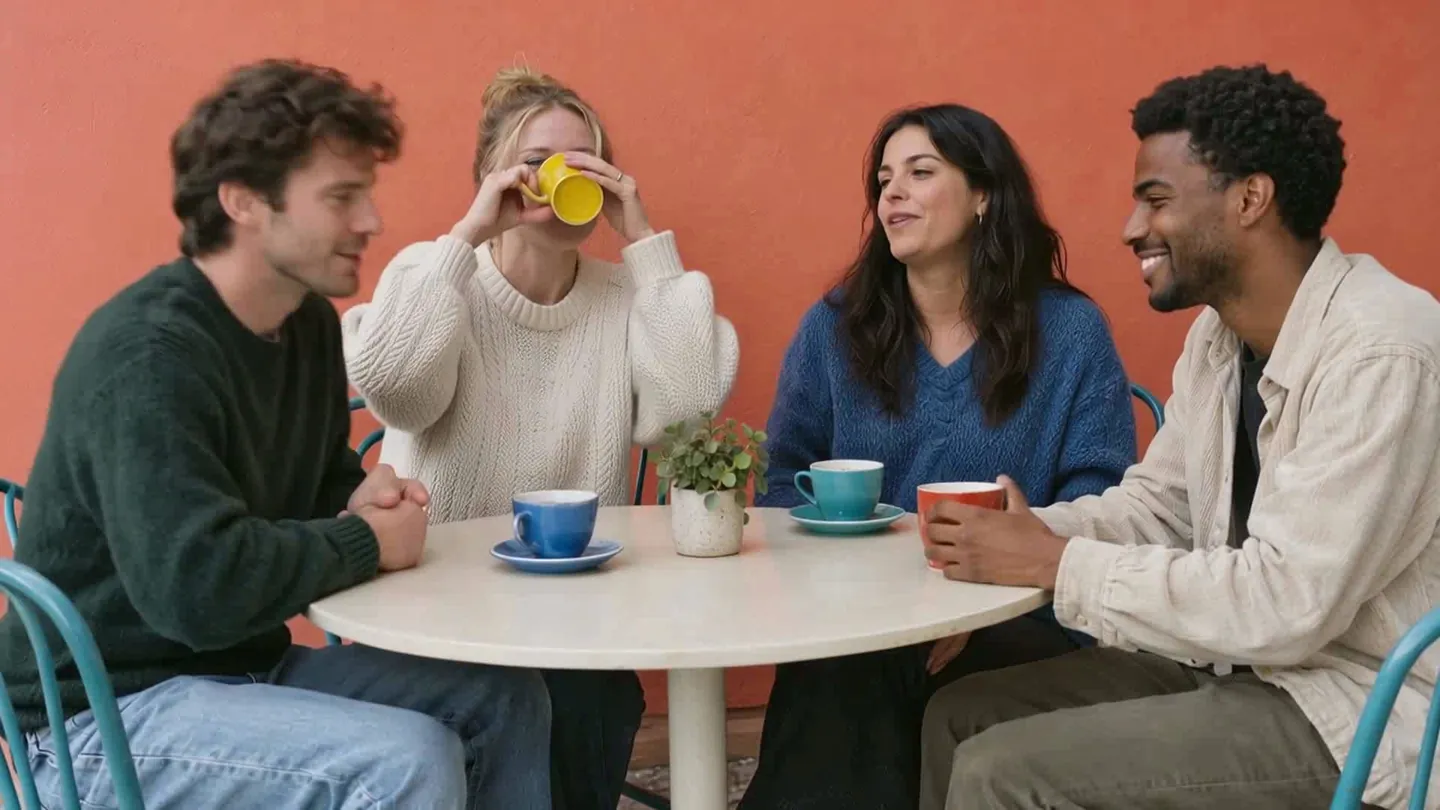
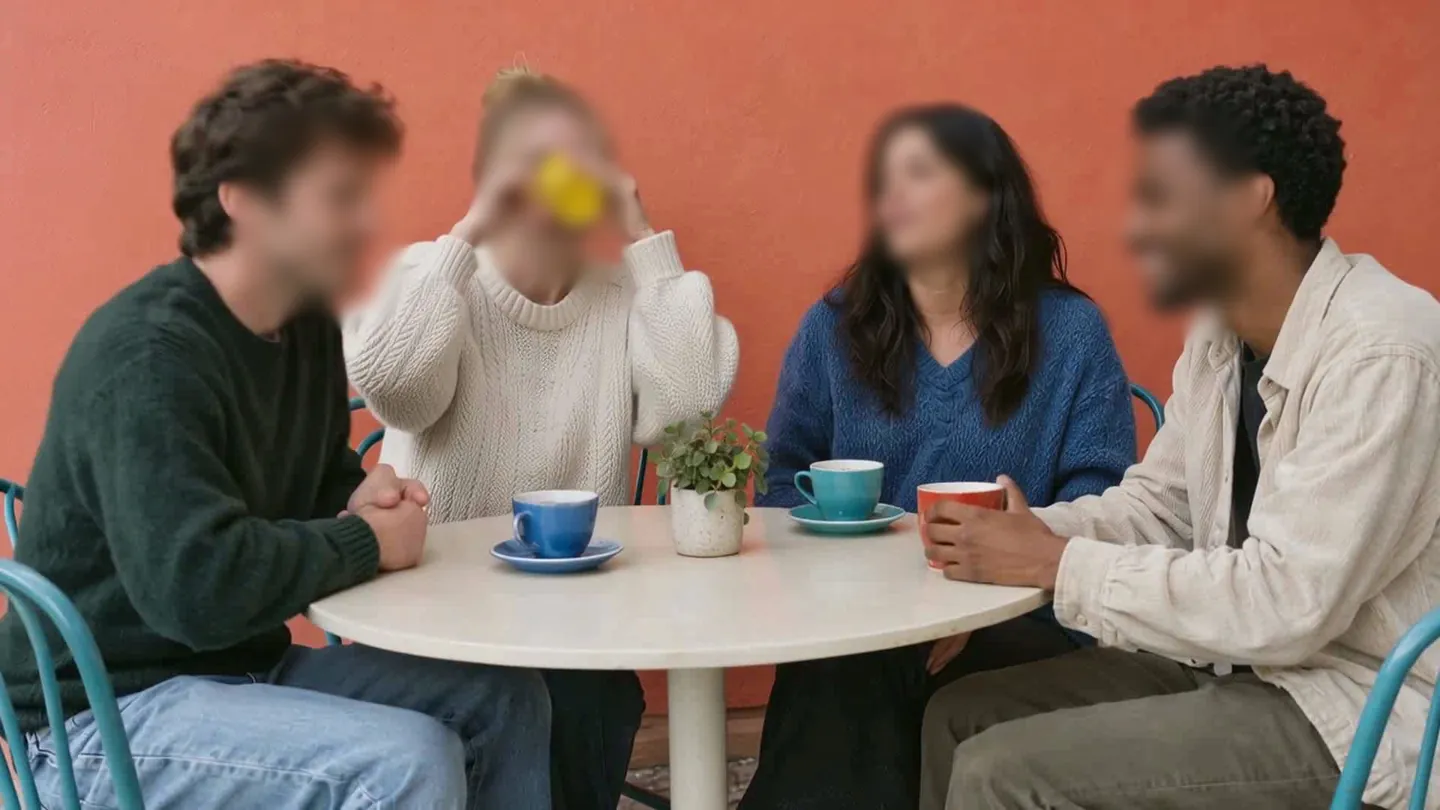
มีใบหน้าในวิดีโอ? อัปโหลดแล้ว AI จะค้นหาในทุกเฟรม
ไม่ต้องติดตั้ง เริ่มได้ทันที