แปลง PDF เป็น JPG
แปลงหน้า PDF เป็น JPG
ฟรี · ไม่ต้องสมัคร · ไม่อัปโหลดไฟล์
วิธีใช้: แปลง PDF เป็น JPG
เลือก PDF
ใส่หน้าที่จะแปลง หรือเว้นว่างไว้เพื่อใช้ทุกหน้า
ตั้ง DPI และคุณภาพ ค่าเริ่มต้นคือ 144 DPI และ 80
ดาวน์โหลด JPG ทีละไฟล์หรือทั้งหมดเป็น ZIP
ส่งหน้าของเอกสารเป็นภาพ JPG
เลือกหน้าและความละเอียด DPI เพื่อทำภาพสำหรับแนบหรือแชร์
แต่ละหน้าจะถูกเรนเดอร์เป็นภาพ ข้อความ ลิงก์ และช่องกรอกไม่สามารถใช้งานแบบเดิมได้
ตัวอย่างผลลัพธ์
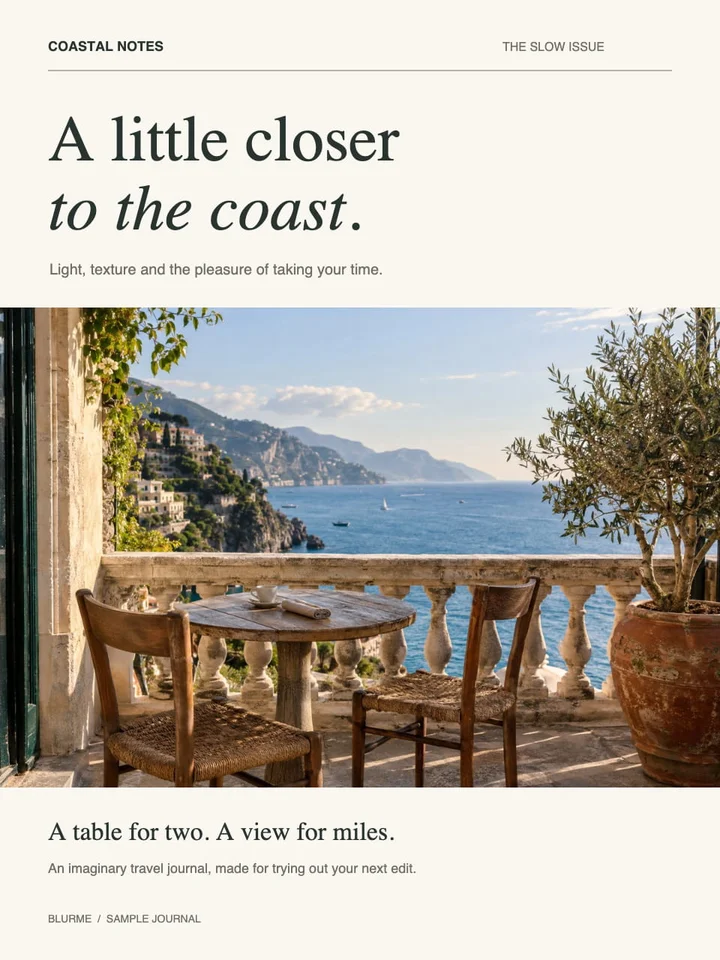
ต้นฉบับ

journal-cover.pdf344.0 KB · 1 หน้า
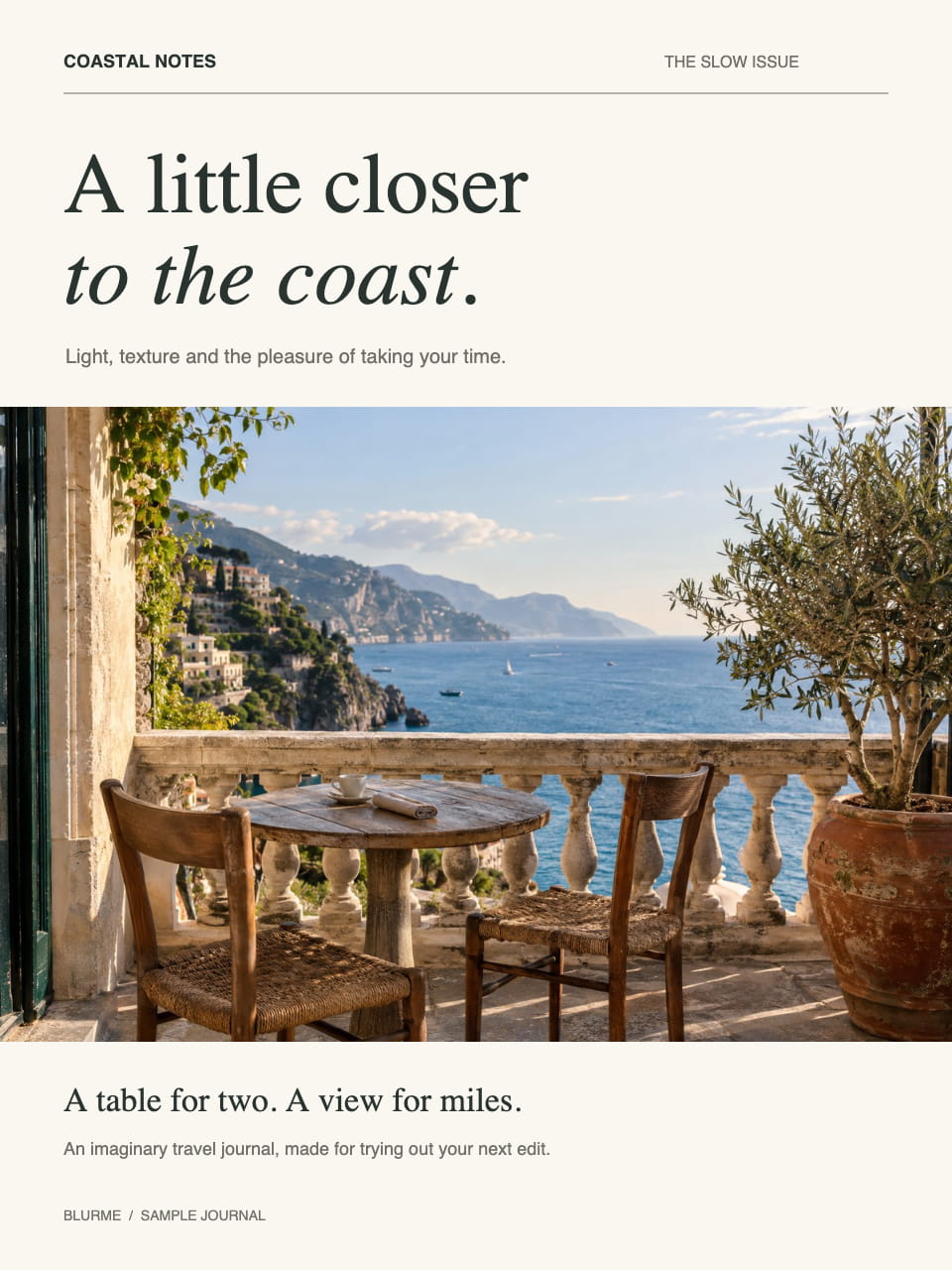
ผลลัพธ์
 JPG · 960×1280
pdf-to-jpg-1.jpg161.1 KB · 960×1280
คำถามที่พบบ่อย
- DPI กับคุณภาพ JPEG เปลี่ยนอะไรบ้าง?
- DPI กำหนดขนาดพิกเซลของแต่ละภาพ ส่วนคุณภาพกำหนดว่าจะบีบอัด JPG มากแค่ไหน
- DPI มีผลอย่างไรกับ JPG จาก PDF?
- ค่าสูงทำให้ได้จำนวนพิกเซลมากขึ้นและใช้หน่วยความจำมากขึ้น
- JPG จาก PDF ยังเลือกข้อความได้หรือไม่?
- ไม่ได้ ผลลัพธ์เป็นภาพที่รวมทุกอย่างไว้แล้ว
- แปลงหลายหน้า PDF แล้วได้ไฟล์อย่างไร?
- ได้ JPG แยกตามหน้าและดาวน์โหลดรวมเป็น ZIP ได้
- ไฟล์ของฉันถูกอัปโหลดไปยังเซิร์ฟเวอร์หรือไม่
- ไม่ ไฟล์จะถูกประมวลผลในเบราว์เซอร์บนอุปกรณ์นี้ และไม่ถูกส่งไปยังเซิร์ฟเวอร์ของ BlurMe