ปิดบังข้อมูล PDF ออนไลน์
อัปโหลด PDF แล้ว BlurMe จะค้นหาข้อมูลส่วนบุคคลให้อัตโนมัติ ตรวจสอบทุกรายการ เพิ่มพื้นที่ที่ต้องการเอง แล้วดาวน์โหลดไฟล์ที่ปิดบังข้อมูลแล้ว
วิธีปิดบังข้อมูลใน PDF
- ขั้นตอนที่ 1: อัปโหลด PDF
ลาก PDF ขนาดไม่เกิน 50 MB และไม่เกิน 100 หน้ามาวางในพื้นที่อัปโหลด
- ขั้นตอนที่ 2: ตรวจสอบสิ่งที่พบ
BlurMe แสดงรายการข้อมูลส่วนบุคคลและใบหน้าที่พบ เลือกเก็บหรือยกเลิกแต่ละรายการ และวาดกรอบทับส่วนอื่นๆ ที่ต้องการ
- ขั้นตอนที่ 3: ดาวน์โหลด PDF ที่ปิดบังข้อมูลแล้ว
ส่งออก PDF ข้อความใต้แถบดำจะถูกลบออกจากไฟล์ ไม่ใช่แค่ถูกซ่อนไว้
ค้นหาข้อมูลส่วนบุคคลอัตโนมัติ
BlurMe ตรวจจับหมายเลขโทรศัพท์ อีเมล เลขบัญชีและเลขบัตร เลขหนังสือเดินทาง วันเกิด และอื่นๆ ส่วนชื่อและที่อยู่ตรวจจับได้ในแพ็กเกจ Starter ขึ้นไป
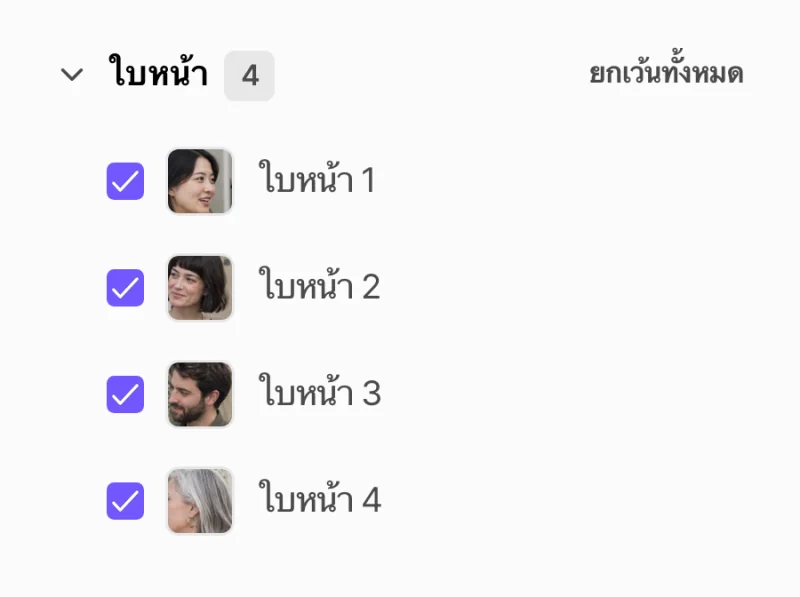
ใบหน้า ป้ายทะเบียน และหน้าที่สแกน
รูปภาพภายใน PDF จะถูกตรวจหาใบหน้าและป้ายทะเบียนรถ ส่วน PDF ที่สแกนมาจะถูกอ่านด้วย OCR เพื่อให้ปิดบังข้อความได้ด้วย
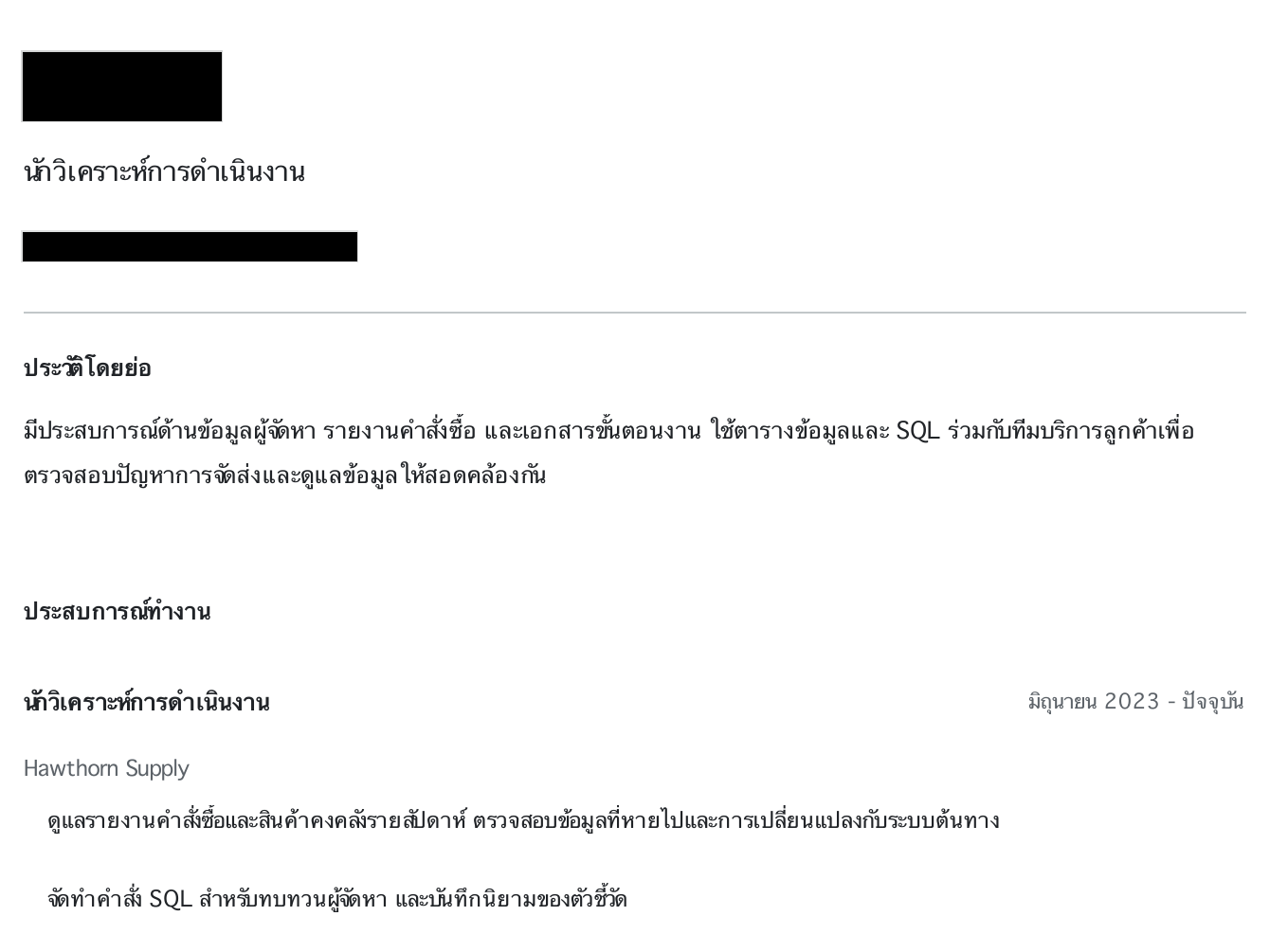
แถบดำ เบลอ หรือโมเสก
ปิดข้อความด้วยแถบสีดำ ขาว หรือเทา และเบลอหรือทำโมเสกใบหน้า ปรับความเข้มและขนาดให้เหมาะกับเอกสารของคุณ
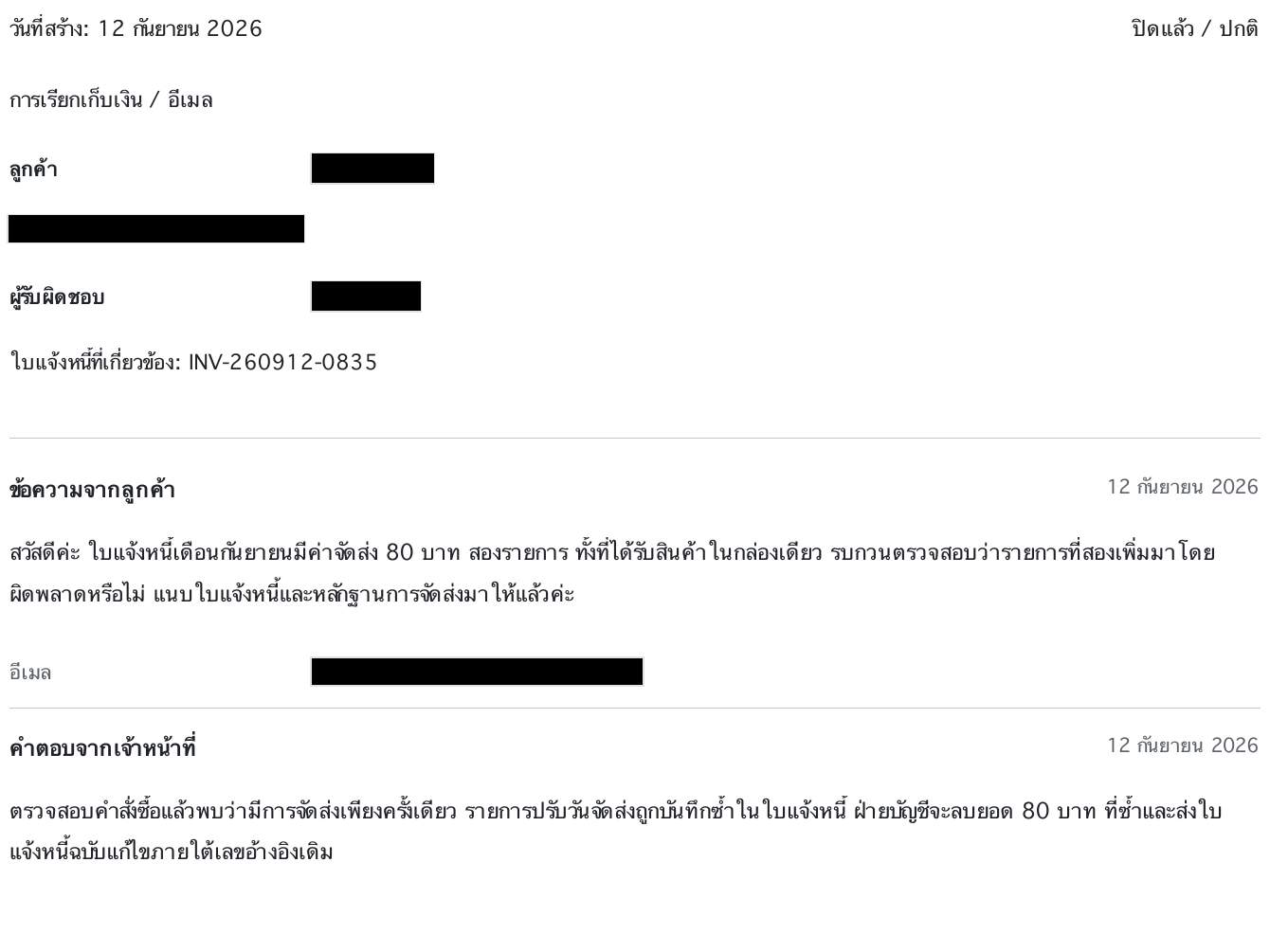
ทำไมต้องปิดบังข้อมูล PDF ด้วย BlurMe
- ตรวจสอบก่อนส่งออก
ทุกรายการที่ตรวจพบจะแสดงไว้ให้คุณตรวจสอบก่อนที่จะมีการลบสิ่งใด
- ลบข้อความจริง ไม่ใช่แค่ซ่อน
ข้อความใต้แถบดำจะถูกลบออกจาก PDF ที่ส่งออก จึงคัดลอกหรือค้นหาไม่ได้
- เอกสารที่สแกน
OCR อ่าน PDF ที่สแกนมาและ PDF ที่เป็นรูปภาพได้
- กำหนดพื้นที่เอง
วาดกรอบทับลายเซ็น โลโก้ หรือสิ่งอื่นใดก็ได้
- ใช้งานบนเบราว์เซอร์
ไม่ต้องติดตั้งโปรแกรมแก้ไข PDF
- เริ่มต้นใช้งานฟรี
คุณอัปโหลดและตรวจสอบ PDF ได้ฟรี การส่งออกแบบฟรีมีข้อจำกัด และแพ็กเกจแบบชำระเงินจะปลดข้อจำกัดเหล่านี้