เบลอรูปภาพออนไลน์

AI หาและเบลอหน้าคนให้อัตโนมัติ หรือวาดพื้นที่เพื่อเบลอภาพเฉพาะจุดที่ต้องการ ตรวจและแก้ผลลัพธ์ได้ในเอดิเตอร์

ซ่อน
เอฟเฟกต์
ไม่มีไฟล์? ลองใช้รูปตัวอย่าง →
  • ลองได้โดยไม่ต้องสมัคร
  • ไม่ต้องติดตั้ง

ผลลัพธ์ที่คุณจะได้

นักวิ่งริมแม่น้ำในเมือง ที่ AI หาใบหน้าเจอและเบลอให้ นี่คือผลลัพธ์จริง

ผลลัพธ์จริง: สองคนวิ่งจ๊อกกิ้งบนทางเลียบแม่น้ำในเมือง ใบหน้าทั้งสองคนถูกเบลอผลลัพธ์จริง

บริษัท มหาวิทยาลัย และองค์กรไม่แสวงหากำไรทั่วโลกใช้ BlurMe เบลอรูปภาพและวิดีโอของตน

  • Samsung
  • Hyundai
  • Oracle
  • Johns Hopkins University
  • New York University
  • TLScontact

วิธีเบลอภาพออนไลน์

แค่ 3 ขั้นตอน ไม่ต้องติดตั้ง ไม่ต้องเรียนรู้

  1. อัปโหลดรูปภาพ

    เลือก “ใบหน้า (อัตโนมัติ)” หรือ “วาดเอง” แล้วคลิก “อัปโหลดรูปภาพ” หรือลากไฟล์มาวางบนหน้านี้ รองรับ JPG, PNG, WEBP และ HEIC

  2. ตรวจผลการเบลอ

    ใบหน้าที่ AI หาเจอจะถูกเบลอ คลิกใบหน้าที่ต้องการเว้นไว้ วาดพื้นที่เพื่อปิดเพิ่ม แล้วตั้งความเข้ม

  3. ส่งออก

    คลิก “ส่งออก” เพื่อบันทึกรูปที่เบลอแล้ว เลือกเป็น PNG, JPG หรือ WEBP ได้

เบลออัตโนมัติ หรือเบลอเฉพาะจุดที่วาด

AI หาและเบลอหน้าให้

อัปโหลดรูป แล้ว AI จะหาทุกใบหน้าและเบลอให้พร้อมกันในครั้งเดียว คลิกใบหน้าที่ต้องการเพื่อคงไว้ตามเดิม
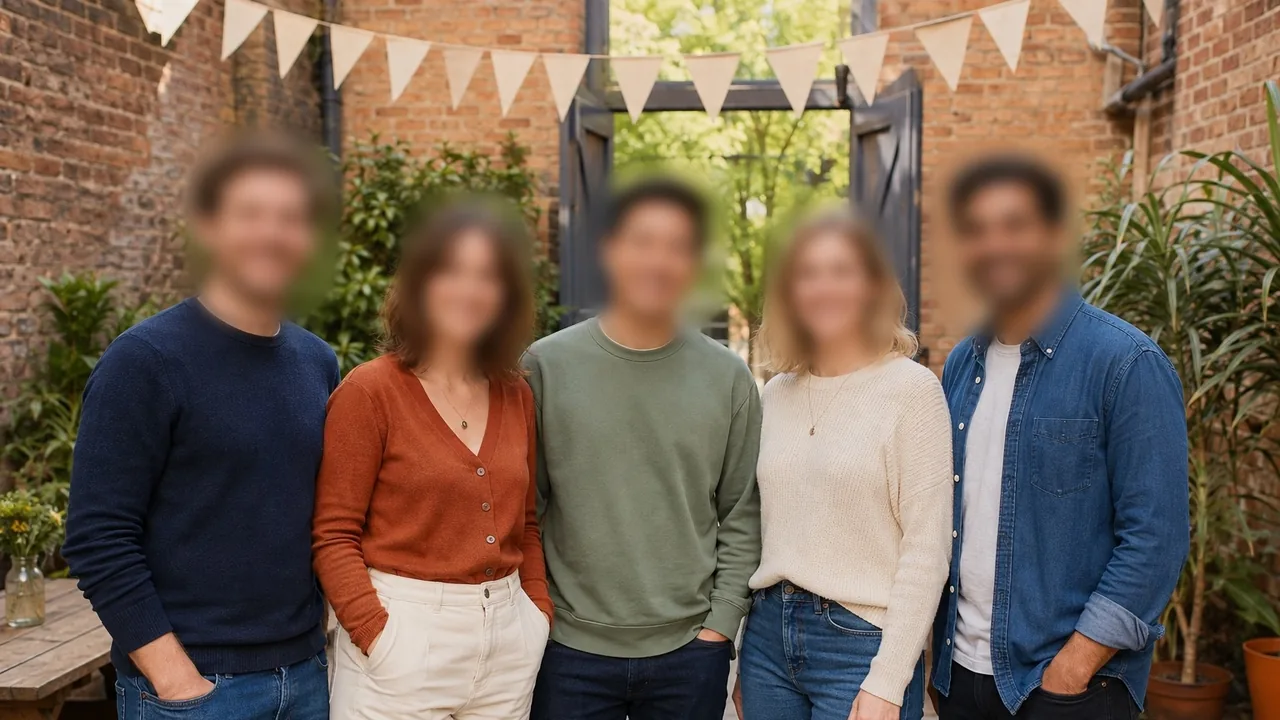
ผลลัพธ์จริง: ห้าคนยืนเรียงกันในปาร์ตี้กลางแจ้ง ใบหน้าทุกคนถูกเบลอ

วาดพื้นที่เพื่อเบลอส่วนอื่น

ป้าย หน้าจอ หรือข้อความในรูปที่ไม่ใช่ใบหน้า แค่วาดพื้นที่ก็เบลอได้ เลือก “วาดเอง” ก่อนอัปโหลดเพื่อเริ่มวาดได้ทันที
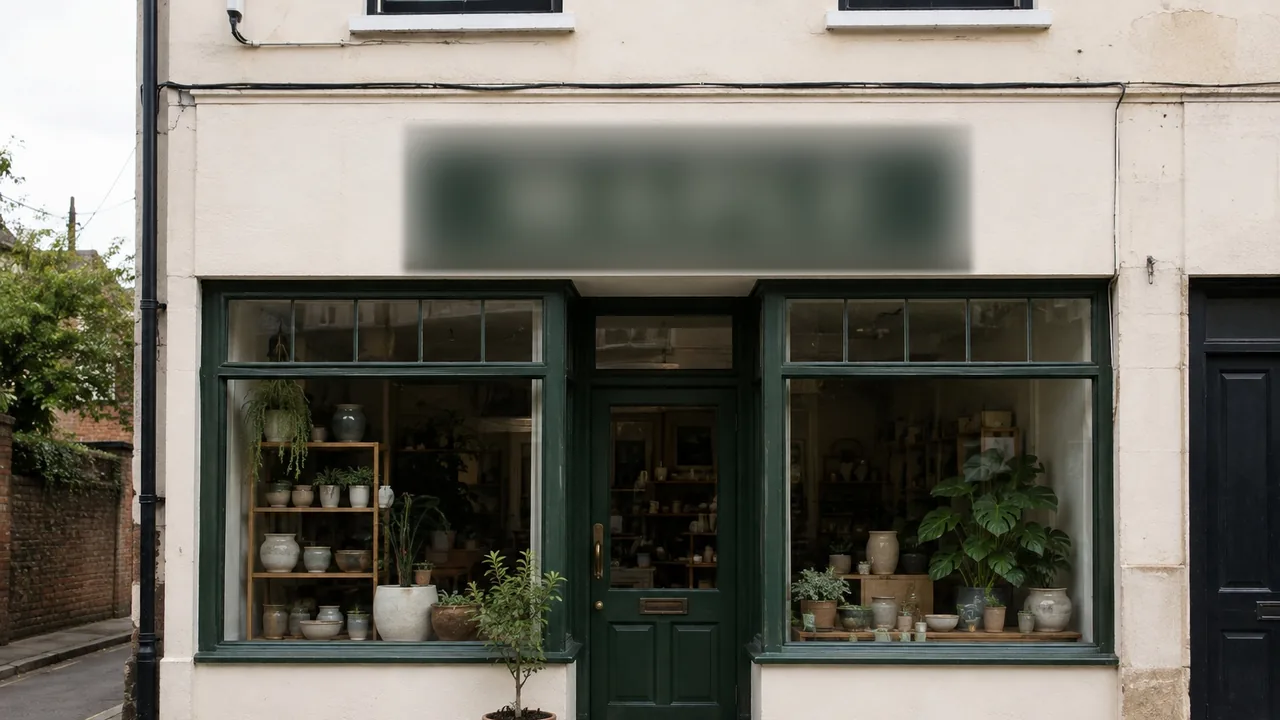
ผลลัพธ์จริง: ป้ายร้าน “MAPLE” ที่ถูกเบลอด้วยพื้นที่ที่วาดเอง

ปรับความเข้มของเบลอได้ตามต้องการ

ปรับความเข้มเพื่อทำภาพเบลอแบบบาง ๆ หรือเบลอหนัก ๆ ก็ได้ และเปลี่ยนไปใช้โมเสกหรือปิดด้วยสีทึบได้ด้วย

  • เบา
  • กลาง
  • เข้ม
ผลลัพธ์จริง: ใบหน้าของคนที่ยืนอยู่หน้ามือถือบนขาตั้ง ถูกเบลอระดับเบา กลาง และเข้ม

Canva เบลอรูปเฉพาะจุดได้ไหม?

ได้ คุณเบลอได้ทั้งรูป หรือใช้แปรงระบายเฉพาะส่วนที่ต้องการเบลอ ส่วน BlurMe ใช้ AI หาใบหน้าแล้วเบลอให้อัตโนมัติ และให้คุณวาดพื้นที่เพื่อเบลอส่วนอื่น

CanvaBlurMe
ใบหน้าใช้แปรงระบายทับทีละใบหน้าตรวจจับให้อัตโนมัติ
เฉพาะบางจุดตั้งขนาดแปรงและความเข้ม แล้วระบายวาดพื้นที่เพื่อเบลอ
การลบเบลอระบายทับด้วยแปรงลบ (Remove)คลิกเป้าหมายเพื่อยกเว้นหรือลบ

ขั้นตอนของ Canva อ้างอิงจากบทความในศูนย์ช่วยเหลือของ Canva เรื่อง Blur photos

เหมาะสำหรับรูปภาพแบบนี้

เบลอภาพ: คำถามที่พบบ่อย

จะเบลอรูปออนไลน์ได้อย่างไร?

อัปโหลดรูปภาพ แล้ว AI จะหาและเบลอใบหน้าให้ ส่วนอื่นวาดพื้นที่เพื่อเบลอได้ ปรับความเข้มและขนาด แล้วส่งออก

เบลอภาพเฉพาะจุดได้ไหม?

ได้ เลือก “วาดเอง” ก่อนอัปโหลด แล้วเบลอเฉพาะพื้นที่ที่วาด เช่น ป้าย หน้าจอ หรือข้อความ

เบลอภาพฟรีได้ไหม?

ได้ ใช้งานบนเบราว์เซอร์ได้เลยโดยไม่ต้องติดตั้ง การส่งออกฟรีจะมีลายน้ำ หากต้องการผลลัพธ์ที่ไม่มีลายน้ำต้องใช้แพ็กเกจแบบชำระเงิน

จะเบลอรูปบน iPhone ได้อย่างไร?

เปิด BlurMe ใน Safari แล้วอัปโหลดรูป ไม่ต้องติดตั้งแอป และการส่งออกฟรีใช้เงื่อนไขเดียวกับบน PC

Gaussian Blur คืออะไร?

Gaussian Blur ทำให้ภาพนุ่มลงด้วยการผสมแต่ละพิกเซลเข้ากับพิกเซลรอบข้างอย่างกลมกลืน ใน BlurMe คุณตั้งความเข้มของเบลอได้ และถ้าเลือกโมเสก พิกเซลจะกลายเป็นบล็อกสี่เหลี่ยมแทน

สามารถเบลอหลายภาพพร้อมกันได้หรือไม่?

การประมวลผลหลายรูปพร้อมกัน (แบบกลุ่ม) ใช้ได้ในแพ็กเกจ Pro ขึ้นไป ส่วนหลายใบหน้าในรูปเดียวจะถูกเบลอพร้อมกันได้ในทุกแพ็กเกจ

จะเบลอภาพออนไลน์โดยไม่เสียคุณภาพได้อย่างไร?

ส่วนที่อยู่นอกพื้นที่เบลอจะไม่ถูกเปลี่ยนแปลง ตอนส่งออก คุณเลือกรูปแบบไฟล์ (PNG, JPG หรือ WEBP) และคุณภาพได้เอง

อัปโหลดรูปที่ละเอียดอ่อนไปที่ BlurMe ปลอดภัยไหม?

รูปถูกจัดเก็บแบบเข้ารหัสและลบได้ทุกเมื่อ รูปที่อัปโหลดจะไม่ถูกนำไปใช้ฝึก AI

เครื่องมือเบลออื่น ๆ

เครื่องมือทั้งหมด →

เริ่มเบลอรูปของคุณเลย

ลองได้โดยไม่ต้องสมัคร · ไม่ต้องติดตั้ง