แปลง PDF เป็น PNG
แปลงหน้า PDF เป็น PNG
ฟรี · ไม่ต้องสมัคร · ไม่อัปโหลดไฟล์
วิธีใช้: แปลง PDF เป็น PNG
เลือก PDF
ใส่หน้าที่จะบันทึก หรือเว้นว่างไว้เพื่อใช้ทุกหน้า
ตั้ง DPI โดย 144 เหมาะกับการดูบนจอ และค่าที่สูงกว่าเหมาะกับงานพิมพ์
ดาวน์โหลด PNG ทีละไฟล์หรือทั้งหมดเป็น ZIP
สร้างภาพ PNG จากหน้า PDF
PNG เหมาะกับหน้าที่มีตัวอักษรหรือเส้นซึ่งไม่ต้องการการบีบอัด JPG เพิ่ม
DPI กำหนดมิติพิกเซลของภาพ แต่ไม่ได้เพิ่มรายละเอียดที่ไม่มีในต้นฉบับ
ตัวอย่างผลลัพธ์
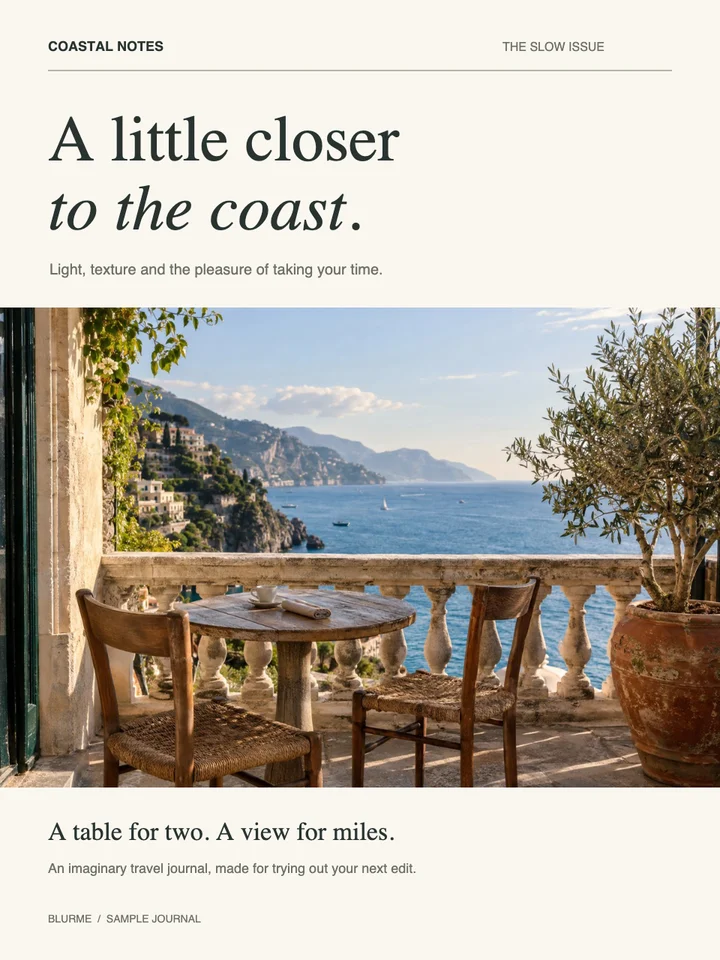
ต้นฉบับ

journal-cover.pdf344.0 KB · 1 หน้า
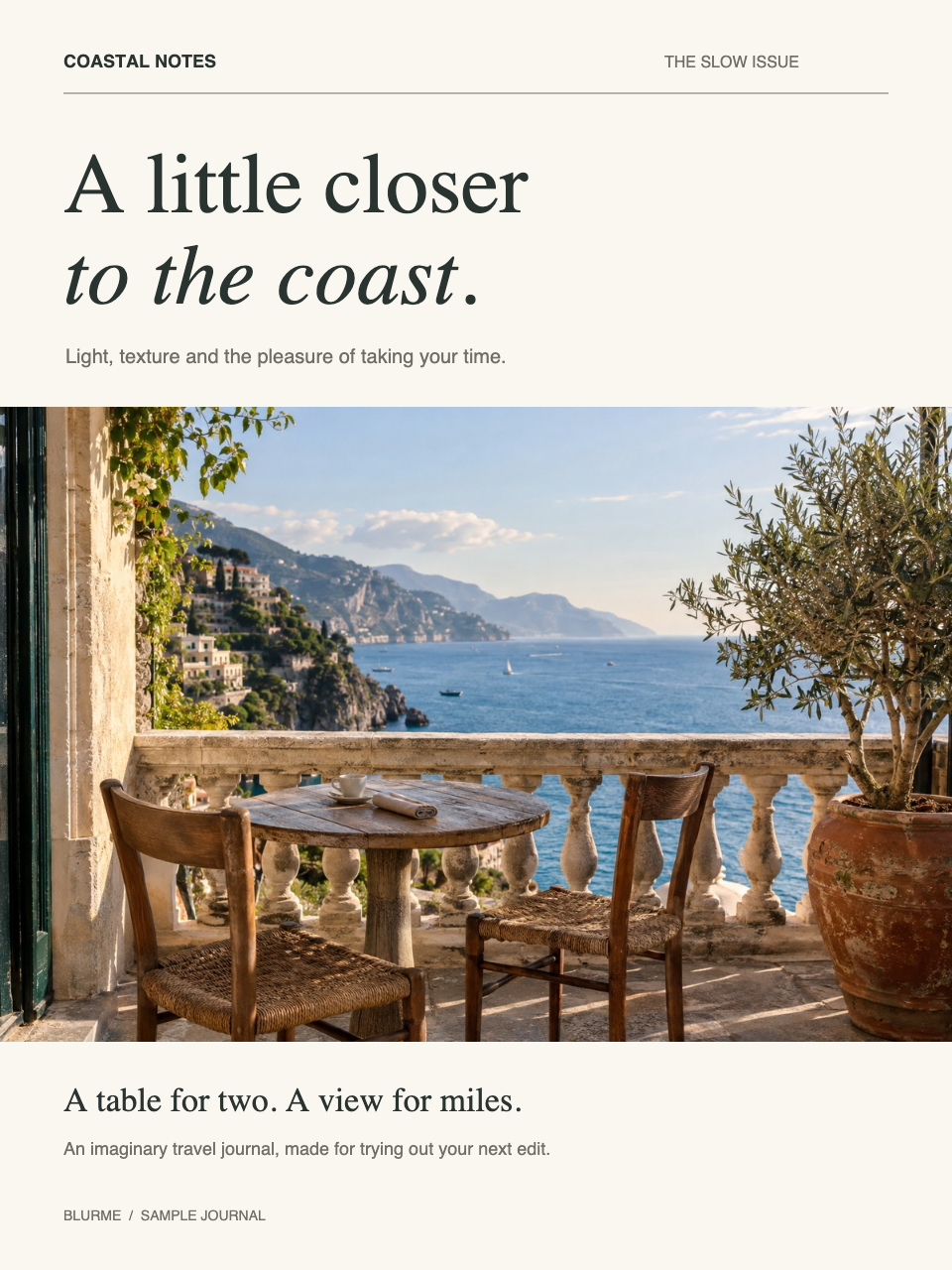
ผลลัพธ์
 PNG · 960×1280
pdf-to-png-1.png1.5 MB · 960×1280
คำถามที่พบบ่อย
- ยังค้นหาข้อความใน PNG ที่ส่งออกได้ไหม?
- ไม่ได้ แต่ละหน้าถูกบันทึกเป็นรูปภาพ จึงค้นหาหรือเลือกข้อความไม่ได้
- PNG จาก PDF เป็นภาพเวกเตอร์หรือไม่?
- ไม่ เป็นภาพพิกเซลตามความละเอียดที่เลือก
- PNG ดีกว่า JPG สำหรับตัวอักษรเล็กอย่างไร?
- PNG ไม่เพิ่มรอยจากการบีบอัดแบบสูญเสียคุณภาพ
- ต้องแปลงทุกหน้าของ PDF เป็น PNG หรือไม่?
- ไม่ สามารถระบุเฉพาะหน้าที่ต้องการได้
- ไฟล์ของฉันถูกอัปโหลดไปยังเซิร์ฟเวอร์หรือไม่
- ไม่ ไฟล์จะถูกประมวลผลในเบราว์เซอร์บนอุปกรณ์นี้ และไม่ถูกส่งไปยังเซิร์ฟเวอร์ของ BlurMe