แปลง PDF เป็นรูปภาพ

เลือกหน้า รูปแบบ และ DPI เพื่อดาวน์โหลดภาพจาก PDF แยกไฟล์หรือรวมเป็น ZIP

ไฟล์ที่รองรับ: PDF · 1 ไฟล์ ไม่เกิน 100 MB

ตัวอย่าง: 1,3-5 เว้นว่างเพื่อเลือกทุกหน้า

ขนาดเล็กลงคุณภาพสูงขึ้น
  • ฟรี
  • ไม่ต้องสมัคร
  • ไม่อัปโหลดไฟล์

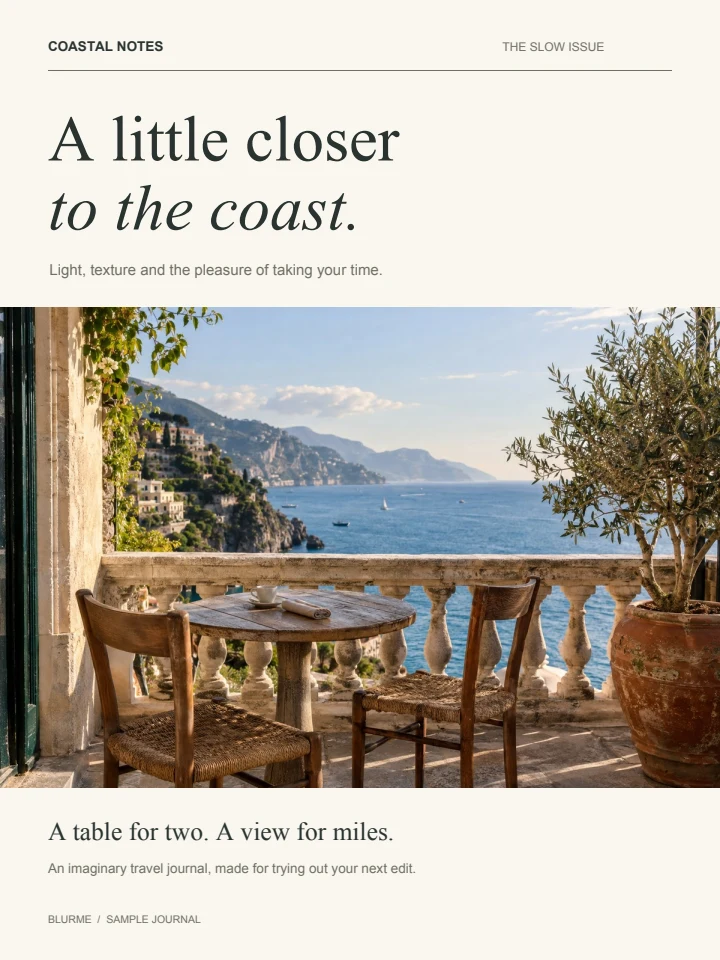
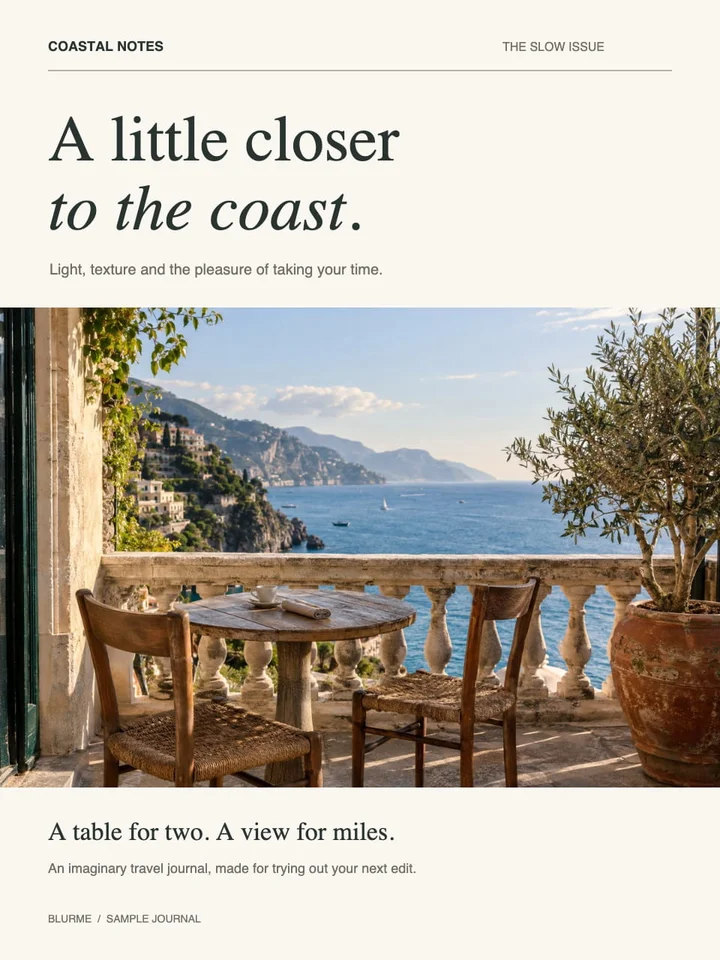
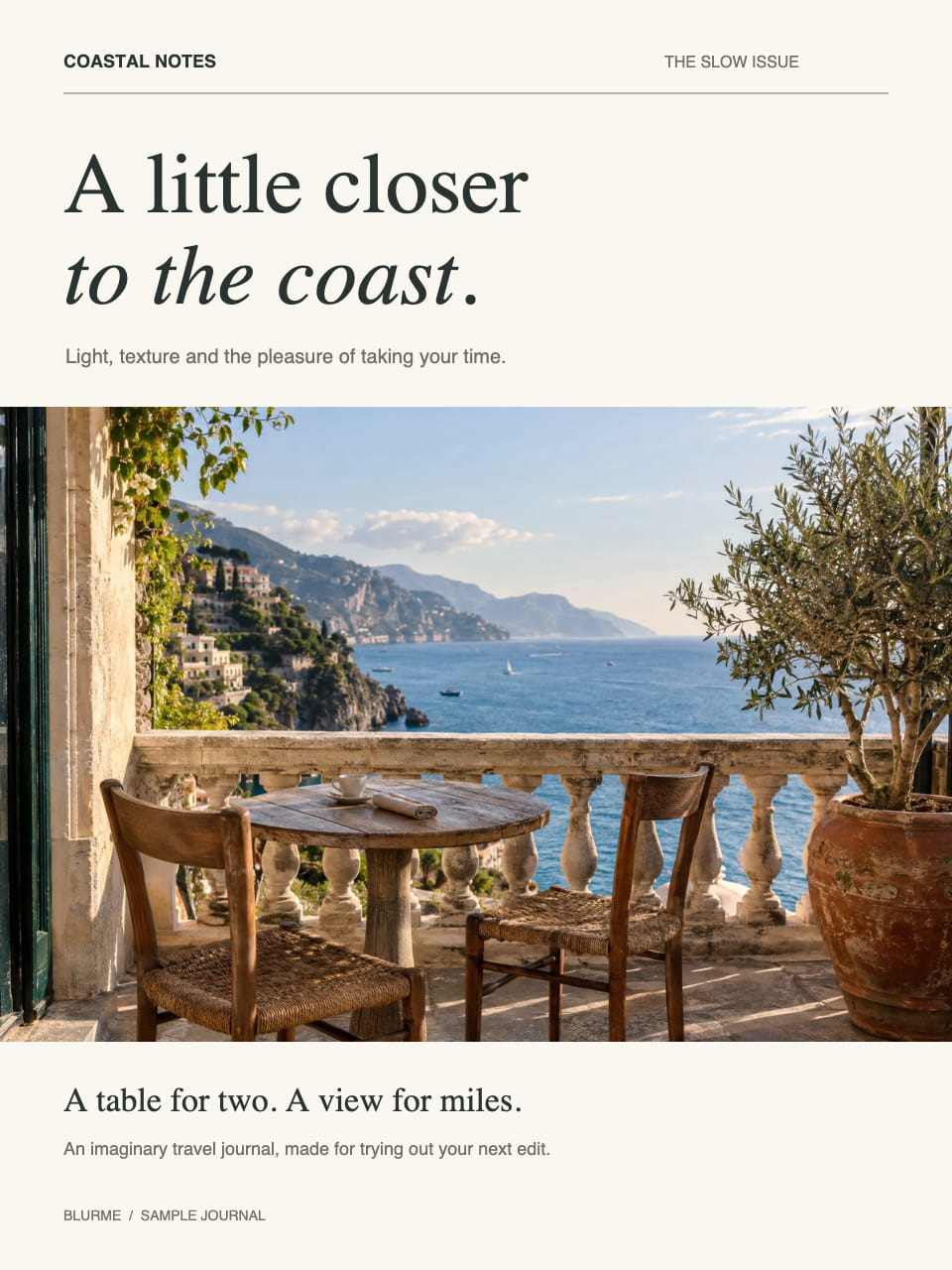
ตัวอย่างผลลัพธ์

การตั้งค่าตัวอย่าง: คุณภาพ 80 · หน้า 1 · DPI 144

ส่งออกหน้า PDF ที่เลือกเป็นภาพรูปแบบเดียวกัน

  1. เลือก PDF แล้วใส่หน้าที่จะแปลง

  2. เลือก JPG, PNG หรือ WebP แล้วตั้ง DPI

  3. ดาวน์โหลดทีละหน้าหรือทั้งหมดเป็น ZIP

DPI กำหนดมิติพิกเซลของหน้า

DPI กำหนดว่าจะวาดแต่ละหน้าด้วยพิกเซลจำนวนเท่าใด เมื่อเพิ่ม DPI เป็นสองเท่า ความกว้างและความสูงจะเพิ่มเป็นสองเท่า ภาพจึงมีพิกเซลมากขึ้นสี่เท่า

ชื่อไฟล์มีเลขหน้าเดิม ข้อความ ลิงก์ และเวกเตอร์กลายเป็นพิกเซล ไม่เหลือข้อความ PDF ที่เลือกได้ในภาพ

ไฟล์ที่รองรับ

PDF → JPG / PNG / WebP

  • 1 ไฟล์ ไม่เกิน 100 MB
  • ขนาดนำเข้ารวม: 300 MB
  • ขนาดส่งออกรวม: 150 MB
  • ขนาดภาพสูงสุด: 40 MP · 16,384 px
  • DPI 36–300 · จำนวนไฟล์ผลลัพธ์สูงสุด: 200

ไม่รองรับ PDF เข้ารหัส ไม่แก้ข้อความเดิมหรือทำ OCR

คำถามที่พบบ่อย

ควรเลือกรูปแบบภาพใดสำหรับหน้า PDF?

JPG เหมาะกับหน้าที่เป็นภาพถ่าย PNG เลี่ยงการบีบอัดแบบสูญเสียเพิ่ม ส่วน WebP ปรับคุณภาพได้ ทุกหน้าจะแสดงบนพื้นขาว

PNG ที่ส่งออกจาก PDF เก็บเวกเตอร์ไว้หรือไม่?

ไม่ ภาพเก็บพิกเซลที่เรนเดอร์แล้ว เพิ่ม DPI ภายในขีดจำกัดได้หากต้องการรายละเอียดมากขึ้น

เหตุใดการส่งออก PDF เป็น PNG จึงไม่มีค่าคุณภาพ?

PNG บีบอัดแบบไม่สูญเสีย DPI กำหนดมิติ ส่วนค่าคุณภาพใช้กับ JPG และ WebP

เครื่องมือส่งออกภาพปลดล็อก PDF ที่ป้องกันไว้ได้หรือไม่?

ไม่รองรับ PDF ที่มีรหัสผ่าน โปรดใช้สำเนาที่ไม่มีการป้องกันและคุณเข้าถึงได้

ไฟล์ของฉันถูกอัปโหลดไปยังเซิร์ฟเวอร์หรือไม่

ไม่ ไฟล์จะถูกประมวลผลในเบราว์เซอร์บนอุปกรณ์นี้ และไม่ถูกส่งไปยังเซิร์ฟเวอร์ของ BlurMe

เครื่องมือที่เกี่ยวข้อง

เครื่องมือทั้งหมด

ตรวจสอบและปิดบังข้อมูลส่วนบุคคลในเอกสารด้วย BlurMe

ต้องมีบัญชีฟรีเพื่อดาวน์โหลด ไฟล์ที่ส่งออกฟรีจะมีลายน้ำ