Flouter ou pixeliser une vidéo - Éditeur en ligne gratuit
Camille Dubois — Rédactrice tech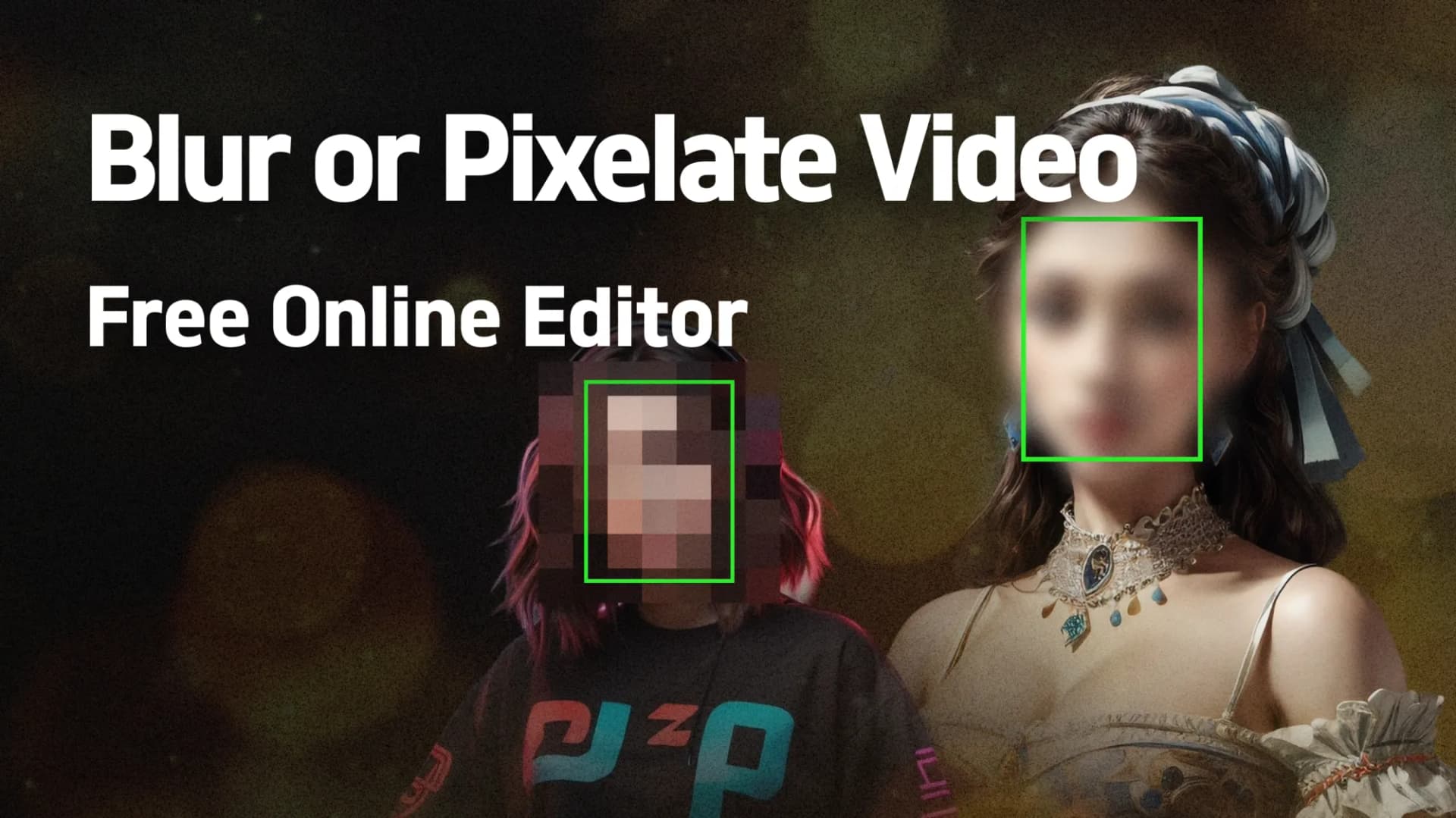
Flouter et pixeliser les vidéos est essentiel pour protéger la vie privée, censurer le contenu sensible et améliorer la qualité des vidéos.
Floutez des visages ou des plaques dans une vidéo, directement dans le navigateur.
Avec BlurMe, vous pouvez flouter ou pixeliser des vidéos en ligne en quelques secondes grâce à l'IA. Ce guide étape par étape vous montrera comment flouter et pixeliser facilement n'importe quelle vidéo à l'aide de l’éditeur vidéo en ligne de BlurMe.
Comment flouter une vidéo en ligne
Flouter une vidéo est utile pour la protection de la vie privée, les effets d'arrière-plan et le montage professionnel. Voici comment procéder :
Étape 1 : Téléchargez votre vidéo
Accédez à l’éditeur vidéo en ligne BlurMe et téléchargez le fichier vidéo que vous souhaitez éditer. BlurMe prend en charge tous les formats vidéo et fonctionne directement dans votre navigateur.
Étape 2 : Sélectionnez l'outil de flou
Une fois votre vidéo téléchargée, allez dans le menu d'édition du tableau de bord et sélectionnez le type de flou. Cette fonctionnalité vous permet d'appliquer un flou aux visages, corps, voitures, objets ou arrière-plans.
Étape 3 : Appliquez et ajustez l'effet de flou
Cliquez sur la zone que vous souhaitez flouter. Si vous floutez un visage ou un objet en mouvement, ne vous inquiétez pas, le flou IA de BlurMe suivra automatiquement le sujet. Ajustez la puissance du flou et la taille de la zone pour obtenir l'effet désiré.
Étape 4 : Prévisualisez et téléchargez
Lorsque vous êtes satisfait de l'effet de flou, cliquez sur Export pour enregistrer votre vidéo floutée sur votre appareil.
Comment pixeliser une vidéo en ligne
La pixelisation est souvent utilisée pour la censure, cacher du texte ou des chiffres, et anonymiser les personnes. Suivez ces étapes pour pixeliser une vidéo à l'aide du pixelisateur vidéo de BlurMe :
Étape 1 : Téléchargez votre vidéo
Commencez par télécharger votre vidéo dans le pixelisateur en ligne de BlurMe. L'outil est entièrement en ligne, vous n'avez donc pas besoin d'installer de logiciel.
Étape 2 : Sélectionnez l'outil de pixelisation
Une fois votre vidéo chargée, rendez-vous dans le menu d'édition du tableau de bord et choisissez le type de Pixelisation parmi les options d'édition. Cet outil vous permet de remplacer les détails par des pixels grossiers au lieu de les flouter.
Étape 3 : Pixelisez la zone sélectionnée
Cliquez sur la zone que vous souhaitez pixeliser. Ajustez la taille des pixels et l'intensité — des pixels plus grands créent un effet de censure plus fort. Même si le sujet bouge, la pixelisation le suivra.
Étape 4 : Enregistrez et téléchargez
Prévisualisez l'effet de pixelisation, puis appuyez sur Export pour enregistrer votre vidéo pixelisée. Le moyen le plus simple de pixeliser des visages en ligne.
Floutage et pixelisation des visages dans une vidéo
Si vous devez protéger l'identité de quelqu'un, vous pouvez flouter ou pixeliser automatiquement les visages. C'est parfait pour :
- Les journalistes protégeant l'identité des interviewés
- Les créateurs de contenu réalisant des vidéos sans visage telles que des marketeurs numériques anonymes
- Les équipes juridiques assurant la conformité aux lois sur la vie privée
Pour des niveaux de confidentialité plus élevés, la pixelisation des visages au lieu de les flouter peut empêcher les outils avancés d'inverser l'effet. Lisez-en plus sur la façon de flouter les visages dans les vidéos ou simplement de flouter des vidéos sur notre blog.
Pixeliser et flouter les arrière-plans d'une vidéo
Un arrière-plan flou permet de garder l'attention des spectateurs sur le sujet principal tout en ajoutant une touche professionnelle.
Quand flouter un arrière-plan
- Pour les interviews vidéo afin d'éliminer les distractions
- Lors du censure ou de la dissimulation d'emplacements confidentiels
- Pour créer un effet esthétique et cinématographique
Comment flouter l'arrière-plan d'une vidéo
- Téléchargez votre vidéo dans l'éditeur vidéo en ligne BlurMe.
- Sélectionnez le flou personnalisé pour appliquer un effet de flou ou de pixelisation. Floutez tout ou partie de l'arrière-plan de votre vidéo.
- Ajustez l'intensité du flou pour contrôler le niveau de visibilité de l'arrière-plan.
Pourquoi flouter ou pixeliser une vidéo ?
Le floutage et la pixelisation servent des objectifs différents :
- Le floutage adoucit les détails, ce qui le rend idéal pour cacher les visages, les plaques d'immatriculation, les arrière-plans ou les objets tout en gardant l'image globale claire.
- La pixelisation remplace une zone par des pixels grossiers, ce qui la rend plus difficile à reconnaître. Cela est couramment utilisé pour censurer le contenu explicite, les logos ou les informations sensibles.
Meilleures pratiques pour flouter et pixeliser les vidéos
Pour obtenir les meilleurs résultats lors de l'application d'effets de flou ou de pixelisation, suivez ces conseils clés :
- Utilisez le floutage pour un effet plus doux et la pixelisation pour une censure forte. Si vous essayez de cacher complètement un détail, la pixelisation est plus difficile à inverser.
- Ajustez soigneusement la force de l'effet : trop léger, l'objet pourrait être encore visible ; trop fort, cela pourrait rendre la vidéo artificielle.
- Utilisez les outils IA de BlurMe pour des résultats plus rapides et automatisés, en particulier pour flouter les visages ou les arrière-plans.
Floutez et pixelisez des vidéos avec BlurMe dès maintenant
BlurMe regroupe dans un seul éditeur vidéo en ligne tout ce que les sections précédentes décrivent. Aucun logiciel à installer : tout se passe dans le navigateur, y compris sur smartphone. Voici quelle fonction choisir selon ce que vous devez masquer.
Choisir le bon outil selon la cible
- ✅ Détection par IA : l'IA repère automatiquement les visages, les personnes, les voitures, les plaques d'immatriculation et le texte. Cliquez sur une cible détectée pour la laisser visible. Détails dans le guide flouter des visages.
- ✅ Zones dessinées + Suivi automatique : dessinez un rectangle, une ellipse ou un polygone sur un logo, un écran ou un document que l'IA n'a pas détecté. Le suivi automatique suit la zone d'une image à l'autre, sans images clés. Cette fonction est disponible sur tous les plans. Voir suivre des objets en mouvement.
- ✅ Floutage magique : cliquez sur une personne ou un objet, et l'IA en sélectionne le contour exact. Voir le floutage magique en vidéo.
- ✅ Flou d'arrière-plan : le sujet reste net et le décor est flouté. Vous pouvez ensuite déflouter certains éléments. Voir le flou d'arrière-plan vidéo.
Flou, mosaïque ou couleur : un effet par cible
Vous choisissez l'effet séparément pour chaque cible : flou, mosaïque ou couleur unie. Un même clip peut donc combiner un visage pixellisé et une plaque masquée en couleur. Pour les plaques, consultez aussi notre guide pour flouter les plaques d'immatriculation dans les vidéos.
Contrôler avant l'exportation
- Limitez un flou à une plage de temps précise.
- Passez en revue chaque détection de l'IA et excluez celles que vous voulez conserver.
- Ajustez les réglages pendant la lecture grâce à l'aperçu en temps réel.
ℹ️ Pour les entreprises et les collectivités, consultez notre guide logiciel d'anonymisation vidéo RGPD.


Floutez des visages ou des plaques dans une vidéo, directement dans le navigateur.
Rien à installer : commencez tout de suite.