Masquer les visages d’une photo et l’enregistrer
Mis à jour le 29 sept. 2026
Importez une photo, détectez ses visages, appliquez « Mosaïque » à tous les visages et enregistrez l’image modifiée. Vérifiez dans la photo téléchargée qu’aucun visage n’a été oublié.
Avant de commencer
Suivez les étapes avec une photo de groupe comportant quatre visages. Téléchargez l’exemple ci-dessous ou utilisez votre propre photo.
Les exports avec l’offre Free n’utilisent pas de crédits et comportent un filigrane.

1. Ouvrir la photo de groupe
Dans le tableau de bord, choisissez « Télécharger des fichiers » et sélectionnez faces-four.png. Une fois l’import et l’analyse terminés, ouvrez cette photo dans le Studio.
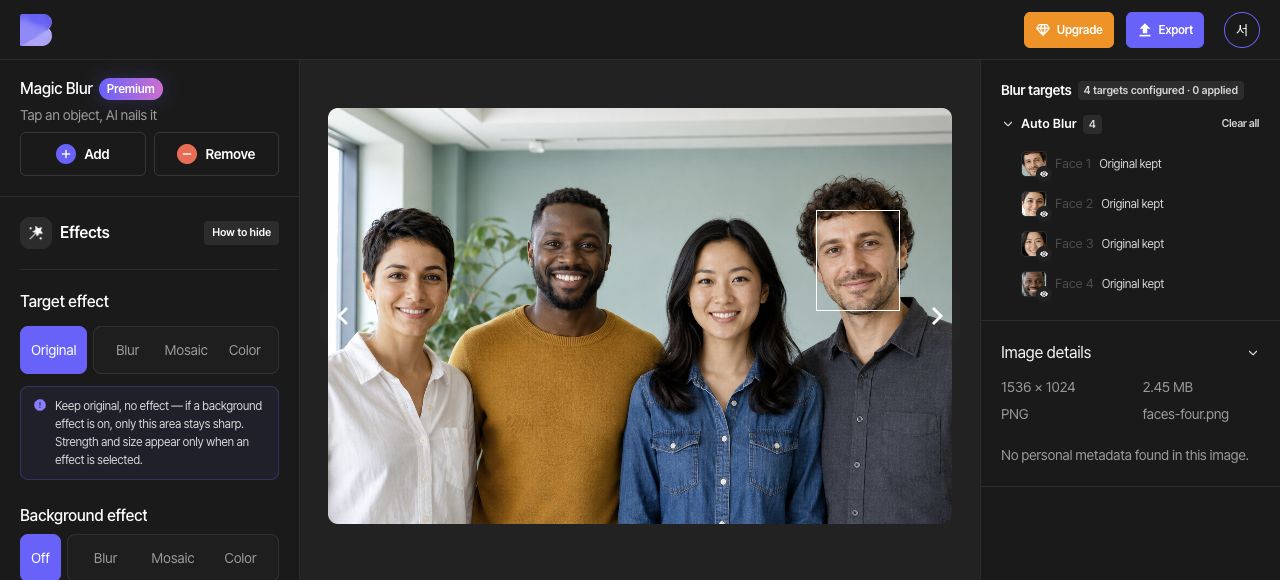
Repérez les quatre visages. Compter d’abord les visages visibles permet de repérer plus facilement une détection manquée.
2. Vérifier la détection automatique des visages
Activez « Visage » sous Floutage automatique. Comparez la liste des cibles avec la photo et vérifiez que les quatre visages ont été détectés. Pour sélectionner une cible afin de modifier son effet, utilisez sa case à cocher dans la liste des cibles.
Si un vrai visage manque, couvrez-le avec un « Rectangle » sous Floutage manuel. Si une zone qui n’est pas un visage a été détectée par erreur, passez uniquement cette cible erronée sur « Original » et laissez couverts les quatre visages voulus.
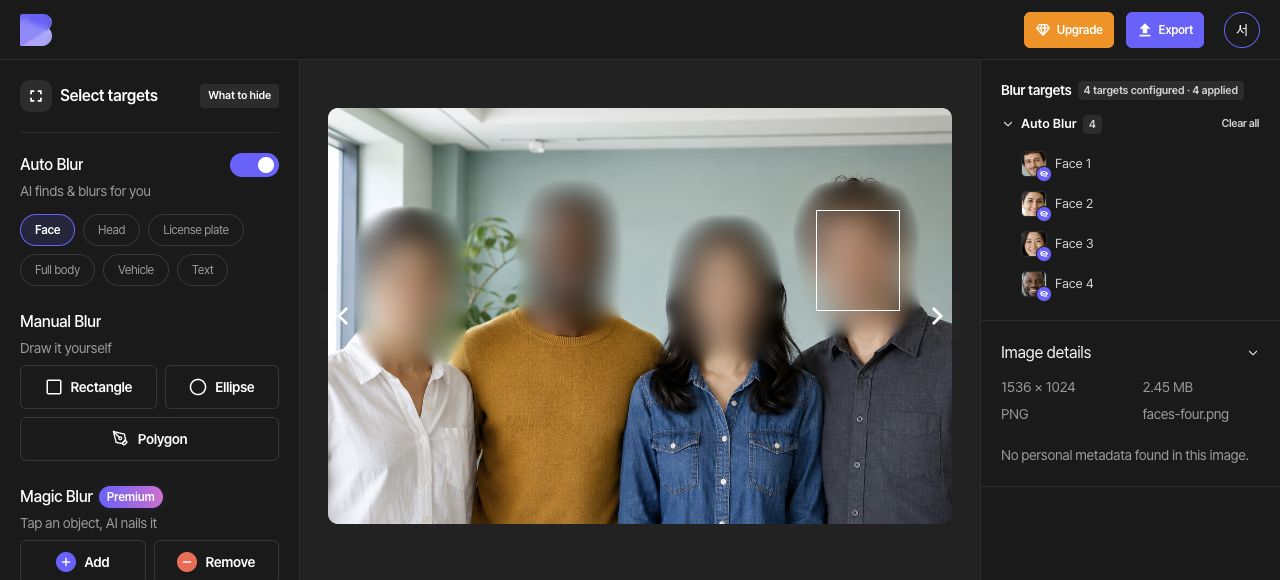
3. Appliquer « Mosaïque » à tous les visages
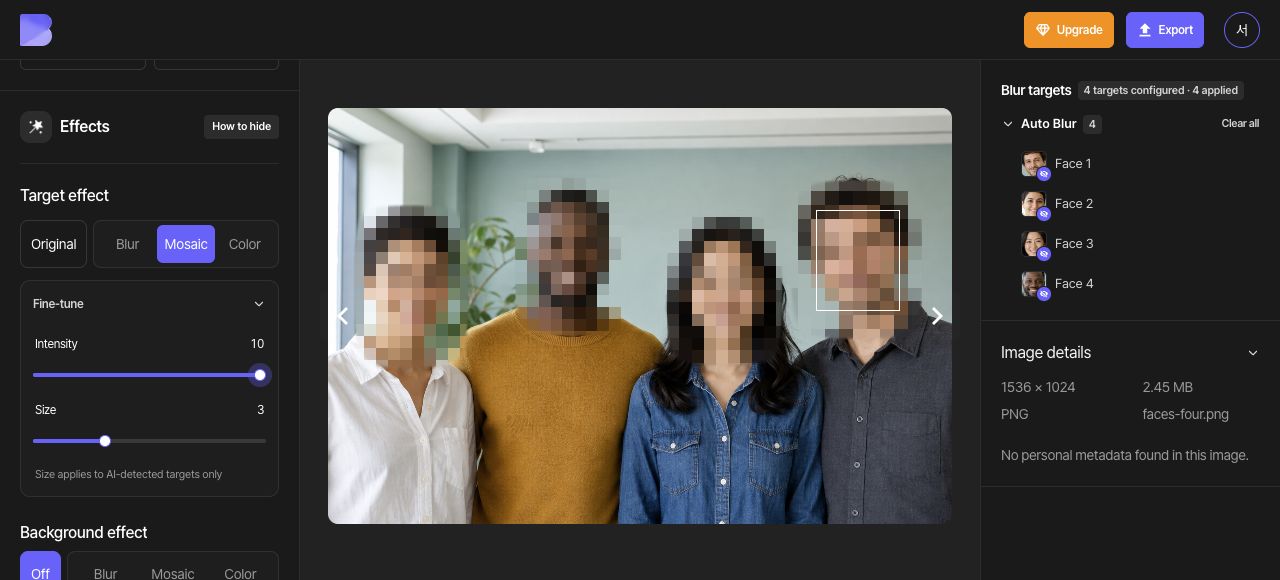
Si un visage est sélectionné individuellement, utilisez « Désélectionner » pour annuler la sélection. Choisissez « Mosaïque » dans les réglages globaux « Effet de la cible », puis réglez « Niveau » sur 10 et « Taille » sur 3 sous « Réglage fin ».
« Flou » adoucit les détails, tandis que « Mosaïque » les recouvre de blocs. Pour un masquage opaque, utilisez « Couleur » et la pastille noire (#000000). Dans ce guide, gardez le même effet « Mosaïque » sur les quatre visages.
4. Vérifier chaque visage
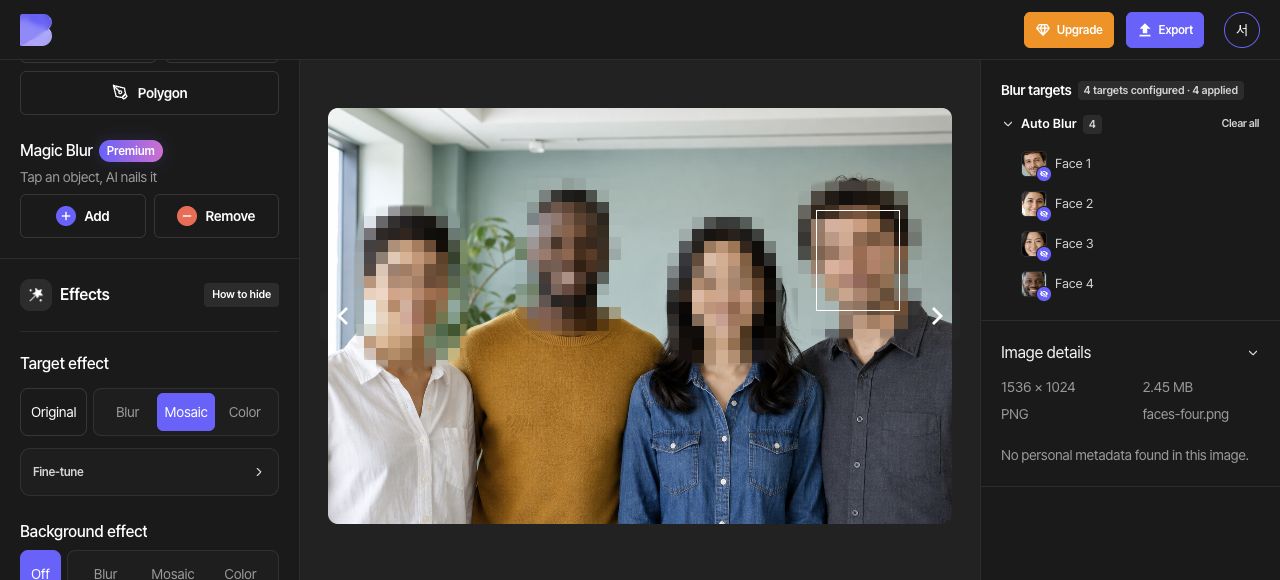
Examinez chaque visage de près, y compris les yeux, le nez, la bouche et les contours. Si une zone détectée doit être couverte davantage, ajustez « Taille » sous « Réglage fin » et vérifiez à nouveau. Redimensionnez un rectangle dessiné manuellement à l’aide de ses poignées sur le canevas.
5. Exporter en JPG
Ouvrez « Exporter » en haut et sélectionnez JPG. Nommez le fichier faces-four-edited. Laissez « Qualité » sur « Par défaut », puis lisez l’avis de crédits et d’utilisation affiché à l’écran avant de lancer l’export.
Le JPG convient à une photo ordinaire. Choisissez PNG si vous avez besoin d’une image sans perte. Si vous changez de format, vérifiez à la fois le nom du fichier et l’extension du fichier téléchargé.
6. Vérifier le fichier téléchargé
Une fois l’export terminé, utilisez « Télécharger » pour la même photo dans le tableau de bord. Attendez la fin du téléchargement dans le navigateur, puis ouvrez le fichier sur votre appareil et vérifiez son nom et son extension.
Vérifiez que les quatre visages conservent « Mosaïque » et qu’aucun détail du visage ne dépasse des zones couvertes. Effectuez cette vérification dans le fichier que vous venez de recevoir ainsi que dans l’éditeur.