Masquer manuellement une zone d’une photo
Mis à jour le 29 sept. 2026
Dessinez un rectangle sur n’importe quelle partie d’une photo, ajustez sa couverture, appliquez un effet individuel et enregistrez l’image. Cette tâche ne nécessite pas la détection automatique.
Avant de commencer
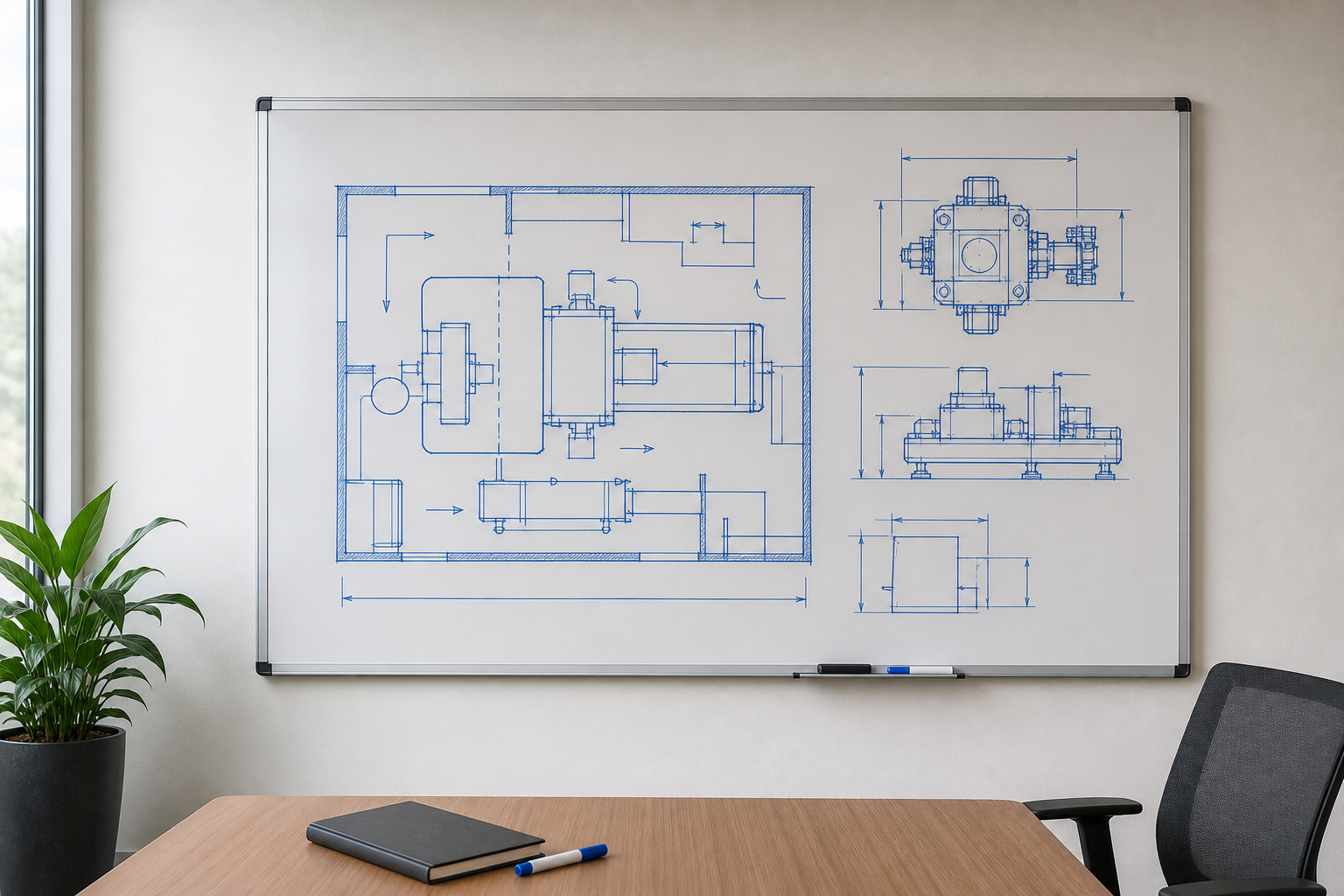
Utilisez une photo de bureau avec des schémas sur un tableau blanc. Téléchargez l’exemple ci-dessous ou utilisez votre propre photo comportant une zone à couvrir manuellement.
Le dessin d’un rectangle est disponible avec l’offre Free. Le réglage individuel « Couleur » du rectangle utilisé dans ce guide nécessite l’offre Pro ou supérieure.
1. Repérer le dessin à couvrir
Dans le tableau de bord, choisissez « Télécharger des fichiers » et sélectionnez custom-whiteboard.png. Une fois l’import et l’analyse terminés, ouvrez cette photo dans le Studio.
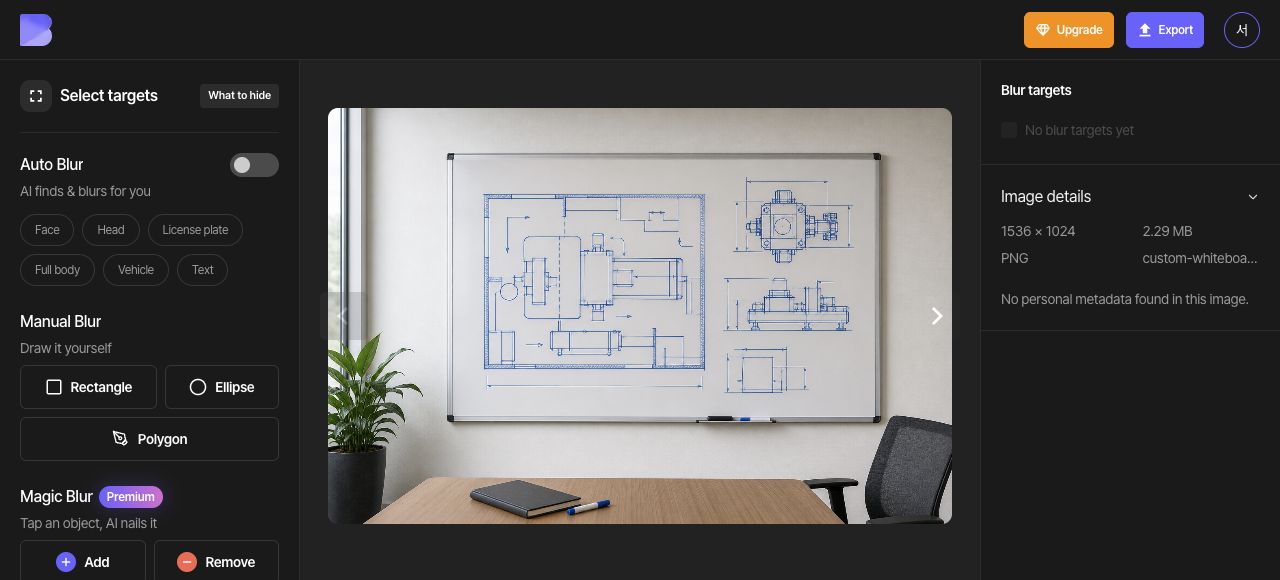
Désactivez le Floutage automatique. Repérez le grand dessin à gauche et les trois petits schémas à droite. Vous allez couvrir tous les dessins en laissant le reste du bureau visible.
2. Dessiner un rectangle sur le dessin de gauche
Choisissez « Rectangle » dans les outils de zone manuelle. Faites glisser autour du grand dessin de gauche pour créer la zone initiale. À l’étape suivante, vous étendrez ce même rectangle aux schémas de droite.
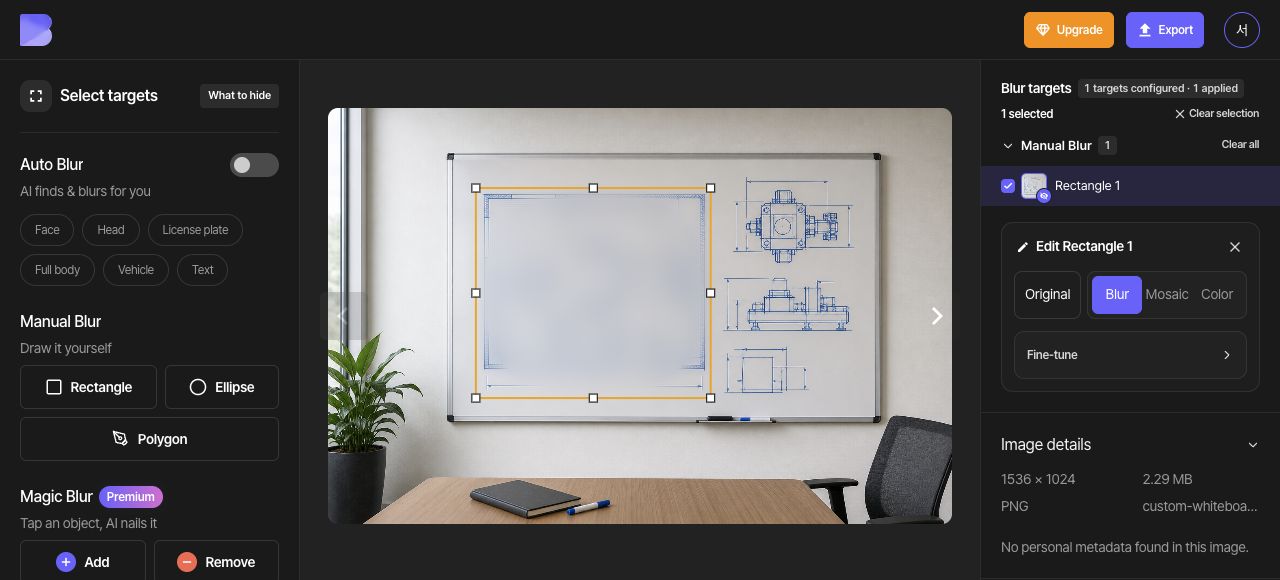
3. Étendre le rectangle aux schémas de droite
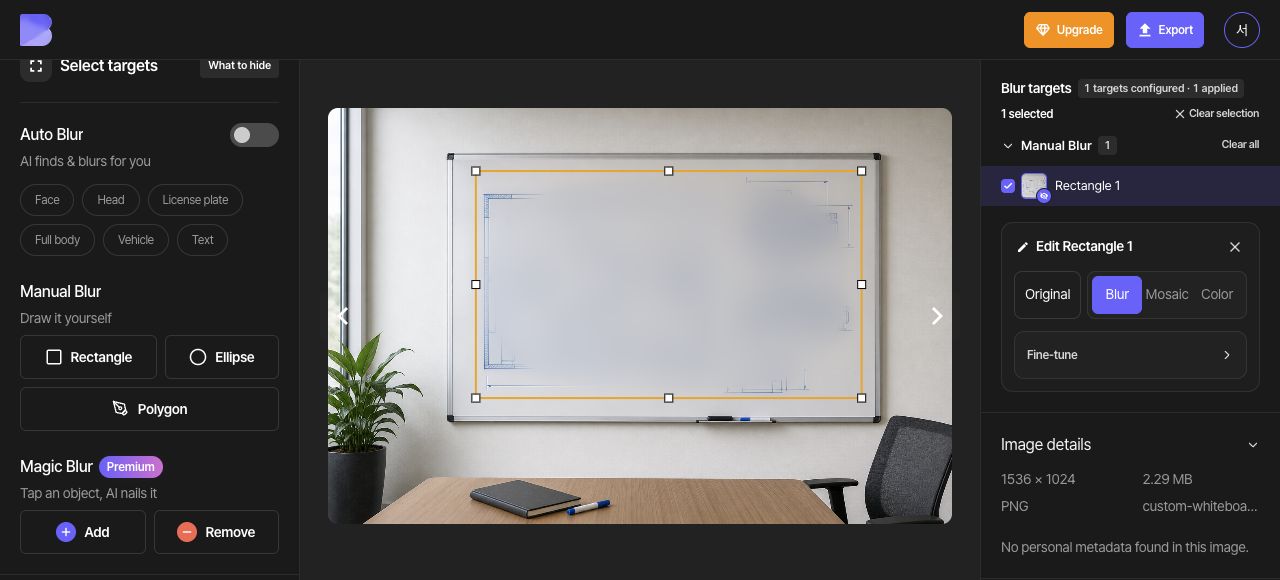
Faites glisser vers l’extérieur la poignée de redimensionnement en haut à droite du rectangle. Étendez la même zone pour inclure les trois petits schémas de droite, en vérifiant que les lignes de cote et les flèches extérieures restent elles aussi à l’intérieur.
4. Mettre la zone individuelle en noir et vérifier
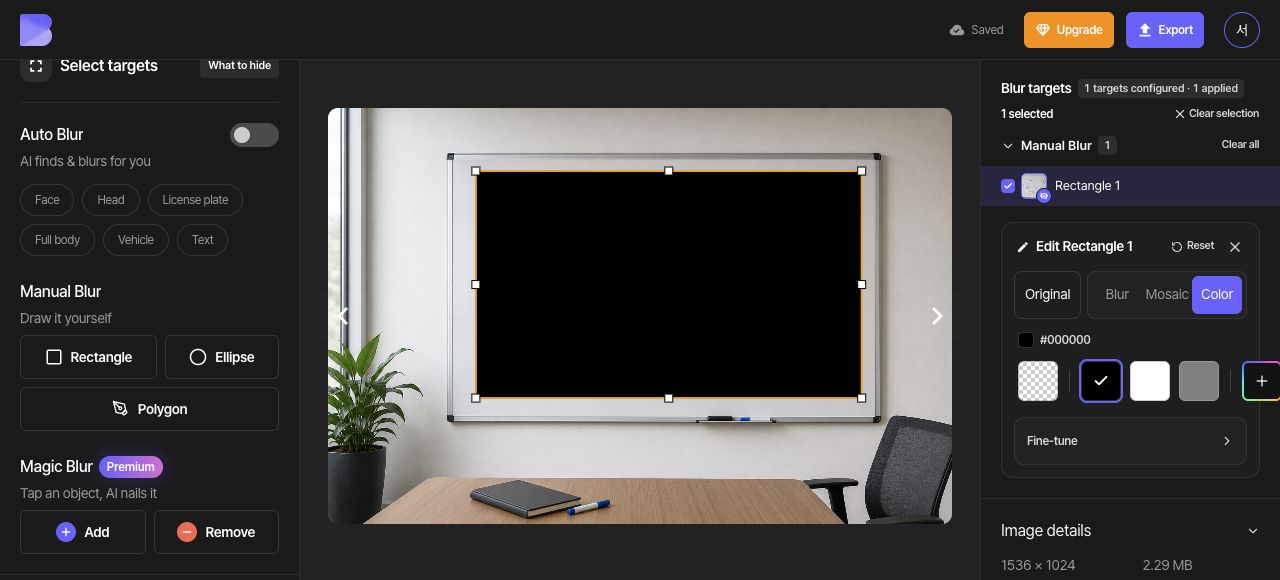
Gardez le rectangle sélectionné. Dans le panneau « Modifier Rectangle 1 » à droite, choisissez « Couleur » et la pastille noire (#000000). Le réglage individuel « Couleur » de ce rectangle prévaut sur l’« Effet de la cible » global : le rectangle est donc noir même si le réglage global à gauche affiche « Flou ».
Vérifiez les quatre coins et les traits les plus extérieurs des schémas pour repérer tout détail visible. Vérifiez aussi que la table, la chaise et le bureau alentour restent visibles.
5. Exporter en PNG
Ouvrez « Exporter » en haut et sélectionnez PNG. Nommez le fichier custom-whiteboard-edited. Vérifiez le format et le nom, puis lisez l’avis de crédits et d’utilisation affiché à l’écran avant de lancer l’export.
6. Vérifier le fichier téléchargé
Une fois l’export terminé, utilisez « Télécharger » pour la même photo dans le tableau de bord. Attendez la fin du téléchargement dans le navigateur, puis ouvrez le fichier sur votre appareil et vérifiez son nom et son extension.
Vérifiez que le grand dessin et les trois schémas de droite sont couverts, tandis que le bureau alentour reste visible. Effectuez cette vérification dans le fichier que vous venez de recevoir ainsi que dans l’éditeur.