Masquer un objet dans une photo avec le Floutage magique
Mis à jour le 29 sept. 2026
Créez une cible magique qui suit le contour d’un objet, appliquez « Flou » et enregistrez la photo. Affinez la sélection si elle oublie une partie de l’objet ou inclut l’arrière-plan.
Avant de commencer
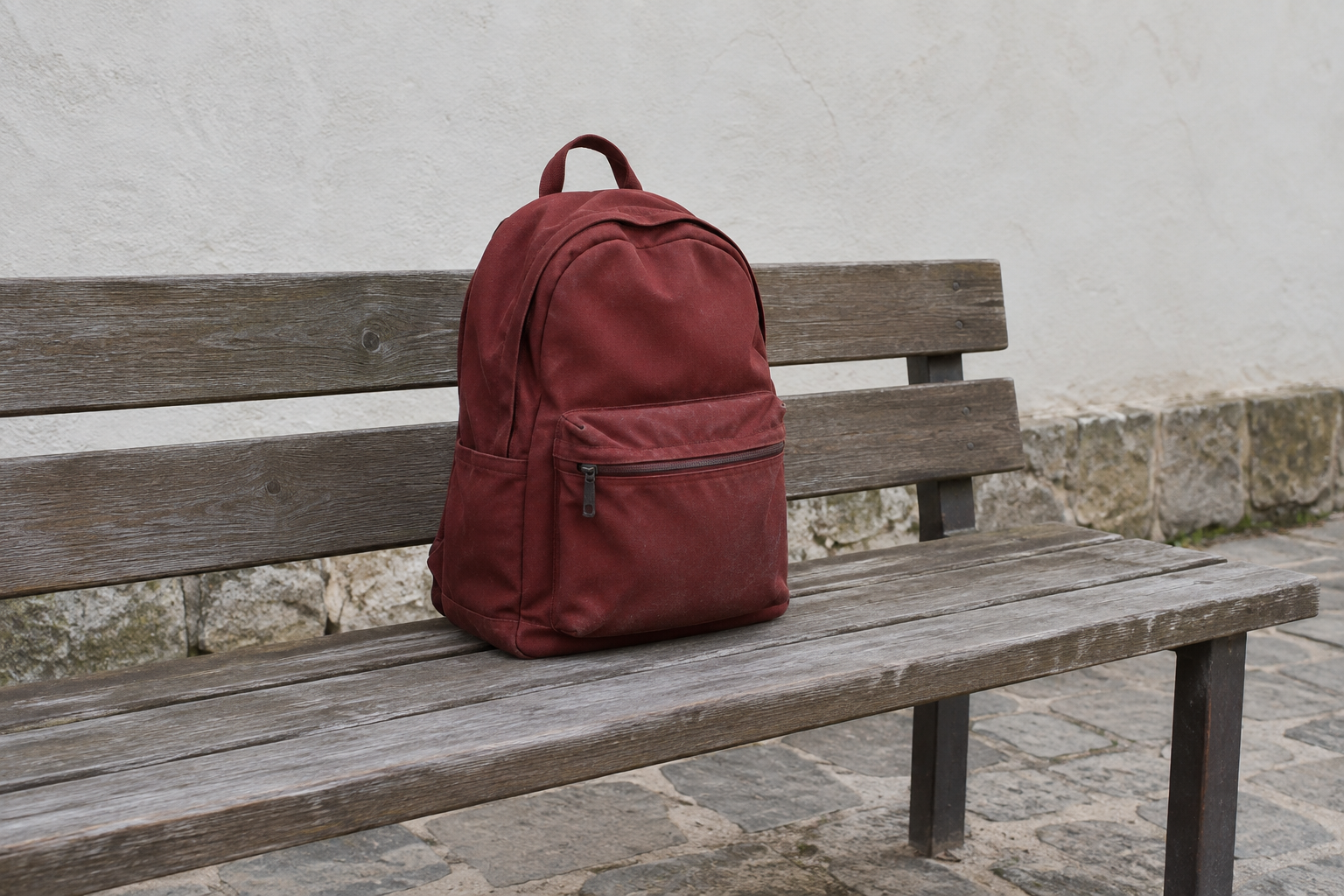
Utilisez la photo d’un sac à dos rouge dont l’ouverture de la poignée laisse voir le banc. Téléchargez l’exemple ci-dessous ou utilisez votre propre photo contenant un objet à masquer.
La sélection avec le Floutage magique nécessite l’offre Starter ou supérieure.
1. Ouvrir la photo et repérer l’objet
Dans le tableau de bord, choisissez « Télécharger des fichiers » et sélectionnez magic-backpack-v2.png. Une fois l’import et l’analyse terminés, ouvrez cette photo dans le Studio.
Repérez le sac à dos rouge et l’ouverture à l’intérieur de sa poignée supérieure. Vous allez flouter le sac à dos et laisser le banc inchangé.
2. Ajouter un point et vérifier la zone sélectionnée
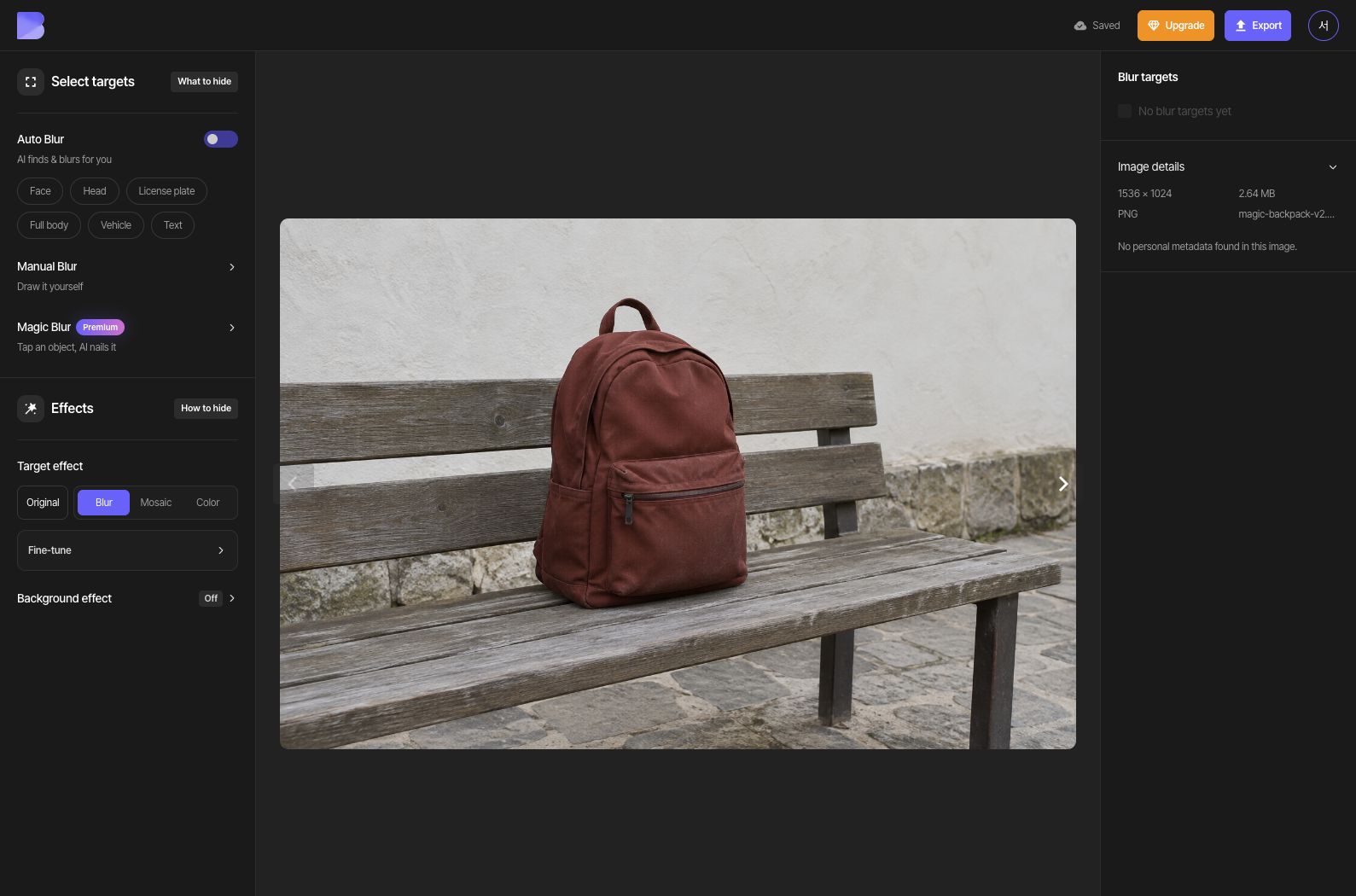
Lancez le Floutage magique, choisissez « Ajouter » et cliquez à l’intérieur du rabat situé au-dessus de la poche avant du sac. Assurez-vous que la sélection du Floutage magique est active, au lieu de simplement cliquer dans le mode de sélection normal du canevas. Dans cet exemple, le premier point sélectionne uniquement le rabat horizontal ; incluez le corps principal à l’étape suivante.
3. Ajouter un deuxième point pour inclure tout le sac à dos
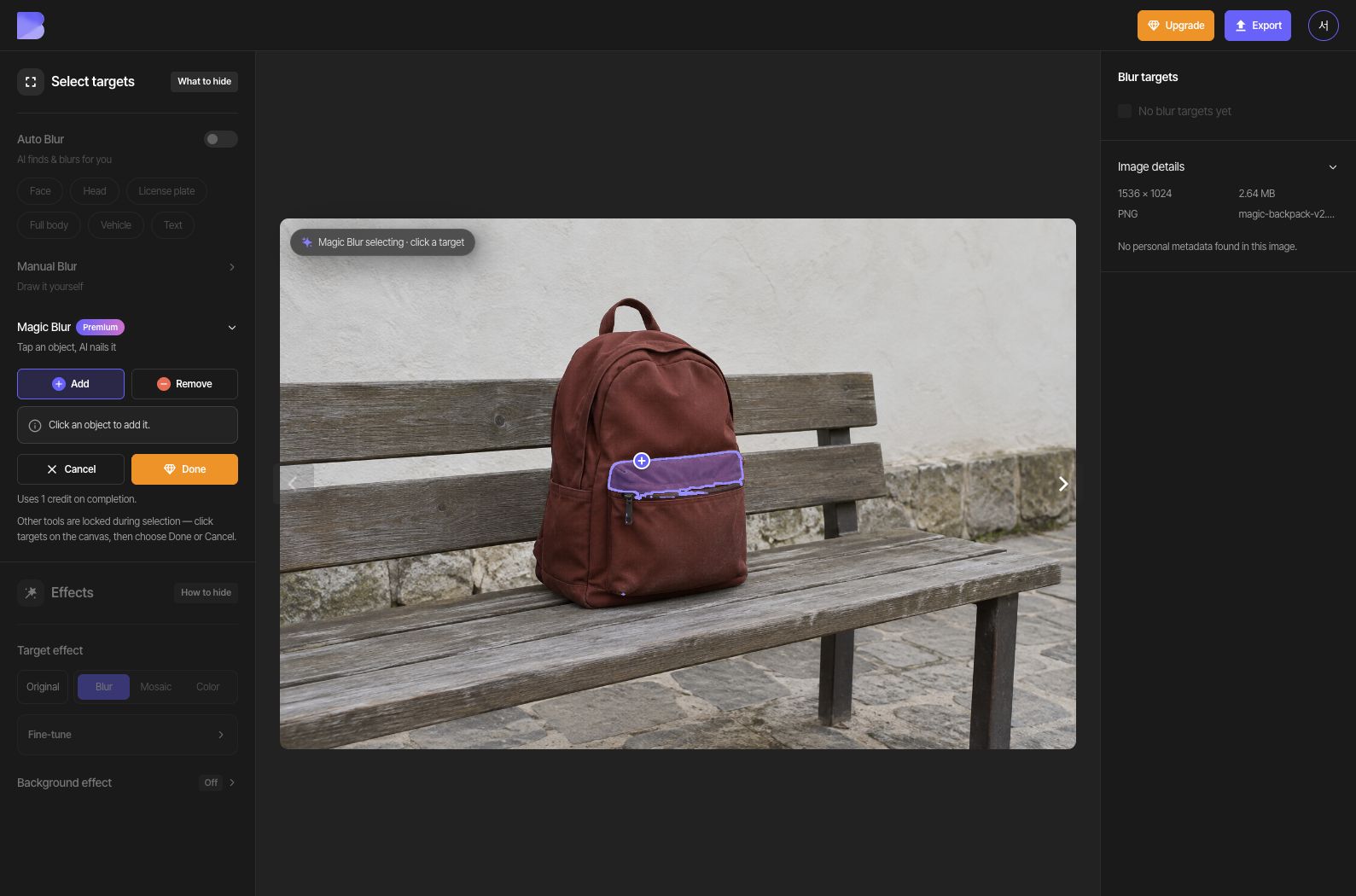
Gardez « Ajouter » sélectionné et cliquez une fois de plus à l’intérieur de la partie supérieure du corps principal du sac. Le deuxième point étend la sélection à tout le sac et à sa poignée. Vérifiez que le contour extérieur est inclus et que l’ouverture vide de la poignée reste en dehors de la sélection.
Dans cet exemple, l’arrière-plan à l’intérieur de l’ouverture de la poignée est exclu automatiquement. Si votre propre photo inclut un arrière-plan indésirable, choisissez « Retirer » et cliquez à l’intérieur de cet arrière-plan pour affiner la sélection.
4. Terminer la sélection et vérifier le flou
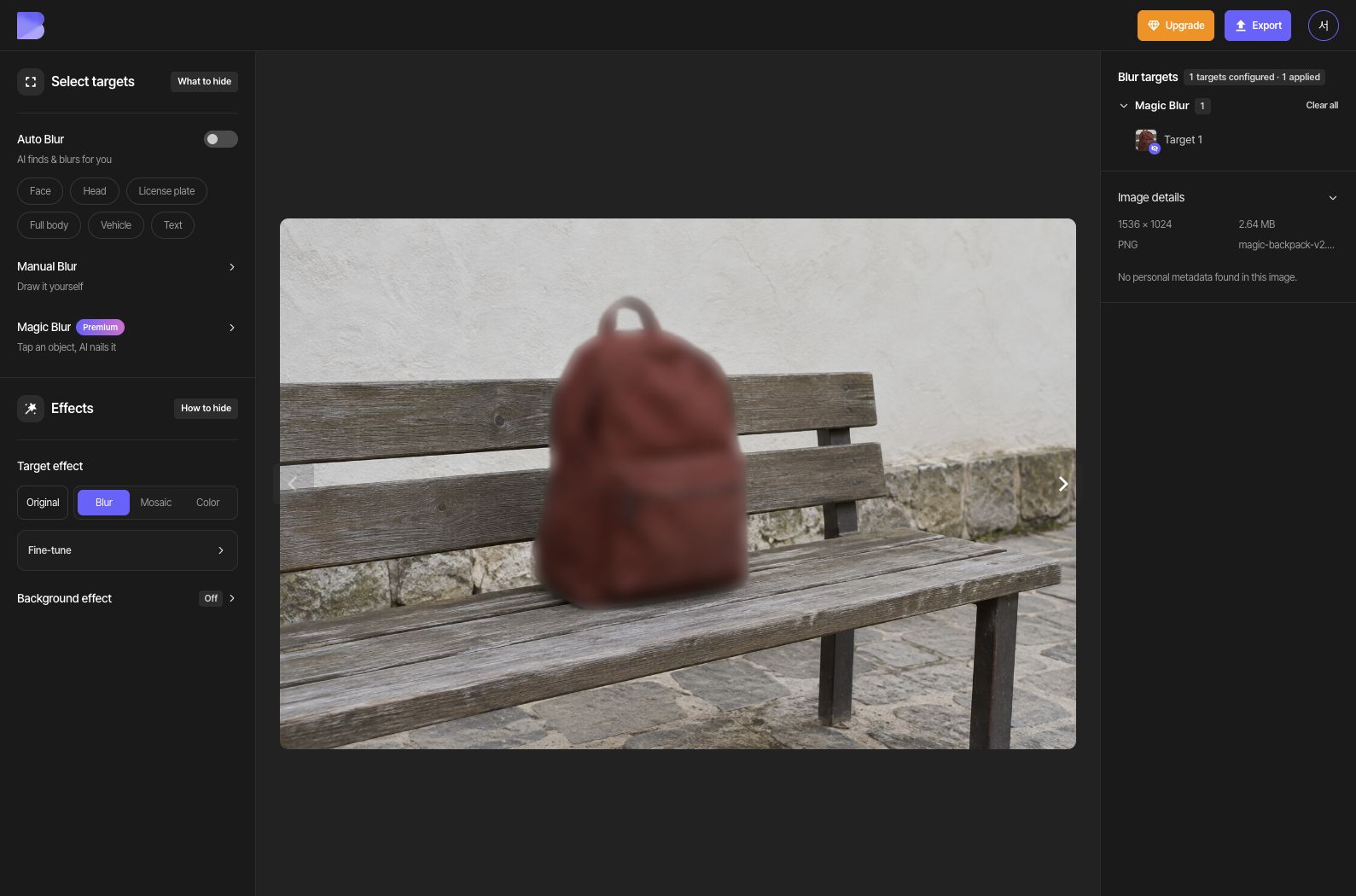
Lisez l’avis d’utilisation affiché à l’écran et choisissez « Terminé ». Choisissez « Flou » sous « Effet de la cible » et ajustez son intensité. Examinez le sac à dos et ses contours, en vous assurant que l’ouverture de la poignée et le banc restent visibles.
5. Exporter en JPG
Ouvrez « Exporter » en haut et sélectionnez JPG. Nommez le fichier magic-backpack-edited. Laissez « Qualité » sur « Par défaut », puis lisez l’avis de crédits et d’utilisation affiché à l’écran avant de lancer l’export.
6. Vérifier le fichier téléchargé
Une fois l’export terminé, utilisez « Télécharger » pour la même photo dans le tableau de bord. Attendez la fin du téléchargement dans le navigateur, puis ouvrez le fichier sur votre appareil et vérifiez son nom et son extension.
Vérifiez que tout le sac à dos est flouté, tandis que l’ouverture vide de la poignée et le banc restent inchangés. Effectuez cette vérification dans le fichier que vous venez de recevoir ainsi que dans l’éditeur.