Supprimer un arrière-plan et enregistrer une image transparente
Mis à jour le 29 sept. 2026
Sélectionnez les objets à conserver, rendez l’arrière-plan transparent et exportez un PNG. Vérifiez dans le fichier téléchargé la netteté des contours et la transparence réelle.
Avant de commencer
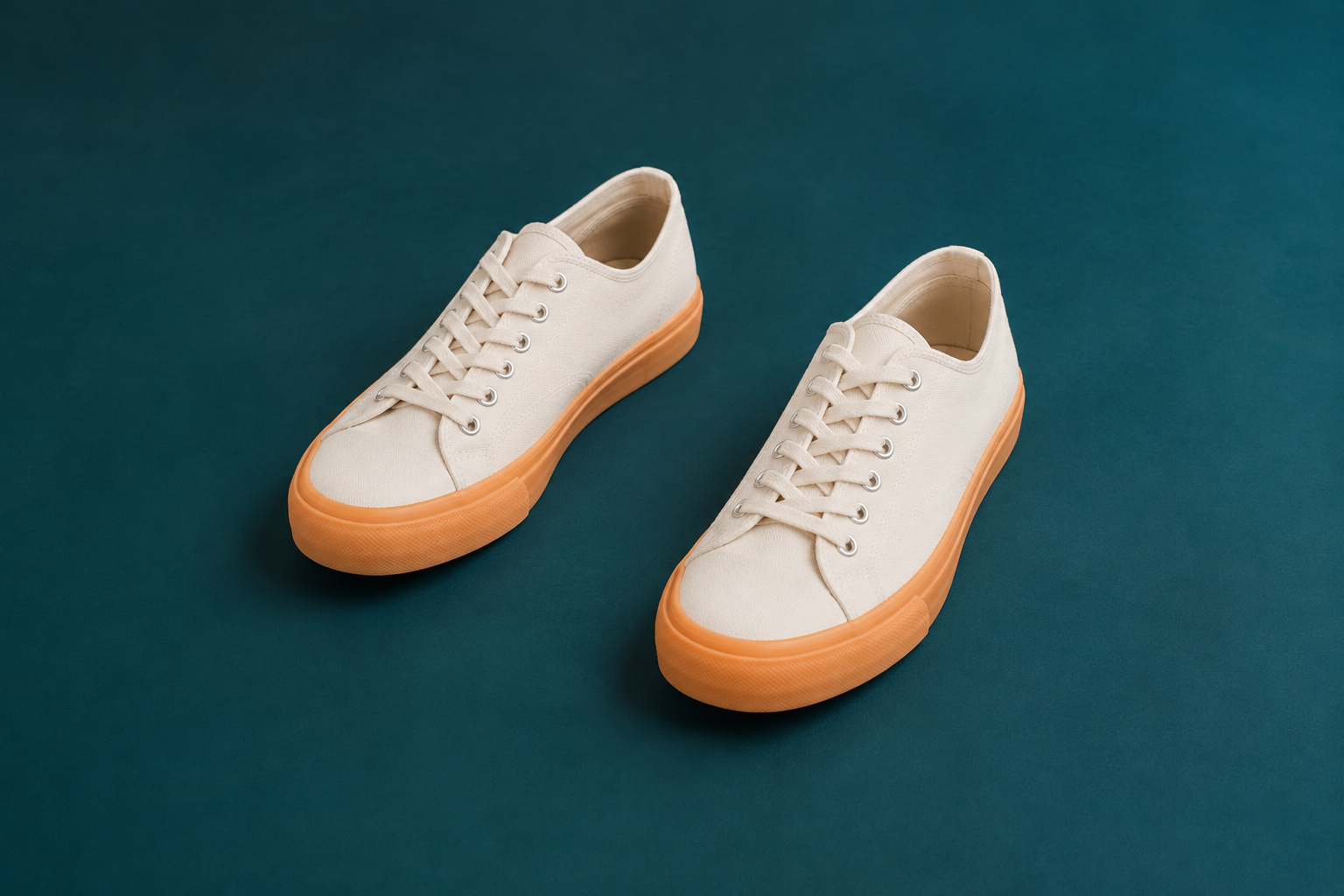
Conservez les deux baskets de la photo d’exemple, posées sur un sol bleu canard. Téléchargez-la ci-dessous ou utilisez votre propre photo avec un arrière-plan à supprimer.
Ce flux de travail utilise la sélection avec le Floutage magique et les effets d’arrière-plan, qui nécessitent l’offre Starter ou supérieure.
1. Ouvrir la photo des baskets
Dans le tableau de bord, choisissez « Télécharger des fichiers » et sélectionnez cutout-shoes.png. Une fois l’import et l’analyse terminés, ouvrez cette photo dans le Studio.
Repérez les deux baskets et le sol bleu canard entre elles. L’objectif est de conserver les deux chaussures.
2. Sélectionner chaque chaussure comme cible distincte
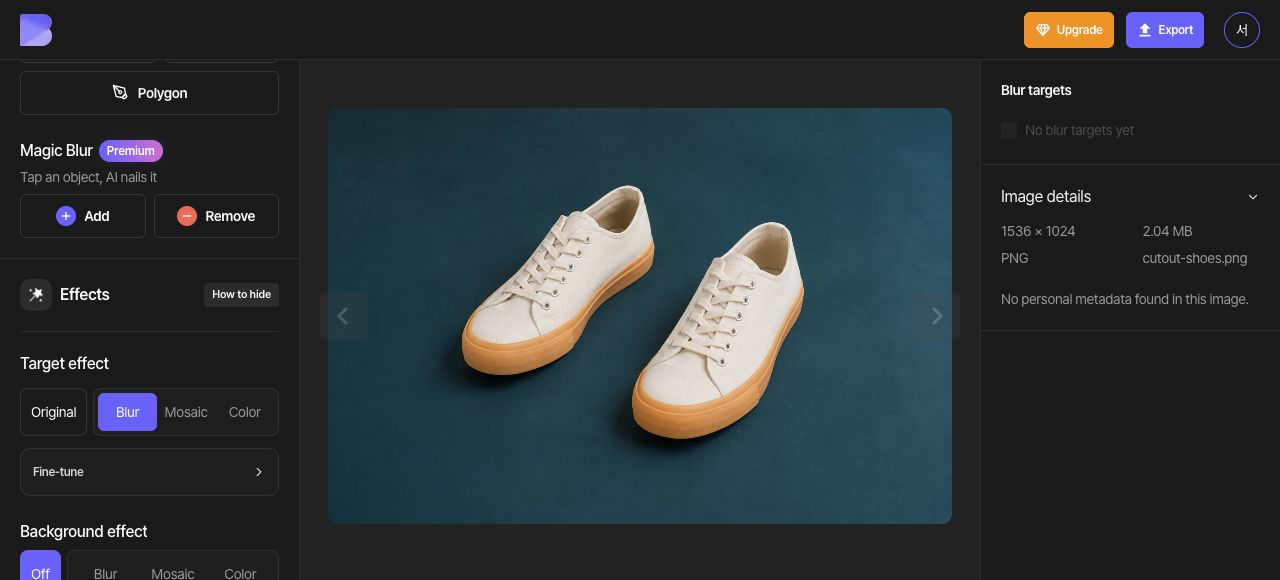
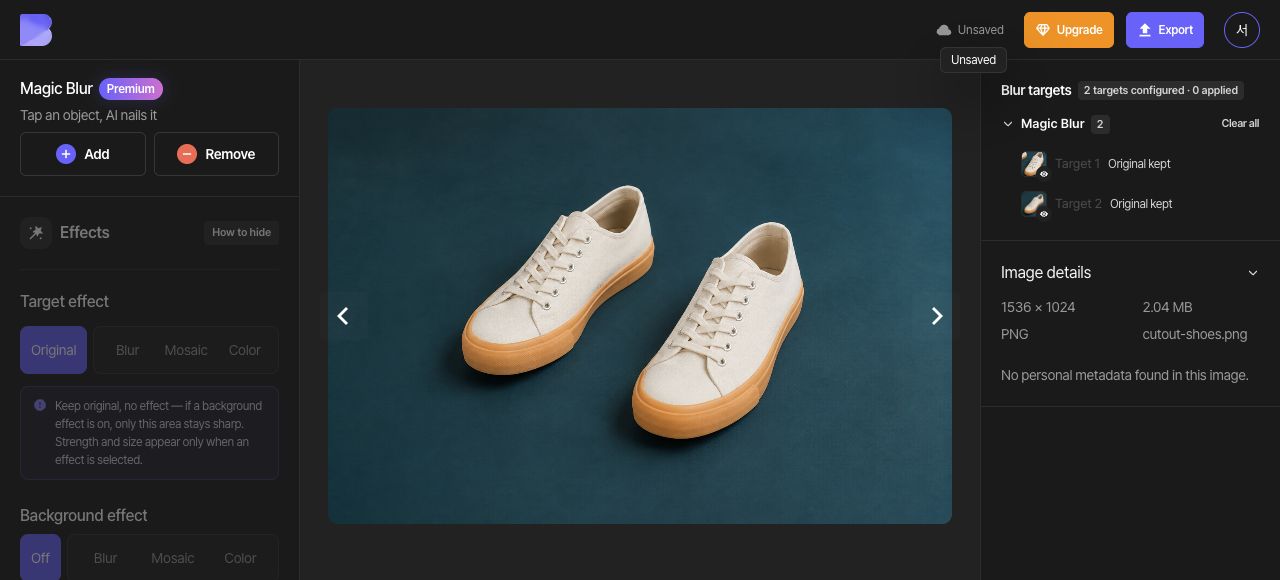
Dans le Floutage magique, choisissez « Ajouter » et cliquez à l’intérieur de la chaussure de gauche. Vérifiez tout le contour, puis choisissez « Terminé » pour créer la première cible magique.
Relancez le Floutage magique et placez un point « Ajouter » vers les lacets de la chaussure de droite et un autre à l’intérieur de sa pointe. Vérifiez que les lacets et la semelle sont inclus, puis choisissez « Terminé » pour créer la deuxième cible magique. Vérifiez que la liste des cibles contient maintenant deux cibles magiques, une pour chaque chaussure.
3. Rendre l’arrière-plan transparent
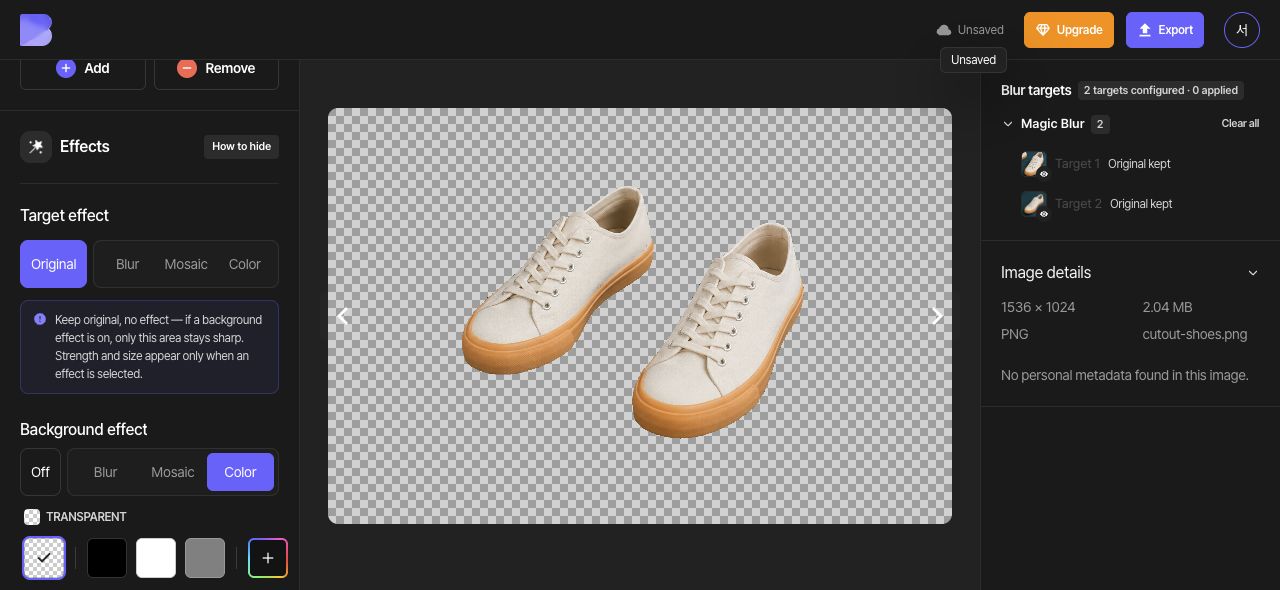
Réglez l’« Effet de la cible » global sur « Original » pour garder les deux chaussures nettes. Sous « Effet d'arrière-plan », choisissez « Couleur », puis « Transparent ». Vérifiez la présence du damier autour des chaussures et entre elles, et assurez-vous que les lacets et les semelles restent intacts.
4. Exporter dans un format qui prend en charge la transparence
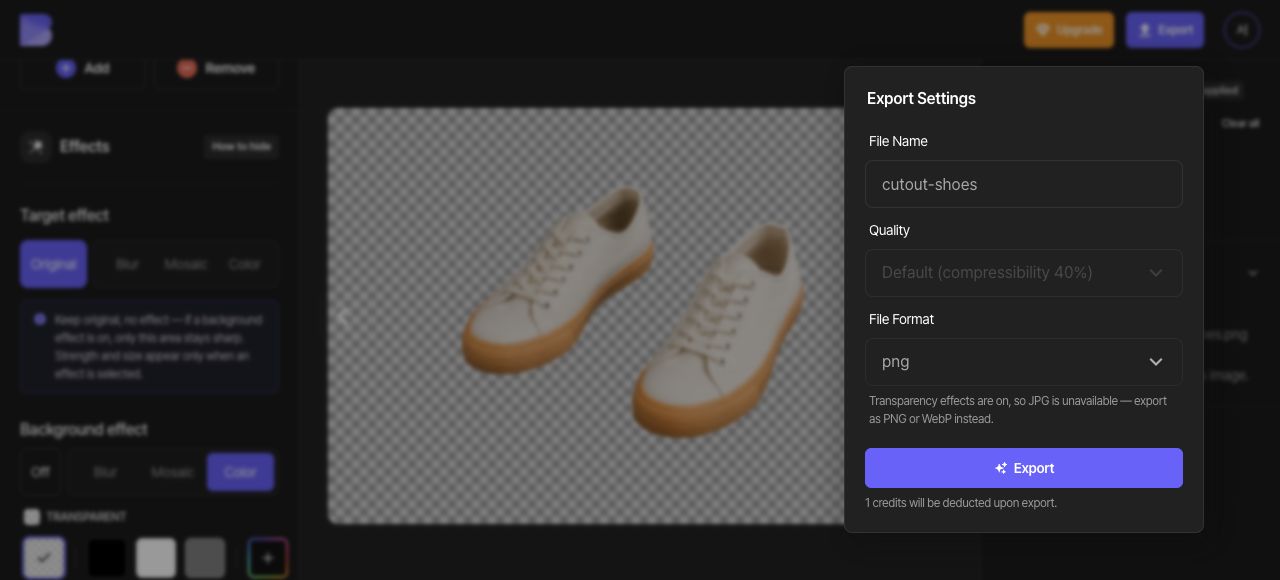
Ouvrez « Exporter » en haut et sélectionnez PNG. Le réglage « Qualité » est désactivé dans les paramètres PNG affichés ici. Vérifiez le nom du fichier, lisez l’avis de crédits et d’utilisation affiché à l’écran, puis lancez l’export.
L’interface explique que le JPG n’est pas disponible lorsque la transparence est activée. Utilisez PNG ou WebP pour conserver la transparence ; ce guide utilise PNG.
5. Télécharger le PNG et vérifier sa transparence
Une fois l’export terminé, utilisez « Télécharger » pour la même photo de baskets dans le tableau de bord. Attendez la fin du téléchargement dans le navigateur, puis ouvrez le PNG téléchargé dans un éditeur d’images sur votre appareil.
Utilisez un éditeur qui prend en charge la transparence et placez l’image sur un fond clair puis sur un fond sombre. Vérifiez que les deux chaussures, les lacets et les semelles restent intacts et qu’il ne reste aucun morceau du sol bleu canard autour des chaussures ou entre elles. Vérifiez la transparence du fichier téléchargé indépendamment du damier affiché dans l’aperçu d’édition.