Garder un visage net et masquer les autres
Mis à jour le 29 sept. 2026
Gardez un visage net dans une photo de groupe, couvrez les autres et enregistrez le résultat. Commencez par couvrir tous les visages, puis rétablissez celui que vous voulez conserver.
Avant de commencer
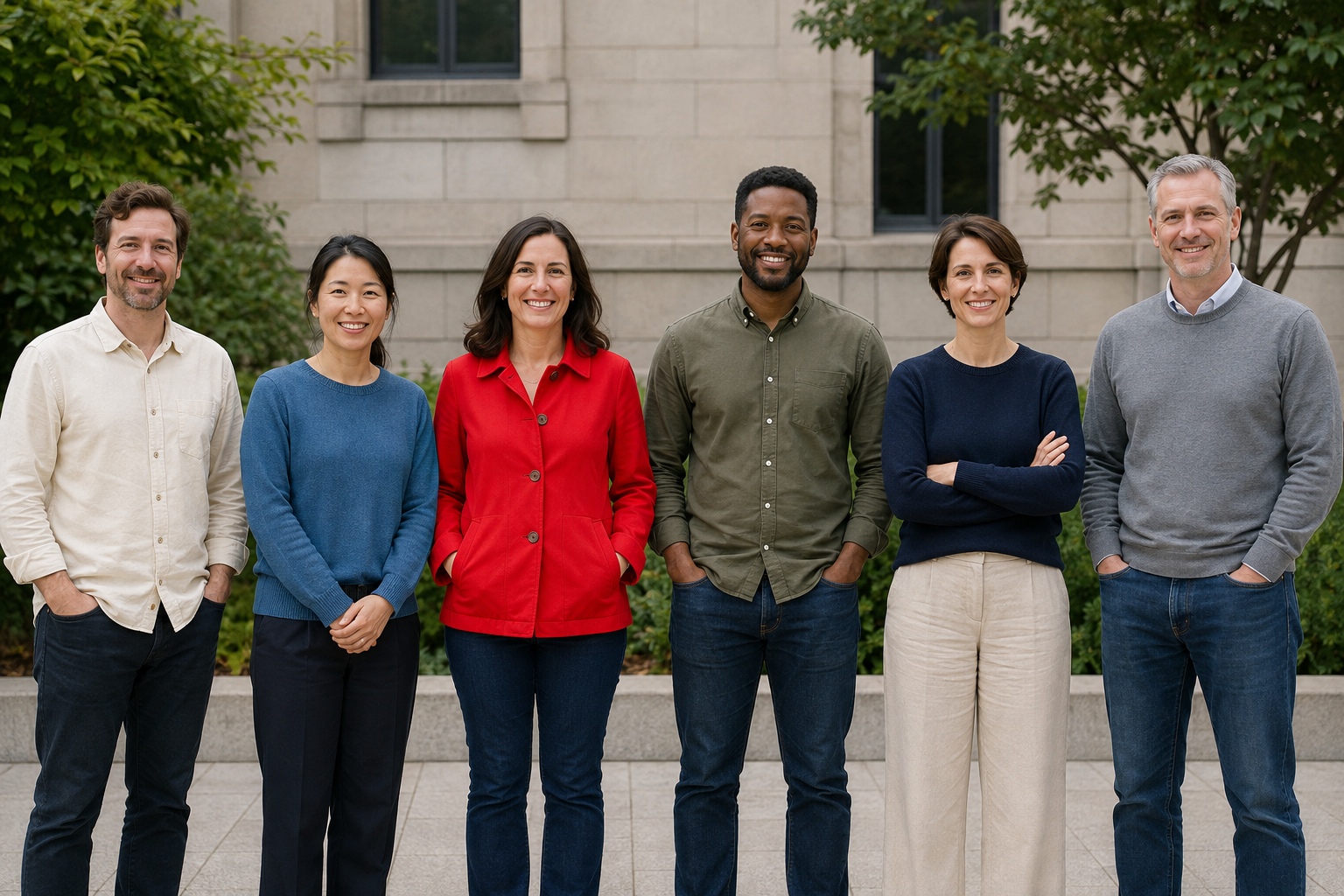
L’exemple contient six adultes ; gardez nette la troisième personne en partant de la gauche, qui porte une veste rouge. Téléchargez-le ci-dessous ou utilisez votre propre photo de groupe.
Les exports avec l’offre Free n’utilisent pas de crédits et comportent un filigrane.
1. Choisir la personne à conserver
Dans le tableau de bord, choisissez « Télécharger des fichiers » et sélectionnez keep-one-six.png. Une fois l’import et l’analyse terminés, ouvrez cette photo dans le Studio.
Gardez net le visage de la troisième personne en partant de la gauche, qui porte une veste rouge. Repérez d’abord cette personne et son visage dans la photo.
2. Couvrir d’abord tous les visages
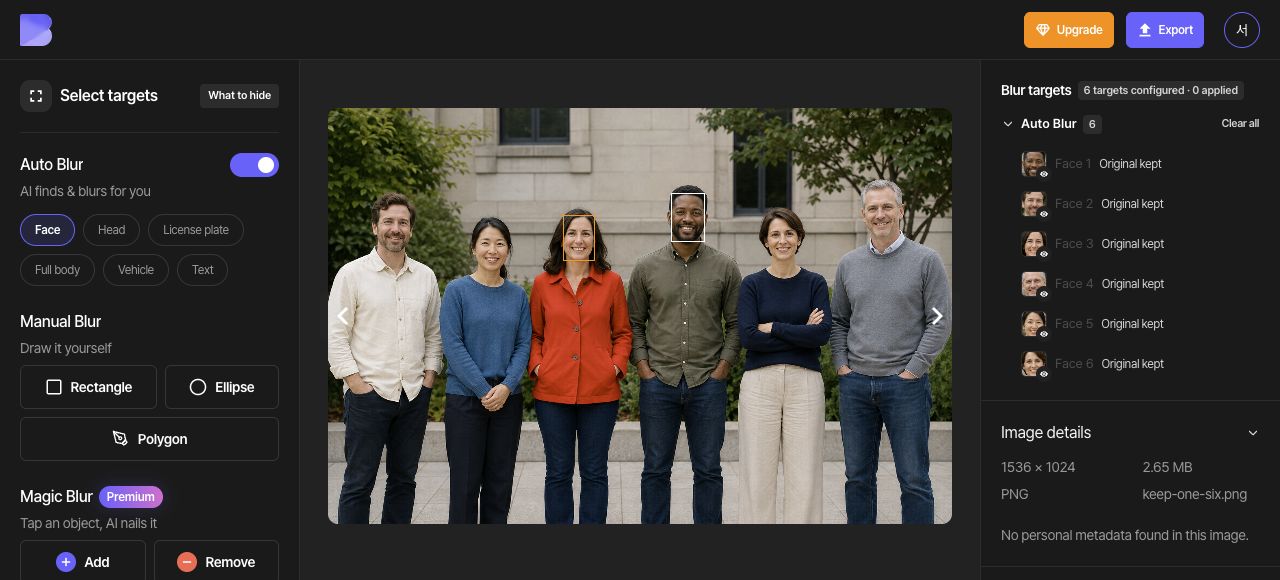
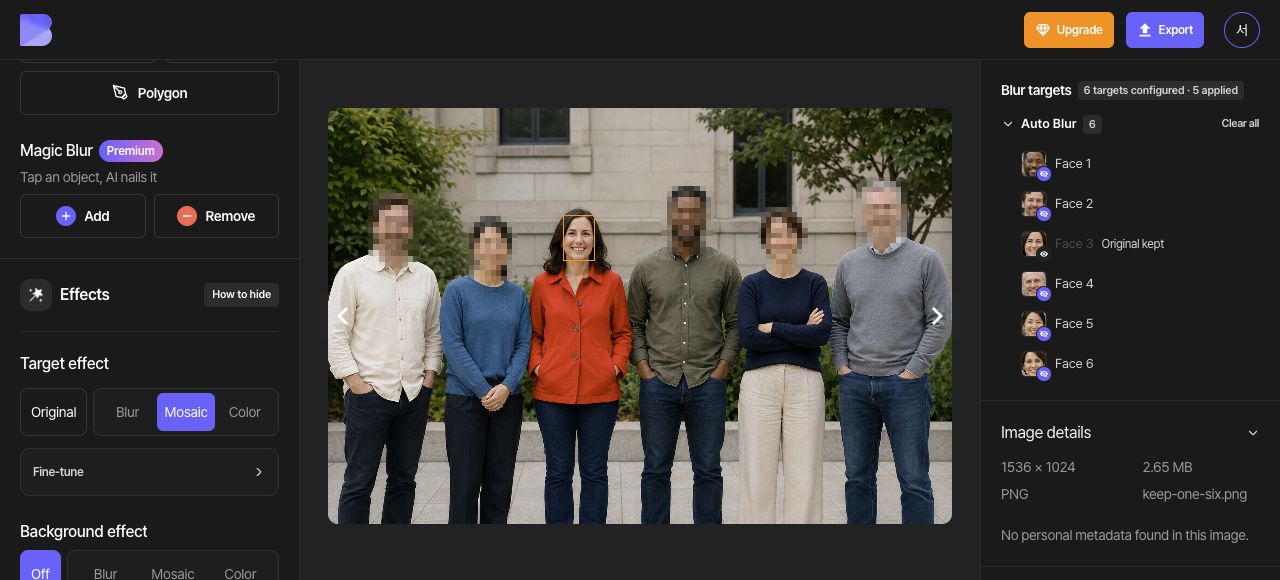
Activez « Visage » sous Floutage automatique et vérifiez que les six visages sont inclus. Choisissez « Mosaïque » sous « Effet de la cible » et réglez « Niveau » sur 10, de sorte que tous les visages soient couverts au départ.
3. Cliquer sur le visage à garder net
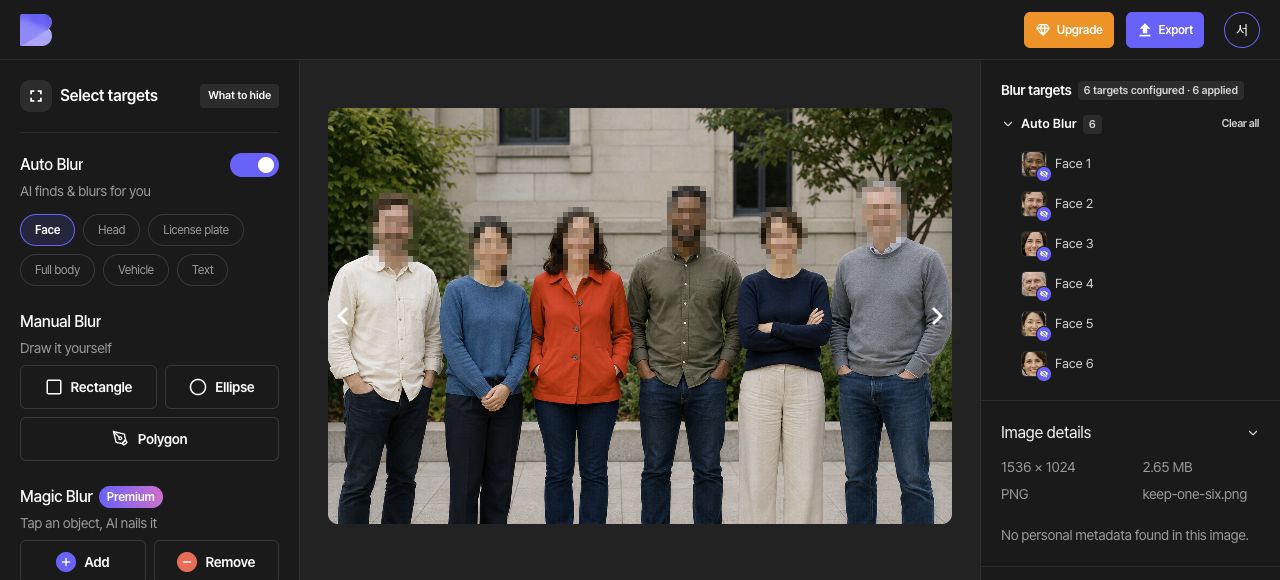
Sur le canevas, cliquez sur le visage de la troisième personne en partant de la gauche, qui porte la veste rouge. Un clic sur le visage désactive son flou. Dans la liste des cibles, vérifiez que ce visage affiche « Original conservé » et que l’effet reste appliqué à cinq visages. Dans la photo, ce visage doit être net tandis que les cinq autres conservent « Mosaïque ».
Un nouveau clic sur un visage détecté automatiquement sur le canevas inverse à nouveau sa couverture. Pour le sélectionner uniquement afin de le modifier dans le panneau d’effet individuel, utilisez sa case à cocher dans la liste des cibles.
4. Vérifier les cinq autres visages
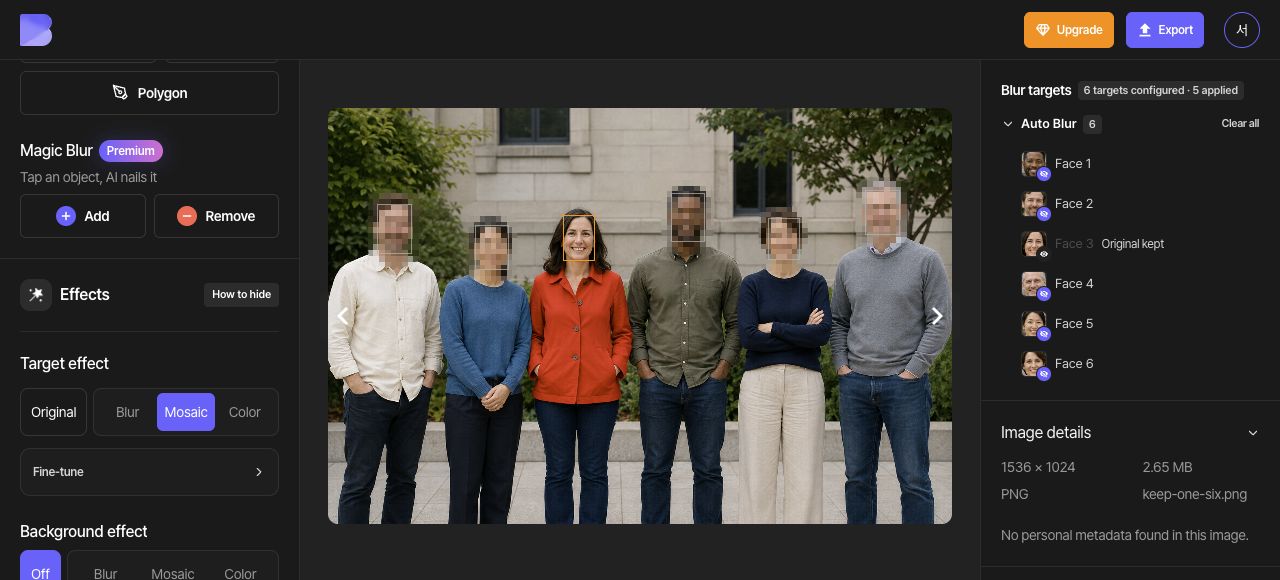
Examinez toute la photo et vérifiez qu’exactement un visage est net et que cinq sont couverts. Vérifiez que la troisième personne en partant de la gauche, en veste rouge, est sur « Original », puis examinez les contours de chacun des cinq autres visages.
5. Exporter en JPG
Ouvrez « Exporter » en haut et sélectionnez JPG. Nommez le fichier keep-one-six-edited. Laissez « Qualité » sur « Par défaut », puis lisez l’avis de crédits et d’utilisation affiché à l’écran avant de lancer l’export.
6. Vérifier le fichier téléchargé
Une fois l’export terminé, utilisez « Télécharger » pour la même photo dans le tableau de bord. Attendez la fin du téléchargement dans le navigateur, puis ouvrez le fichier sur votre appareil et vérifiez son nom et son extension.
Vérifiez que seul le visage de la personne en veste rouge est net et que les cinq autres sont en mosaïque. Effectuez cette vérification dans le fichier que vous venez de recevoir ainsi que dans l’éditeur.