Appliquer des effets différents aux cibles d’une photo
Mis à jour le 29 sept. 2026
Appliquez « Mosaïque » à un visage et « Couleur » noire à une plaque d’immatriculation dans la même photo, puis enregistrez les deux effets ensemble. Utilisez des réglages individuels sans remplacer l’effet de l’autre cible.
Avant de commencer
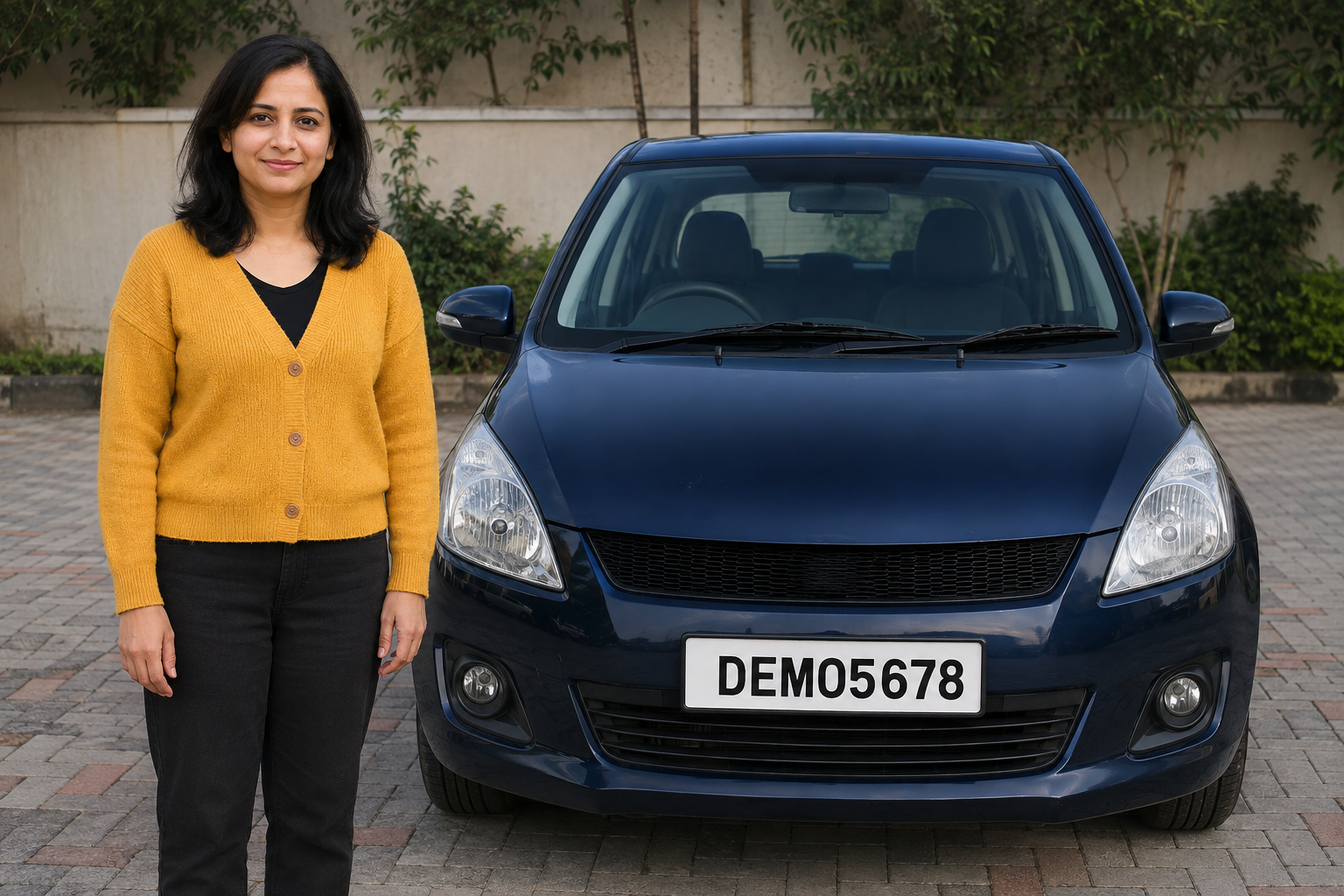
Utilisez une photo contenant un visage et une plaque d’immatriculation. Téléchargez l’exemple ci-dessous ou utilisez votre propre photo avec des cibles qui nécessitent des effets différents.
L’attribution d’un effet différent à chaque cible nécessite l’offre Pro ou supérieure.
1. Ouvrir une photo avec deux cibles
Dans le tableau de bord, choisissez « Télécharger des fichiers » et sélectionnez mixed-face-plate.png. Une fois l’import et l’analyse terminés, ouvrez cette photo dans le Studio.
Réglez l’« Effet de la cible » global sur « Original ». Repérez le visage de la personne et la plaque d’immatriculation. Dans cette photo, vous allez appliquer « Mosaïque » au visage et « Couleur » noire à la plaque.
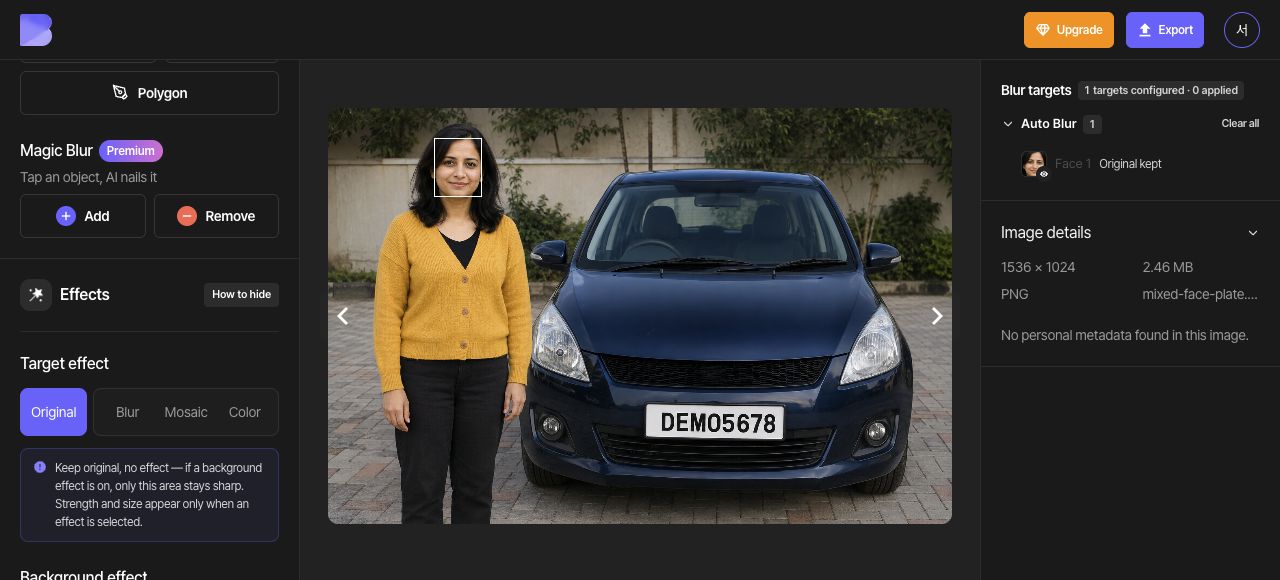
2. Détecter le visage et la plaque
Activez « Visage » et « Plaque d'immatriculation » sous Floutage automatique. Vérifiez qu’il y a deux cibles détectées, un visage et une plaque, puis réglez l’« Effet de la cible » global sur « Flou ».
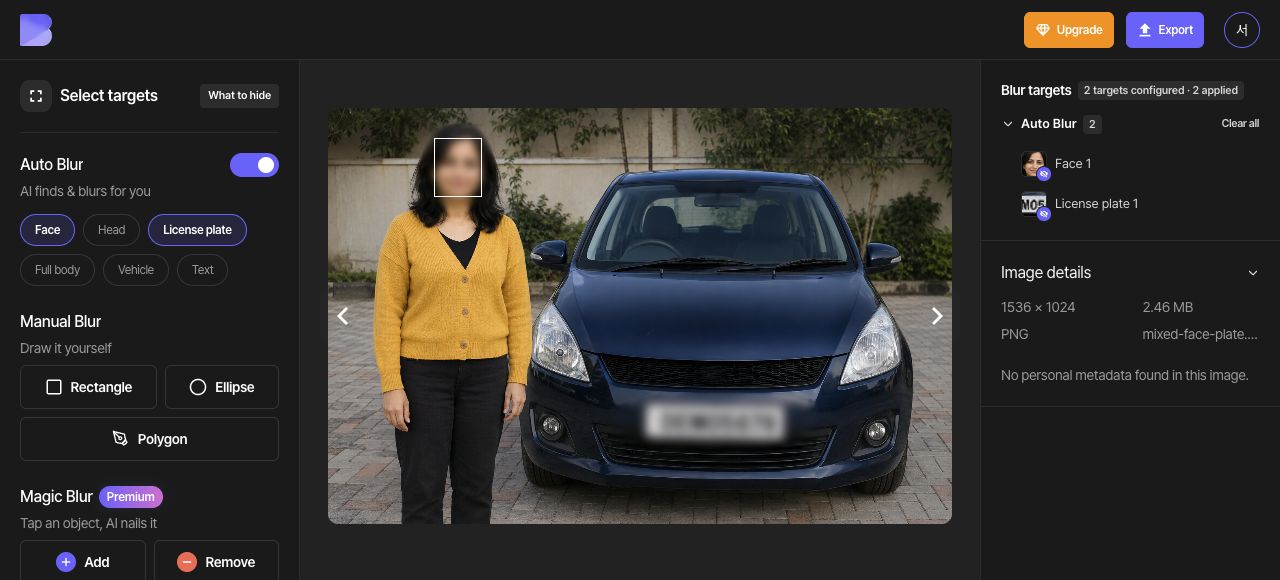
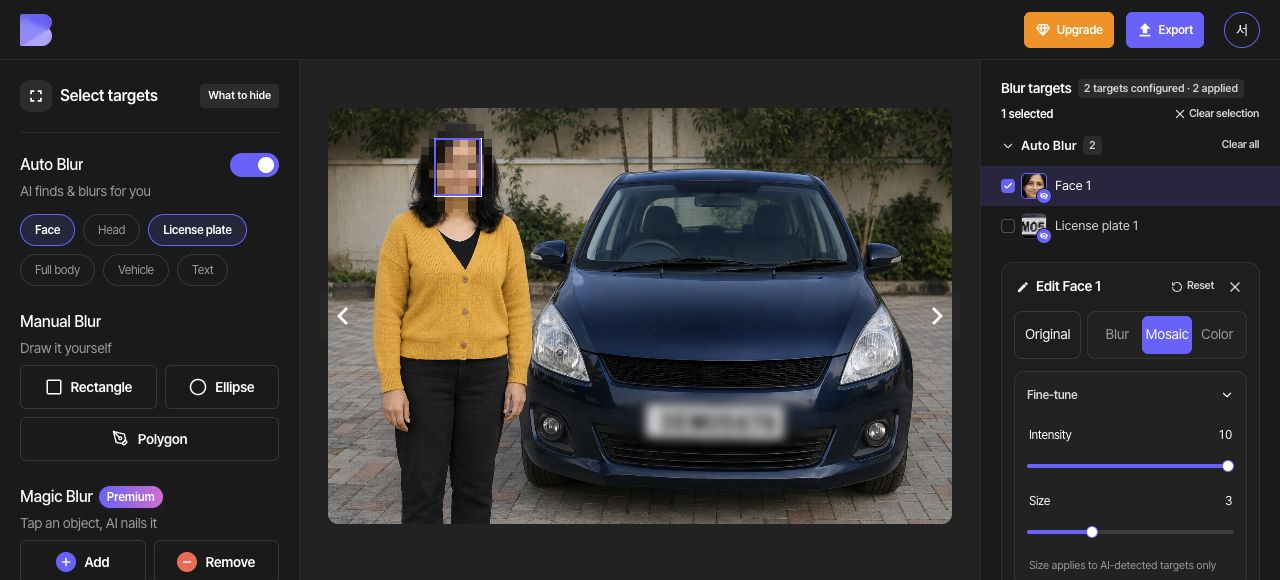
3. Appliquer « Mosaïque » au visage uniquement
Utilisez la case « Sélectionner Visage 1 » dans la liste des cibles. Dans le panneau « Modifier Visage 1 » à droite, choisissez « Mosaïque » et réglez « Niveau » sur 10 et « Taille » sur 3 sous « Réglage fin ». Vérifiez que seul le visage passe en « Mosaïque ».
4. Appliquer « Couleur » noire à la plaque uniquement
Utilisez « Désélectionner », puis cochez la case « Sélectionner Plaque d'immatriculation 1 » dans la liste des cibles. Dans le panneau « Modifier Plaque d'immatriculation 1 » à droite, choisissez « Couleur » et la pastille noire (#000000). Vérifiez que le visage conserve son effet « Mosaïque ».
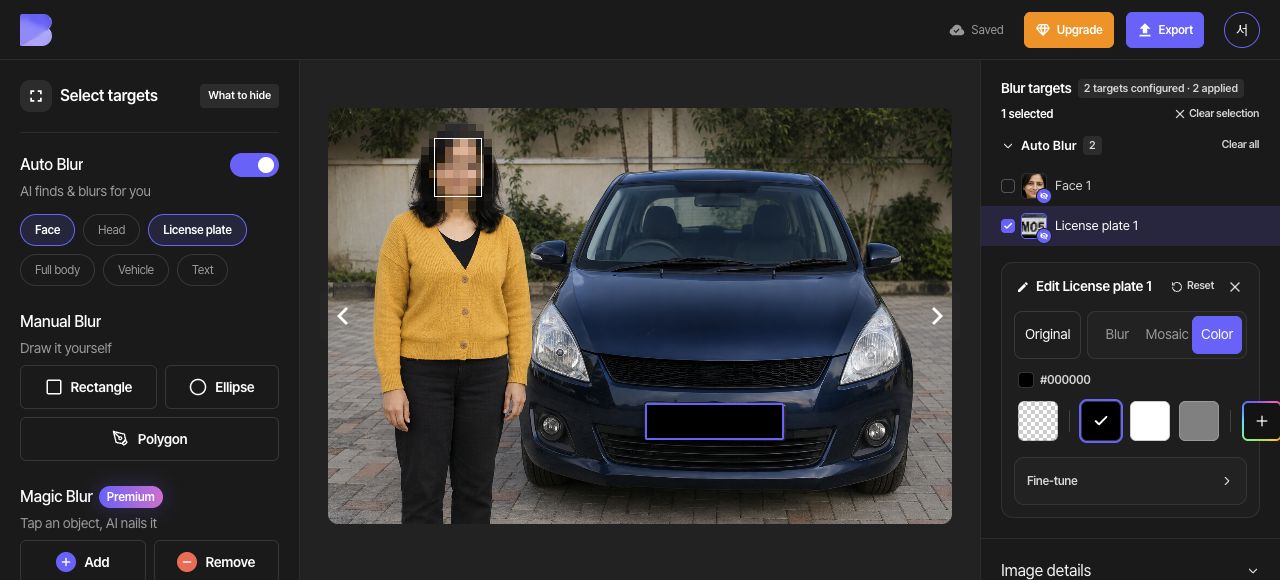
5. Vérifier les deux effets ensemble
Utilisez « Désélectionner » pour retirer la surcouche d’édition et examinez toute la photo. Vérifiez que le visage reste en mosaïque et la plaque en noir. Le réglage individuel de chaque cible prévaut sur l’« Effet de la cible » global.
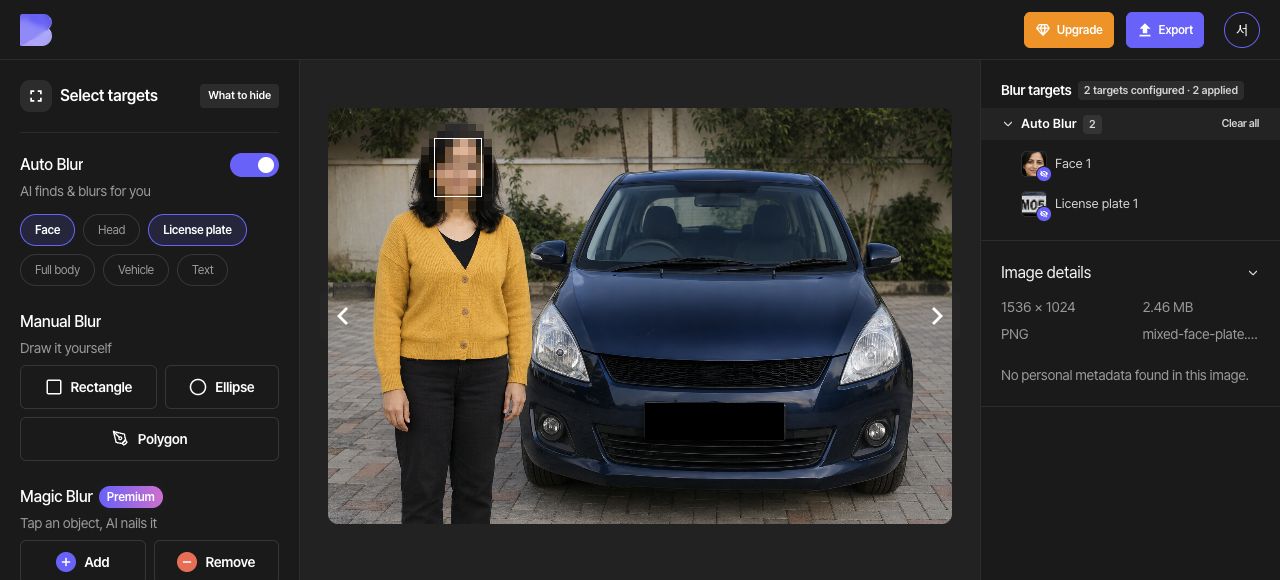
6. Exporter en JPG
Ouvrez « Exporter » en haut et sélectionnez JPG. Nommez le fichier mixed-face-plate-edited. Laissez « Qualité » sur « Par défaut », puis lisez l’avis de crédits et d’utilisation affiché à l’écran avant de lancer l’export.
7. Vérifier le fichier téléchargé
Une fois l’export terminé, utilisez « Télécharger » pour la même photo dans le tableau de bord. Attendez la fin du téléchargement dans le navigateur, puis ouvrez le fichier sur votre appareil et vérifiez son nom et son extension.
Zoomez sur les deux cibles et vérifiez que le visage conserve « Mosaïque » et la plaque « Couleur » noire. Effectuez cette vérification dans le fichier que vous venez de recevoir ainsi que dans l’éditeur.