Masquer du texte et des informations personnelles dans une photo
Mis à jour le 29 sept. 2026
Masquez les noms, numéros de téléphone et adresses dans une photo ou une capture d’écran tout en laissant le reste du contenu visible. Couvrez manuellement les champs manqués et enregistrez l’image modifiée.
Avant de commencer
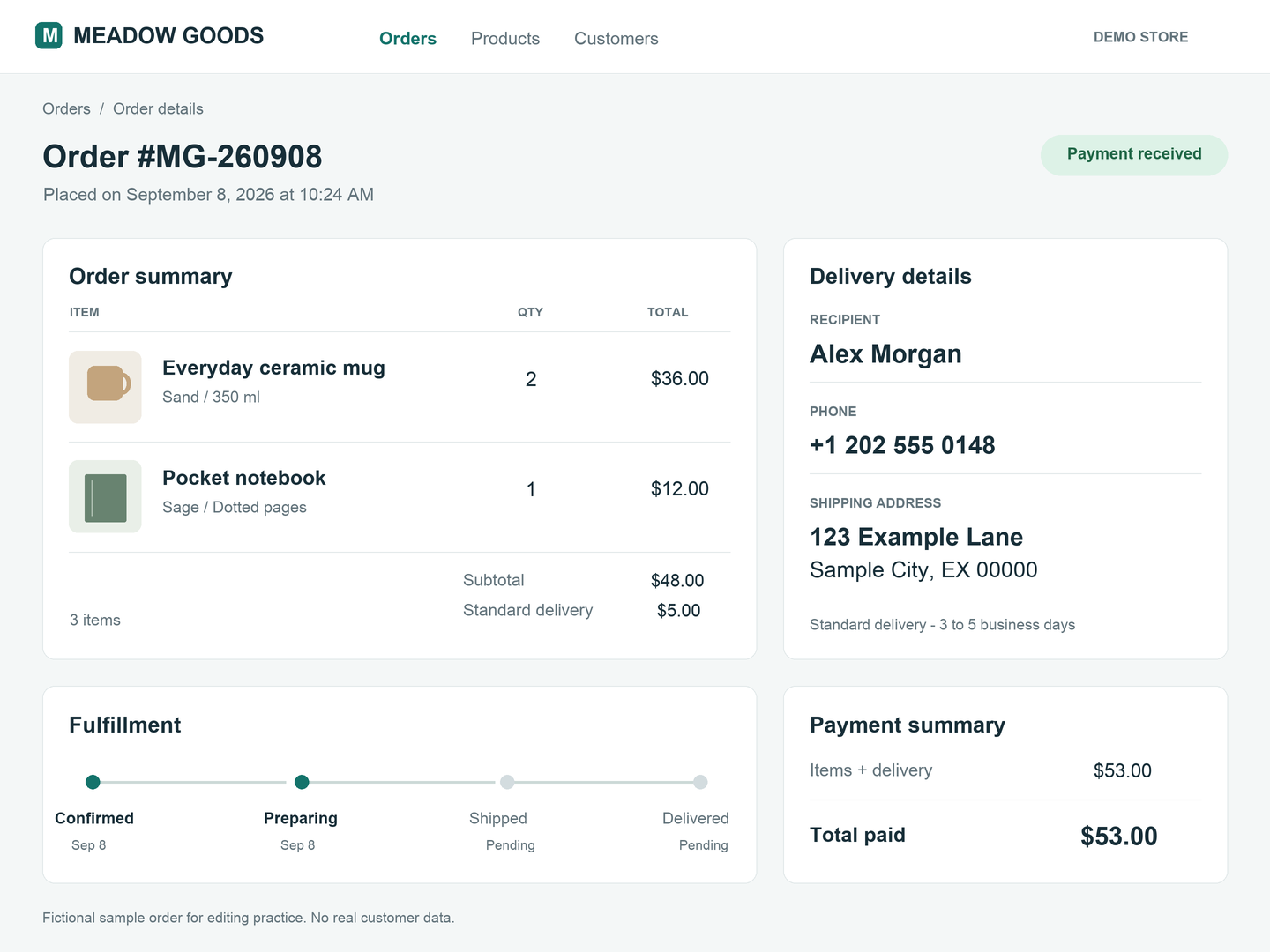
Utilisez le PNG fictif de détails de commande, qui comprend un destinataire et des coordonnées. Téléchargez-le ci-dessous ou utilisez votre propre photo ou capture d’écran contenant des informations à masquer.
Les exports avec l’offre Free n’utilisent pas de crédits et comportent un filigrane.
1. Identifier ce qu’il faut masquer
Dans le tableau de bord, choisissez « Télécharger des fichiers » et sélectionnez order-details.png. Une fois l’import et l’analyse terminés, ouvrez cette photo dans le Studio.
Dans la carte Delivery details à droite, masquez Alex Morgan, le numéro de téléphone et les deux lignes d’adresse. Gardez visibles la liste des produits et l’état de la commande.
2. Vérifier la détection du texte
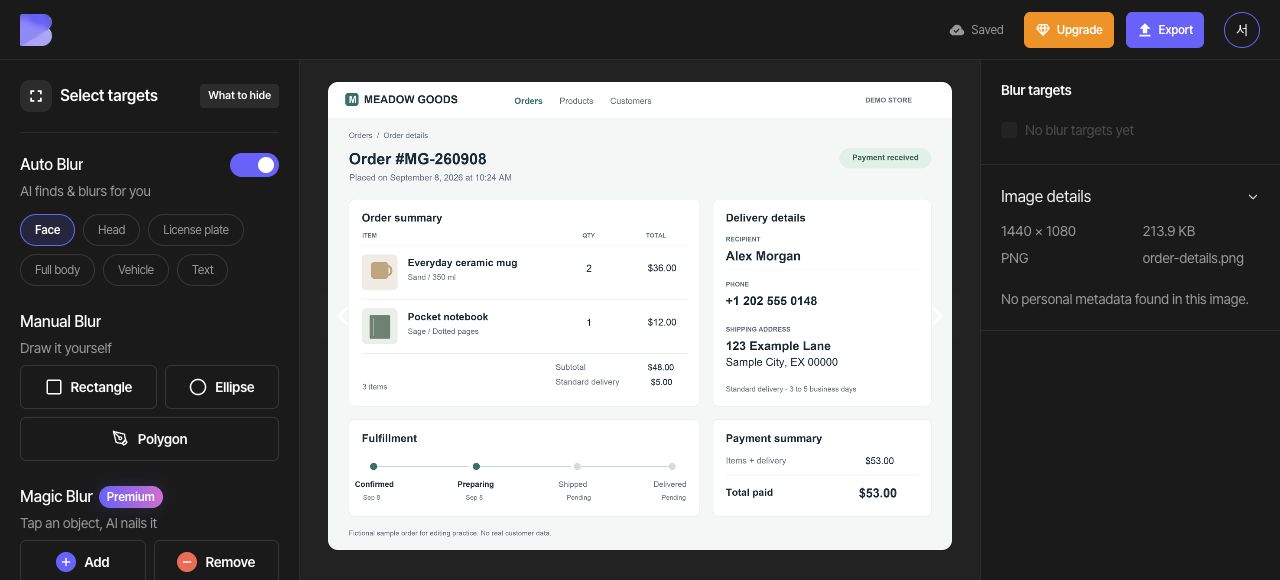
Activez « Texte » sous Floutage automatique et comparez les résultats avec l’original. Ce PNG de détails de commande produit zéro cible : le destinataire, le numéro de téléphone et l’adresse restent donc visibles. Désactivez la détection « Texte » et ajoutez des zones manuelles à l’étape suivante.
Lorsqu’une autre photo produit des détections, comparez-les tout de même avec ce que vous comptez partager. Vérifiez que chaque champ à masquer est inclus et que les informations produit à conserver n’ont pas été incluses par erreur.
3. Couvrir manuellement les champs manqués
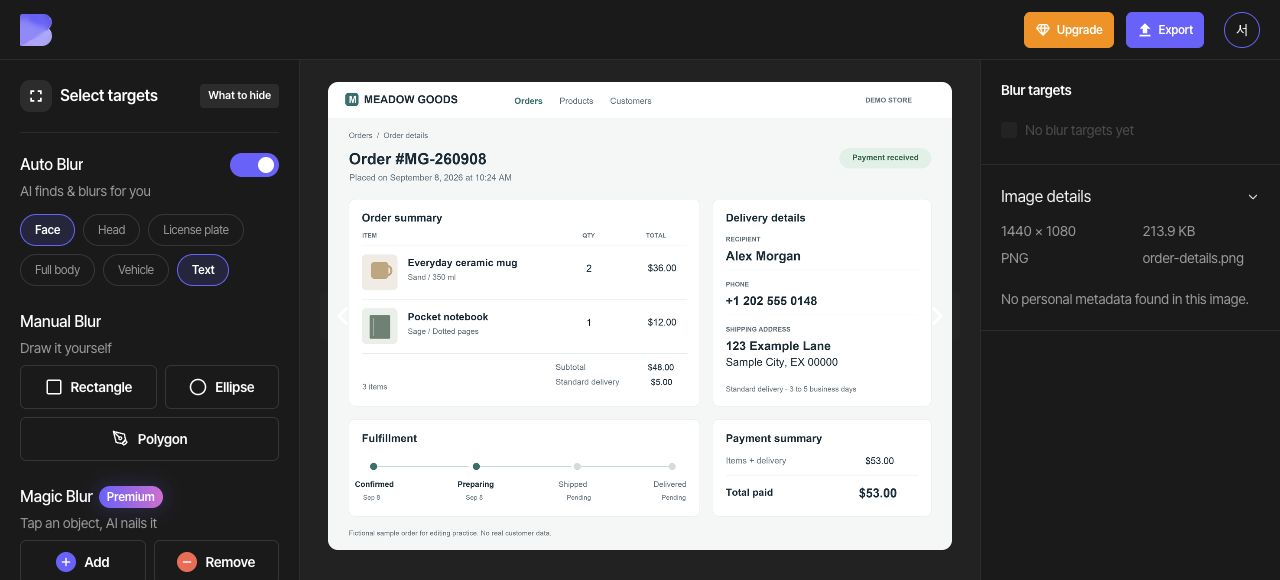
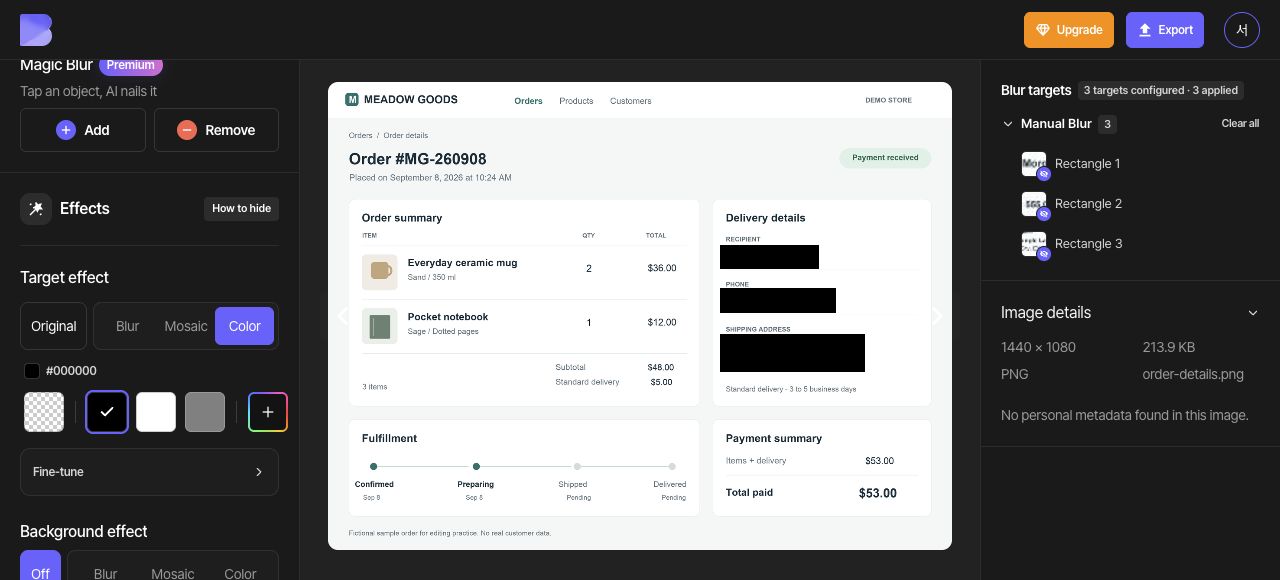
Désactivez la détection « Texte » et créez trois rectangles manuels avec « Rectangle ». Couvrez le nom du destinataire avec le premier, le numéro de téléphone complet, y compris +1, avec le deuxième, et les deux lignes de l’adresse de livraison avec le troisième. Utilisez les poignées de redimensionnement pour que chaque caractère reste à l’intérieur de sa zone.
4. Mettre les trois zones en noir et vérifier
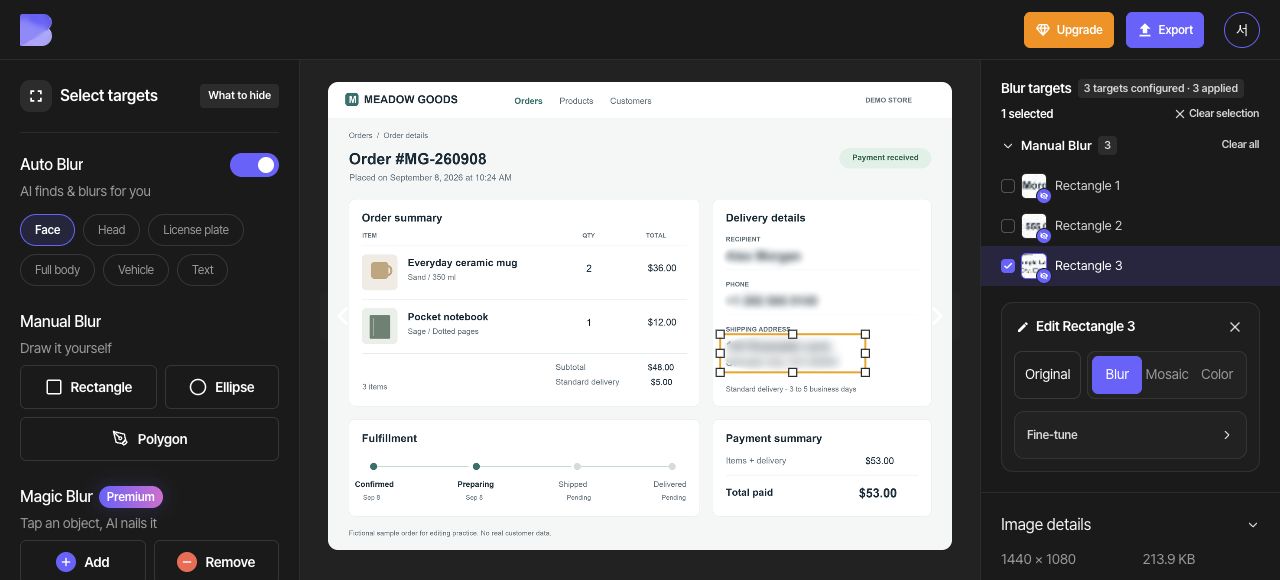
Utilisez « Désélectionner » pour désélectionner la zone individuelle. Dans les réglages globaux « Effet de la cible », choisissez « Couleur », puis la pastille noire (#000000).
Zoomez pour vérifier que le destinataire, le numéro de téléphone complet avec son indicatif pays et les deux lignes d’adresse sont couverts de noir. Vérifiez que les noms des produits, les quantités, les prix et l’état de la commande restent lisibles.
5. Exporter en PNG
Ouvrez « Exporter » en haut et sélectionnez PNG. Nommez le fichier order-details-edited. Vérifiez le format et le nom, puis lisez l’avis de crédits et d’utilisation affiché à l’écran avant de lancer l’export.
6. Vérifier le fichier téléchargé
Une fois l’export terminé, utilisez « Télécharger » pour la même photo dans le tableau de bord. Attendez la fin du téléchargement dans le navigateur, puis ouvrez le fichier sur votre appareil et vérifiez son nom et son extension.
Vérifiez que le destinataire, le numéro de téléphone complet avec +1 et les deux lignes d’adresse sont couverts, tandis que les noms des produits, les quantités, les prix et l’état de la commande restent lisibles. Effectuez cette vérification dans le fichier que vous venez de recevoir ainsi que dans l’éditeur.