Masquer des informations dans un PDF et l’enregistrer
Mis à jour le 29 sept. 2026
Sélectionnez les informations à masquer, couvrez ce que la détection automatique a manqué et enregistrez le PDF obtenu. Ce guide masque les noms, coordonnées et adresses d’un formulaire de candidature de deux pages tout en laissant les autres champs lisibles.
Avant de commencer
La détection automatique des noms et des adresses est disponible à partir de l’offre Starter. Utilisez des zones manuelles pour les informations non détectées. Les exports avec l’offre Free comportent un filigrane.
Téléchargez le fichier d’entraînement d’origine : application-form.pdf. Tous les noms et coordonnées sont fictifs. Utilisez cette même source tout au long des étapes.
1. Importer le PDF et vérifier les deux pages
Importez application-form.pdf depuis le tableau de bord et ouvrez son projet PDF. Si l’analyse est toujours en cours, attendez les détections. Vérifiez que les deux pages apparaissent dans la liste des pages.
Zoomez pour repérer les noms, adresses e-mail, numéros de téléphone et adresses. Vérifiez les champs distincts de la ville et du code postal ainsi que le nom répété en bas de la page 2.
2. N’inclure que les éléments détectés à masquer
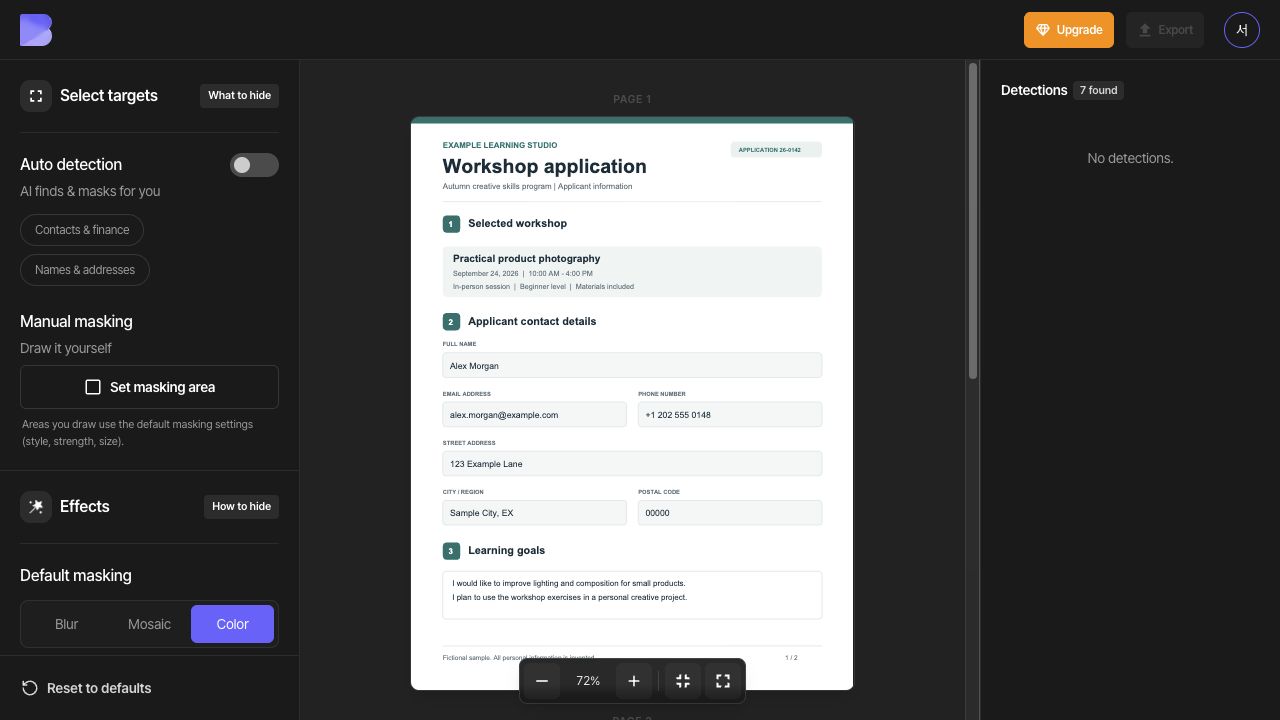
Activez Détection automatique et vérifiez les détections. Cliquez sur un élément pour voir son emplacement. Cochez les éléments à masquer et décochez ceux à conserver. Sélectionnez Masquage standard → Couleur → Noir.
La capture d’exemple montre deux adresses e-mail, trois noms et deux adresses. Comparer le résultat avec l’original importe davantage que de retrouver ce nombre. Pour conserver un nom ou une adresse en particulier, excluez cet élément plutôt que de désactiver tout le type.
3. Couvrir les informations manquantes de la page 1
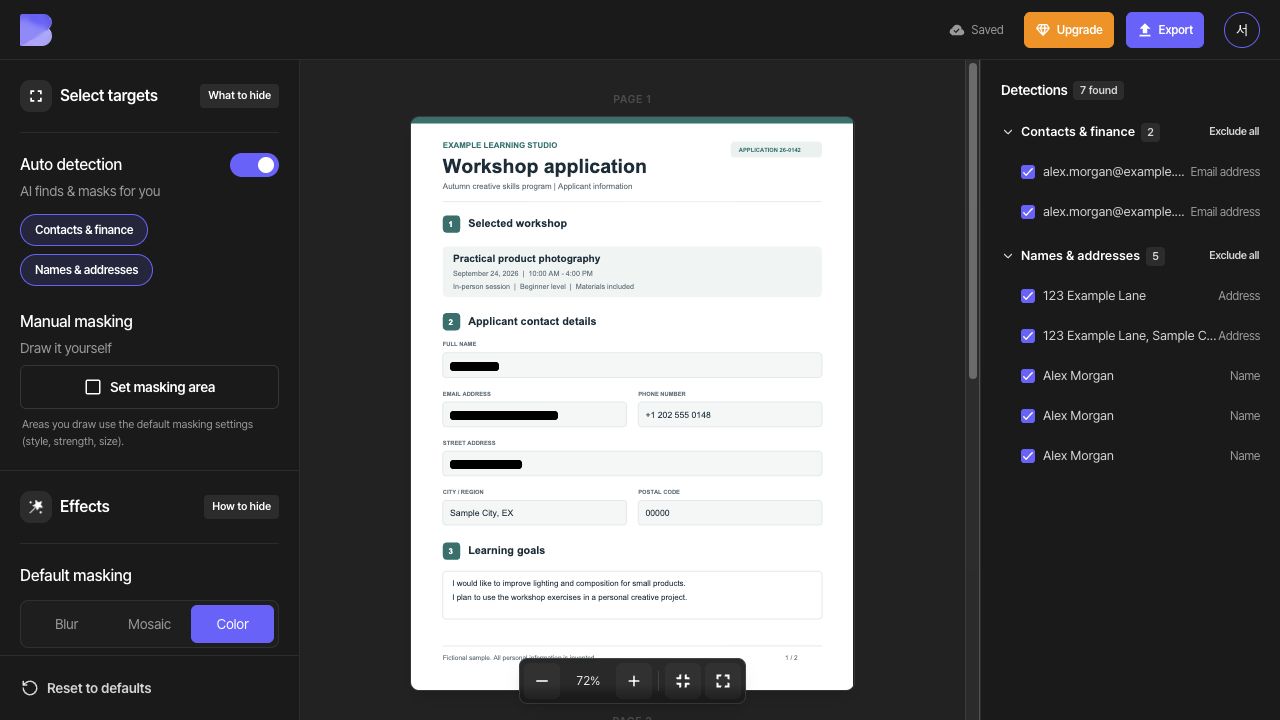
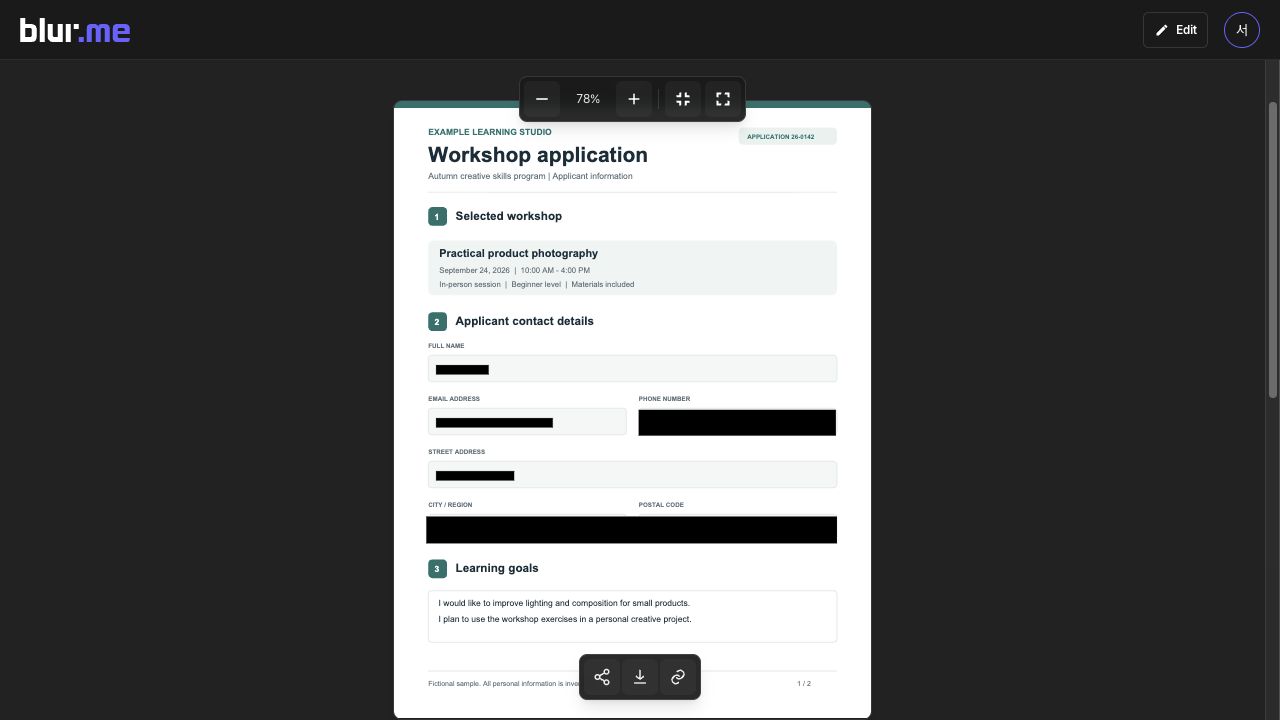
Cliquez sur Délimiter une zone à masquer et dessinez un rectangle autour du numéro de téléphone complet de la page 1, y compris +1. Dans le même mode, dessinez une autre zone qui englobe à la fois les champs de la ville et du code postal, puis cliquez sur Terminé.
Sélectionnez une zone mal placée pour la déplacer, ou faites glisser un coin pour la redimensionner. Ne laissez aucune partie d’un caractère en dehors de la zone. Les zones dessinées manuellement utilisent le « Masquage standard ».
4. Vérifier la page 2 séparément
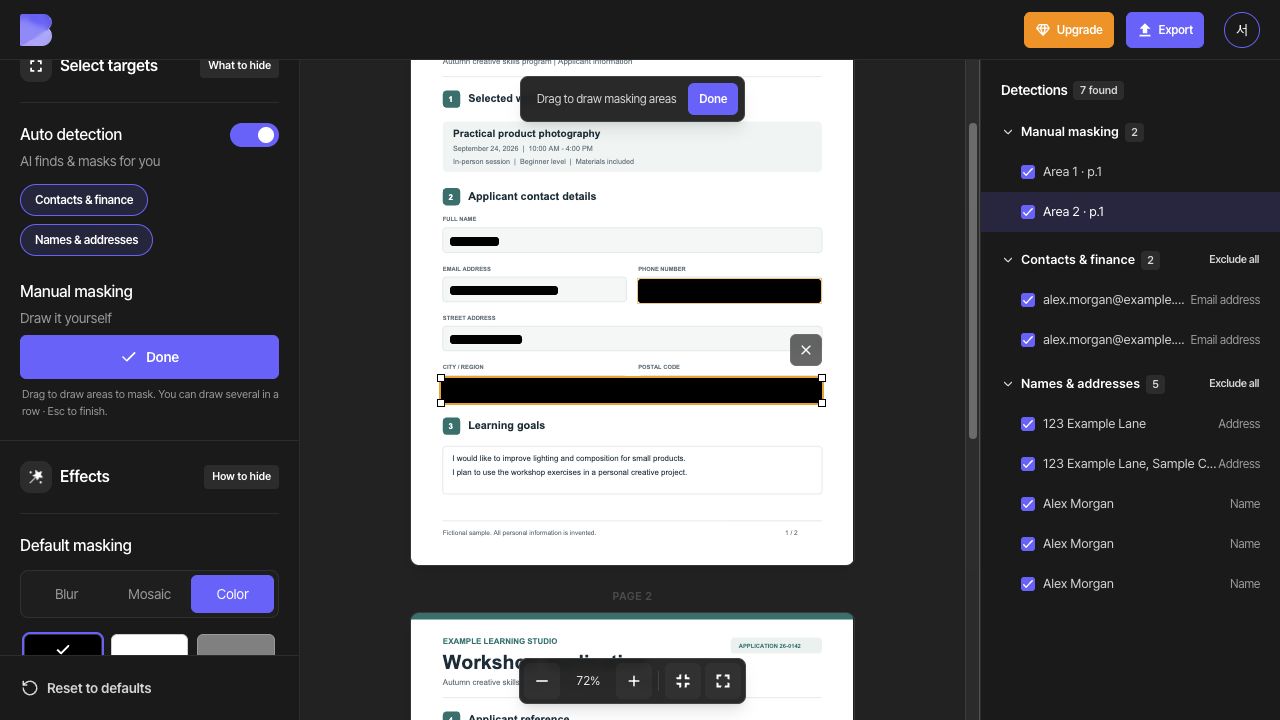
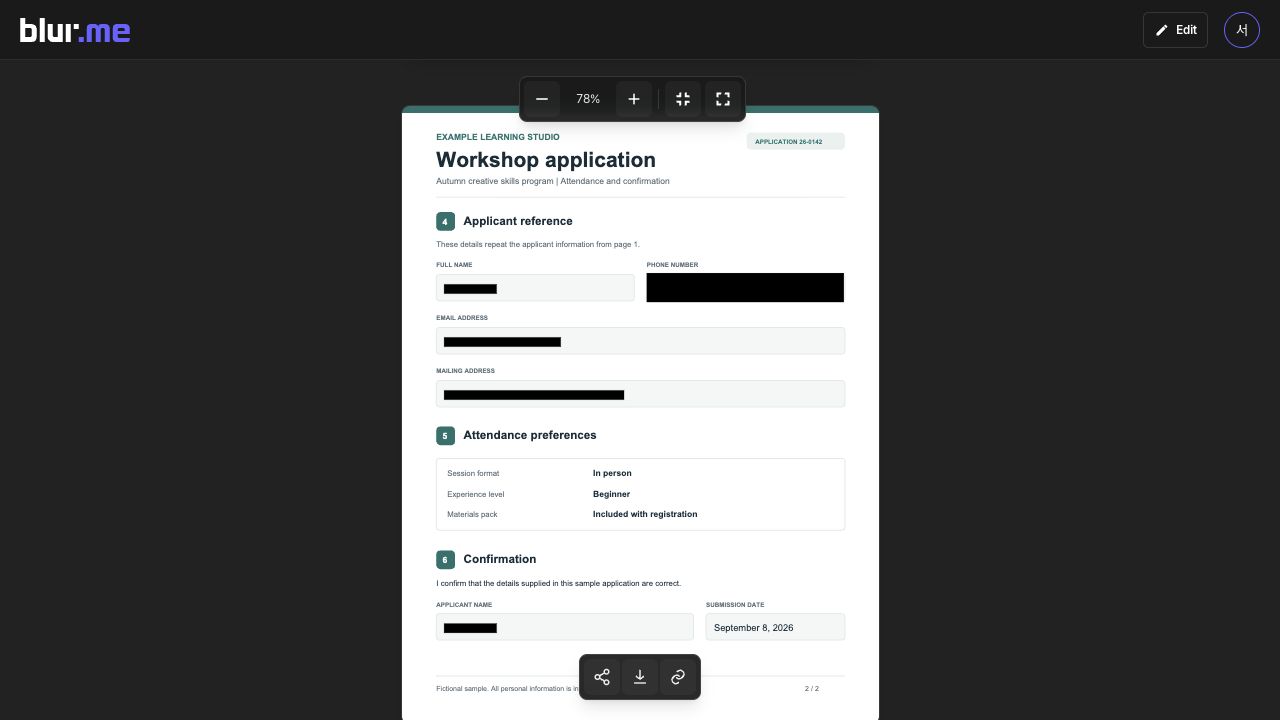
Allez à la page 2 et couvrez manuellement son numéro de téléphone de la même manière. Vérifiez le nom, l’adresse e-mail et l’adresse détectés, y compris Alex Morgan dans le champ de confirmation en bas. Une zone dessinée sur une page ne couvre pas automatiquement la même position sur une autre page.
Vérifiez à nouveau chaque page. Assurez-vous que toutes les informations voulues sont masquées et que les descriptions et champs conservés restent lisibles.
Exporter et vérifier le fichier téléchargé
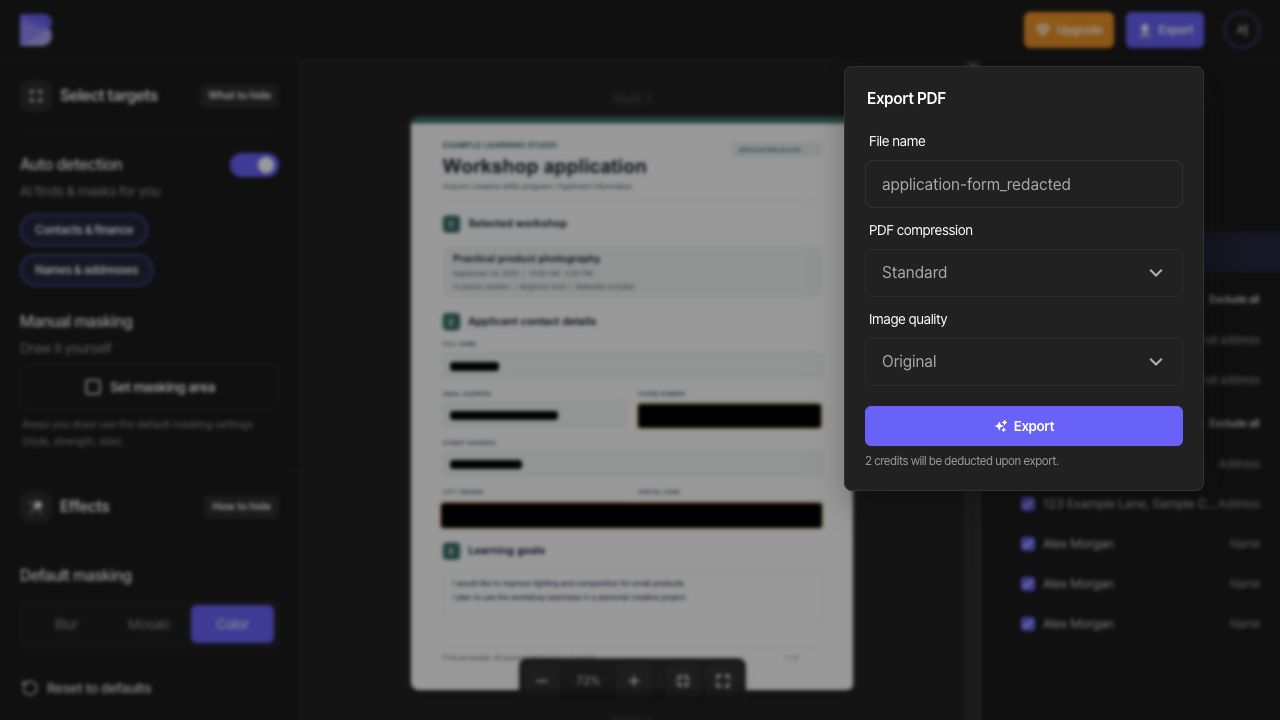
Après avoir vérifié chaque page, cliquez sur Exporter. Choisissez Standard pour Compression du PDF et Originale pour Qualité d'image, puis saisissez un nom de fichier qui distingue le résultat de la source. Lisez l’avis de crédits et lancez l’export.
Sur la page de résultat du PDF, vérifiez les deux pages et cliquez sur Télécharger. Rouvrez le PDF téléchargé dans un lecteur PDF sur votre appareil et vérifiez que les deux pages sont présentes. Les noms, coordonnées et adresses doivent être masqués, tandis que les détails de l’atelier, les objectifs d’apprentissage, les préférences de participation et la date de soumission restent lisibles.
La compression du PDF propose Aucune, Standard et Maximale ; la qualité d’image propose Originale, Élevée, Standard et Basse. Si vous avez besoin d’un fichier plus petit, exportez avec d’autres paramètres et comparez la taille réelle des fichiers ainsi que la lisibilité des petits textes et des photos.
Pour corriger le résultat, choisissez Modifier, ajustez le masquage et exportez à nouveau. Un fichier déjà téléchargé n’est pas mis à jour lorsque vous modifiez son projet.
Vérifier séparément la recherche et la copie
Utilisez Masquage standard → Couleur pour masquer le texte sélectionnable. « Couleur » sert à supprimer le contenu de la zone sélectionnée ; Flou et Mosaïque sont des effets visuels. Vérifiez le PDF téléchargé comme décrit ci-dessous au lieu d’en juger uniquement par son apparence.
Chaînes à vérifier dans cet exemple : Alex Morgan, alex.morgan@example.com, +1 202 555 0148, 123 Example Lane, Sample City, EX, 00000.
Recherchez dans tout le PDF téléchargé les noms, coordonnées et autres valeurs que vous avez masqués. Sélectionnez le texte sur la zone couverte, copiez-le et collez-le ailleurs pour vérifier qu’aucun contenu masqué n’apparaît. Si votre lecteur permet l’export du texte, extrayez tout le document et recherchez-y les mêmes chaînes.
Si un contenu masqué reste visible ou apparaît dans la recherche, le texte copié ou le texte extrait, ne partagez pas ce fichier. Corrigez la zone et la méthode de masquage, puis exportez à nouveau. Si le fichier corrigé présente toujours le problème, consultez le guide de dépannage.
Reprendre la modification ou réinitialiser les réglages
Rouvrez le projet pour continuer avec ses réglages d’édition enregistrés. Vérifiez l’état d’enregistrement avant de quitter la page.
La réinitialisation des réglages inclut à nouveau les détections précédemment exclues, rétablit les effets par défaut et supprime toutes les zones dessinées manuellement. Si une seule zone est incorrecte, utilisez plutôt son bouton de suppression.