Résoudre les problèmes d’import, d’analyse et d’export de PDF
Mis à jour le 29 sept. 2026
Si une tâche PDF s’arrête, identifiez d’abord si elle en est à l’import, à l’analyse, à la modification ou à l’export. Suivez les étapes ci-dessous correspondant au message affiché à l’écran.
L’import échoue ou un message de taille de fichier apparaît
La limite de taille des fichiers PDF est de 50 Mio (52 428 800 octets, affichés comme 50 Mo). Si votre fichier est plus volumineux, réduisez-le ou divisez-le dans son application d’origine ou dans un outil PDF avant de l’importer à nouveau.
Si vous voyez Trop de pages, divisez le document d’origine pour respecter la limite indiquée dans le message. Un petit fichier peut tout de même dépasser la limite de pages. Importez chaque partie et vérifiez chaque résultat séparément.
Divisez les fichiers dans l’application d’origine ou dans un outil PDF distinct. Pour un fichier vide ou un PDF non valide, réenregistrez-le depuis l’application d’origine. Si un avis lié à l’offre apparaît lors de l’import de plusieurs fichiers, essayez d’abord un seul fichier et vérifiez les conditions.
Le document ne peut pas être ouvert
Si un import échoue, cliquez sur Vérifier l’erreur pour ce fichier dans le panneau d’état des imports en bas de l’écran. S’il indique Impossible d'ouvrir le fichier. (il est peut-être chiffré ou corrompu), vérifiez d’abord si l’original s’ouvre dans un lecteur PDF sur votre appareil.
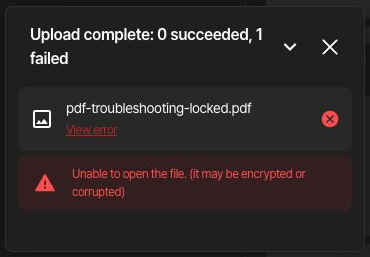
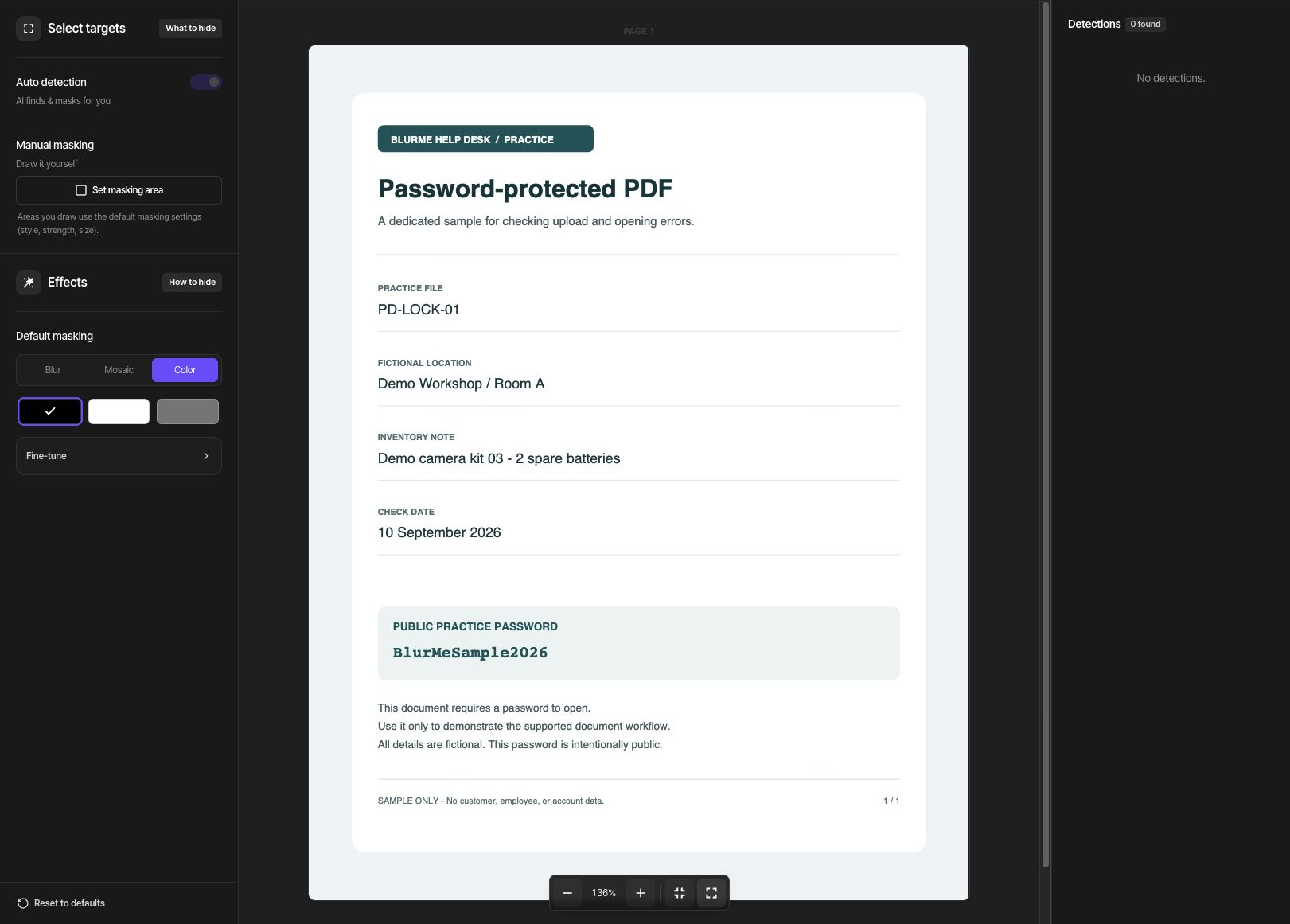
pdf-troubleshooting-locked.pdf est un fichier d’entraînement fictif qui nécessite un mot de passe d’ouverture. Son mot de passe d’entraînement, volontairement public, est BlurMeSample2026. pdf-troubleshooting-unlocked.pdf contient le même document, dont seul le mot de passe a été supprimé.
- Ouvrez le document d’origine auquel vous êtes autorisé à accéder dans une application PDF sur votre appareil et saisissez son mot de passe.
- Utilisez cette application ou l’application d’origine du document pour enregistrer un nouveau PDF sans protection par mot de passe. L’emplacement des options d’enregistrement et de sécurité dépend de l’application.
- Rouvrez le nouveau fichier et vérifiez qu’il s’ouvre sans mot de passe, puis importez-le depuis le tableau de bord. Utilisez un nom de fichier distinct pour ne pas sélectionner à nouveau l’original protégé.
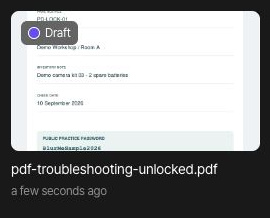
Lorsque le nouveau fichier apparaît dans la liste, ouvrez son projet et vérifiez que la page se charge normalement. L’exemple déverrouillé conserve le même contenu ; seul le mot de passe d’ouverture a été supprimé.
Si le document s’ouvre normalement mais affiche 0 détection, comme dans cet exemple, ce n’est pas la même chose qu’une erreur d’import. Utilisez Délimiter une zone à masquer pour couvrir tout ce qui nécessite un masquage manuel.
Si l’original ne s’ouvre pas même avec le bon mot de passe, réenregistrez-le depuis son application d’origine ou procurez-vous une autre copie. Un document numérisé n’est pas forcément corrompu. Pour un PDF composé d’images, suivez le guide des PDF numérisés.
L’analyse est en cours ou la détection échoue
Tant que le projet affiche Analyse, l’export n’est pas disponible avant la fin de l’analyse. Patientez un peu, puis vérifiez à nouveau le même projet.
Si un message indique que la détection des informations personnelles a échoué, vérifiez que l’original s’ouvre normalement et réessayez. Si l’échec se répète, notez le message exact et l’étape où il s’est produit avant de contacter le support.
L’absence de détection est différente d’un message d’erreur. Examinez les pages et utilisez Délimiter une zone à masquer pour couvrir les informations nécessaires. Les éléments dont l’emplacement n’a pas pu être trouvé nécessitent aussi une zone manuelle ; les cocher ne suffit pas à les couvrir.
Le bouton « Exporter » n’est pas disponible
Vérifiez que l’analyse est terminée et qu’au moins une détection ou une zone manuelle activée est sélectionnée pour le masquage. Si toutes les détections sont exclues et toutes les zones manuelles désactivées, il n’y a rien à exporter.
Désactiver un type de détection l’exclut de l’export. Incluez à nouveau les éléments nécessaires ou activez une zone manuelle. Si un avis concernant les crédits, la connexion ou l’offre apparaît, lisez-le avant de réessayer.
L’export échoue ou le résultat ne peut pas être chargé
Rouvrez le même projet, vérifiez ses réglages de masquage et son état d’enregistrement, puis relancez Exporter. Si l’échec se répète, indiquez dans votre demande au support l’erreur exacte, le nombre de pages, la taille du fichier, le navigateur et l’heure de l’échec.
Même lorsque la page de résultat s’ouvre, vérifiez toutes les pages et rouvrez séparément le fichier téléchargé. Si le téléchargement ne démarre pas, vérifiez la liste des téléchargements du navigateur et tout avis de téléchargement bloqué, puis utilisez à nouveau « Télécharger » sur la page de résultat.
Le fichier téléchargé contient d’anciennes modifications ou des informations qui devaient être masquées
La modification d’un projet et la génération d’un résultat sont deux étapes distinctes. Après avoir apporté des modifications dans Modifier, exportez à nouveau. Utilisez le nom du fichier et l’heure du téléchargement pour identifier le nouveau résultat.
Si le texte couvert reste trouvable par la recherche, copiable ou présent dans le texte extrait, vérifiez que vous avez utilisé Masquage standard → Couleur et couvert chaque caractère. Ne considérez pas « Flou » ou « Mosaïque » comme équivalents à une suppression du texte.
Un PDF numérisé peut encore comporter du texte visible dans son image, même si la recherche ne trouve rien. Zoomez et vérifiez l’image réelle de chaque page. Si un export corrigé présente toujours le problème, contactez le support avant de le partager.
Lorsqu’un type nécessaire n’est pas détecté automatiquement
La détection par motif des numéros de téléphone et de compte ainsi que l’OCR sont disponibles, y compris avec l’offre Free. La détection automatique des noms et adresses est disponible à partir de l’offre Starter ; le traitement des visages et des plaques dans les photos des PDF est disponible à partir de l’offre Pro. Vérifiez votre offre actuelle et l’avis affiché à l’écran.
Avoir accès à une fonctionnalité ne signifie pas que chaque élément du document sera détecté. Comparez le résultat avec la source et couvrez manuellement les informations manquantes.