Masquer à la fois du texte et des photos dans un PDF
Mis à jour le 29 sept. 2026
Masquez le texte ainsi que les visages et les plaques d’immatriculation présents dans les photos d’un même PDF. Utilisez « Noir » pour le texte et « Mosaïque » pour les cibles détectées dans les photos, puis enregistrez le résultat combiné dans un seul PDF.
Avant de commencer
Le traitement automatique des visages et des plaques d’immatriculation dans les photos d’un PDF est disponible à partir de l’offre Pro. Les étapes de ce guide qui appliquent « Mosaïque » aux cibles des photos nécessitent une offre comprenant cette fonctionnalité.
Téléchargez le fichier d’entraînement d’origine : text-and-photo.pdf. Tous les noms et coordonnées sont fictifs. Utilisez cette même source tout au long des étapes.
1. Examiner le texte et la photo dans le même document
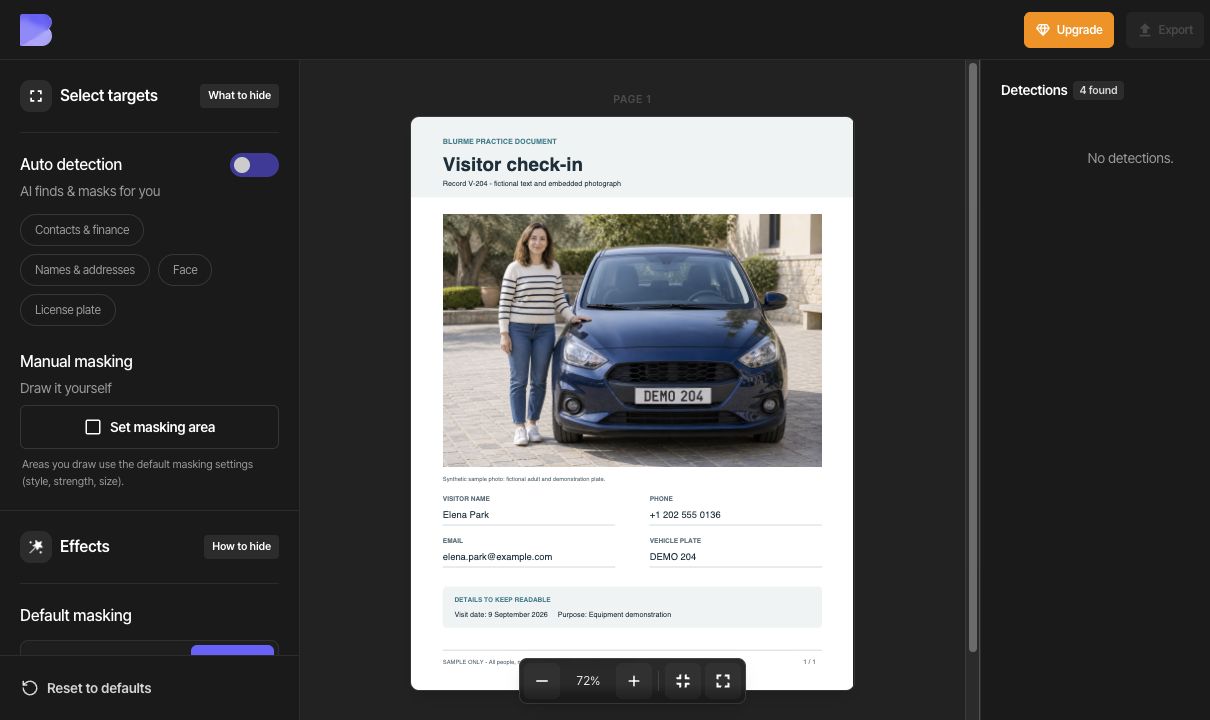
Importez text-and-photo.pdf depuis le tableau de bord et ouvrez-le. Ce registre des visiteurs d’une page contient un nom, un numéro de téléphone, une adresse e-mail et une plaque d’immatriculation sous forme de texte, ainsi qu’une photo du même adulte fictif et de sa voiture. Gardez lisibles la date et le motif de la visite.
Pour comparer avec l’original, désactivez temporairement Détection automatique et examinez le document non masqué. La capture ci-dessous montre cet état de comparaison avec l’original. Réactivez la détection automatique à l’étape suivante. La plaque visible dans la photo et le texte DEMO 204 écrit en dessous doivent être couverts séparément.
2. Sélectionner le texte à masquer
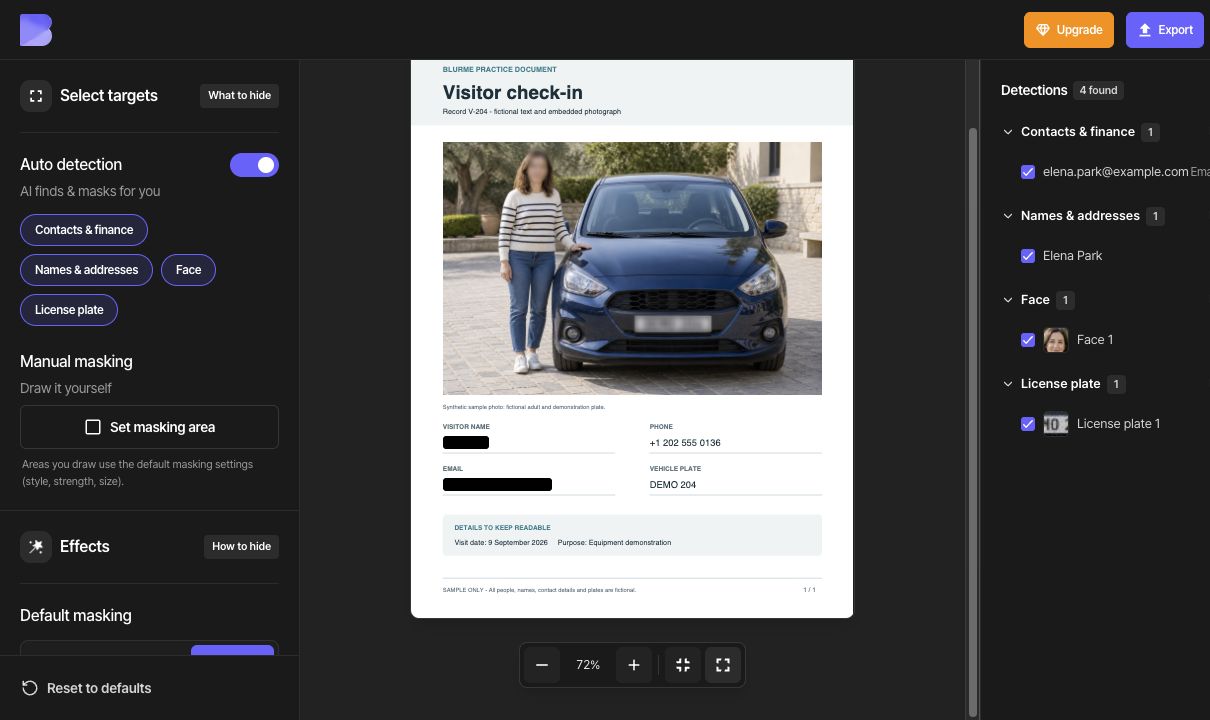
Réactivez Détection automatique et vérifiez les détections. L’exemple en montre quatre : un nom (Elena Park), une adresse e-mail, un visage et une plaque dans la photo. Incluez le nom et l’adresse e-mail et laissez le visage et la plaque activés. Le numéro de téléphone et le texte de la plaque sous la photo n’ont pas été détectés ; couvrez-les manuellement à l’étape 4.
Les boutons de type sous Détection automatique agissent sur tout le type. Tout inclure et Tout exclure agissent sur tout un groupe de détections. Utilisez une case à cocher individuelle si vous voulez conserver un seul élément.
Choisissez Masquage standard → Couleur → Noir. Vérifiez à la fois les cases de détection et le masquage réel dans le document.
3. Appliquer « Mosaïque » aux cibles détectées dans les photos
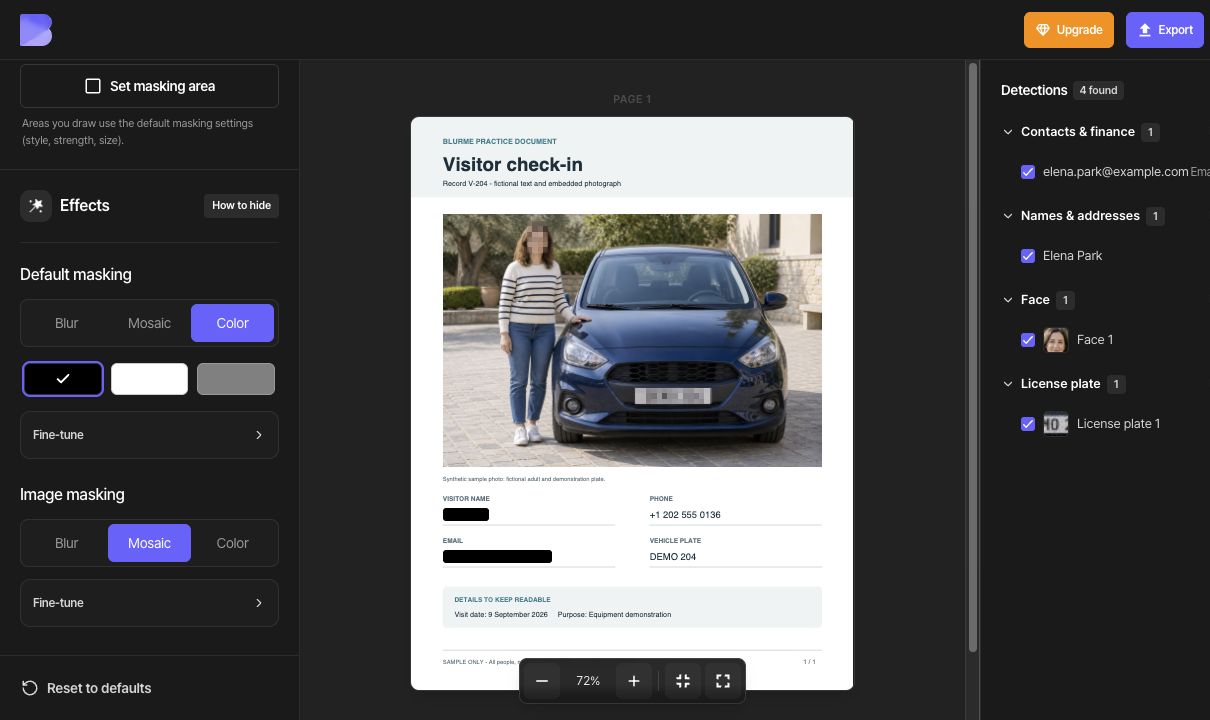
Incluez le visage et la plaque d’immatriculation détectés, puis sélectionnez Masquage des images → Mosaïque. Vérifiez que l’effet apparaît sur le visage et la plaque dans la photo.
Si une couverture plus importante est nécessaire, ouvrez Réglage fin et ajustez Intensité et Taille. Cet exemple utilise les valeurs par défaut de « Mosaïque » sans les modifier.
« Masquage standard » et « Masquage des images » sont des réglages distincts. Passer le texte en « Noir » laisse les cibles des photos en « Mosaïque ». Les visages et plaques d’immatriculation détectés partagent « Masquage des images » : ce guide utilise donc le même effet photo pour les deux.
4. Ajouter des zones manuelles pour les cibles manquantes
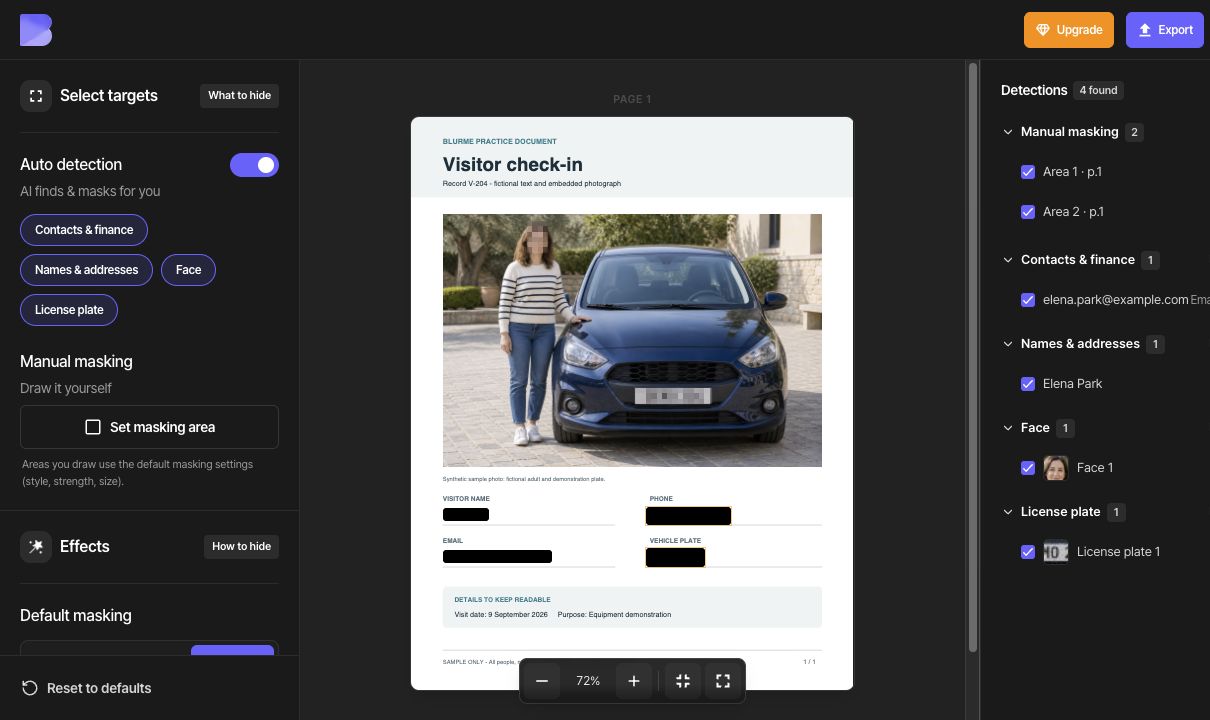
Cliquez sur Délimiter une zone à masquer et dessinez le premier rectangle autour du numéro de téléphone complet +1 202 555 0136. Dessinez un second rectangle autour de DEMO 204 écrit sous la photo, puis cliquez sur Terminé. Incluez l’indicatif pays et chaque caractère.
Les deux zones manuelles utilisent Couleur et Noir du « Masquage standard ». Si nécessaire, sélectionnez une zone pour la déplacer ou faites glisser un coin pour la redimensionner. Dans un autre document, un élément dont l’emplacement n’a pas pu être trouvé ne peut pas être masqué simplement en le cochant ; ajoutez une zone manuelle de la même manière.
Vérifiez le nom, l’adresse e-mail, le numéro de téléphone et les deux occurrences de la plaque. Masquez la plaque dans la photo et son texte sous la photo. Gardez lisibles la date et le motif de la visite.
Exporter et vérifier le fichier téléchargé
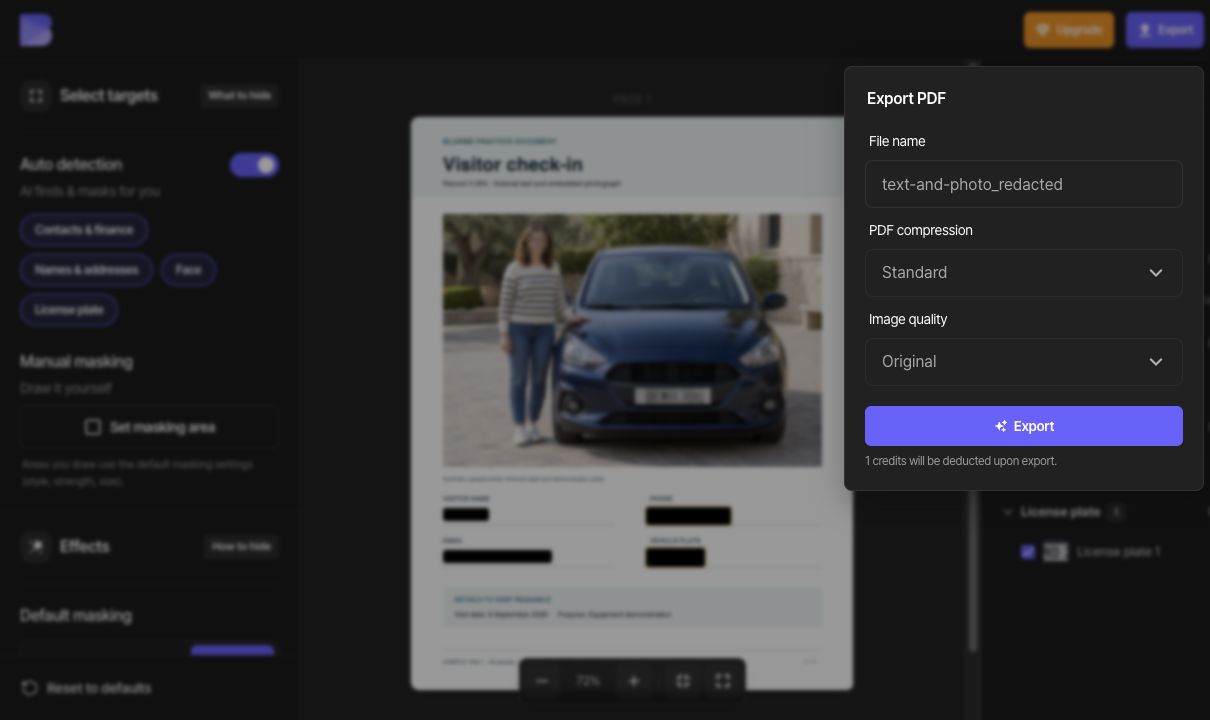
Après avoir vérifié chaque page, cliquez sur Exporter. Choisissez Standard pour Compression du PDF et Originale pour Qualité d'image, puis saisissez un nom de fichier qui distingue le résultat de la source. Lisez l’avis de crédits et lancez l’export.
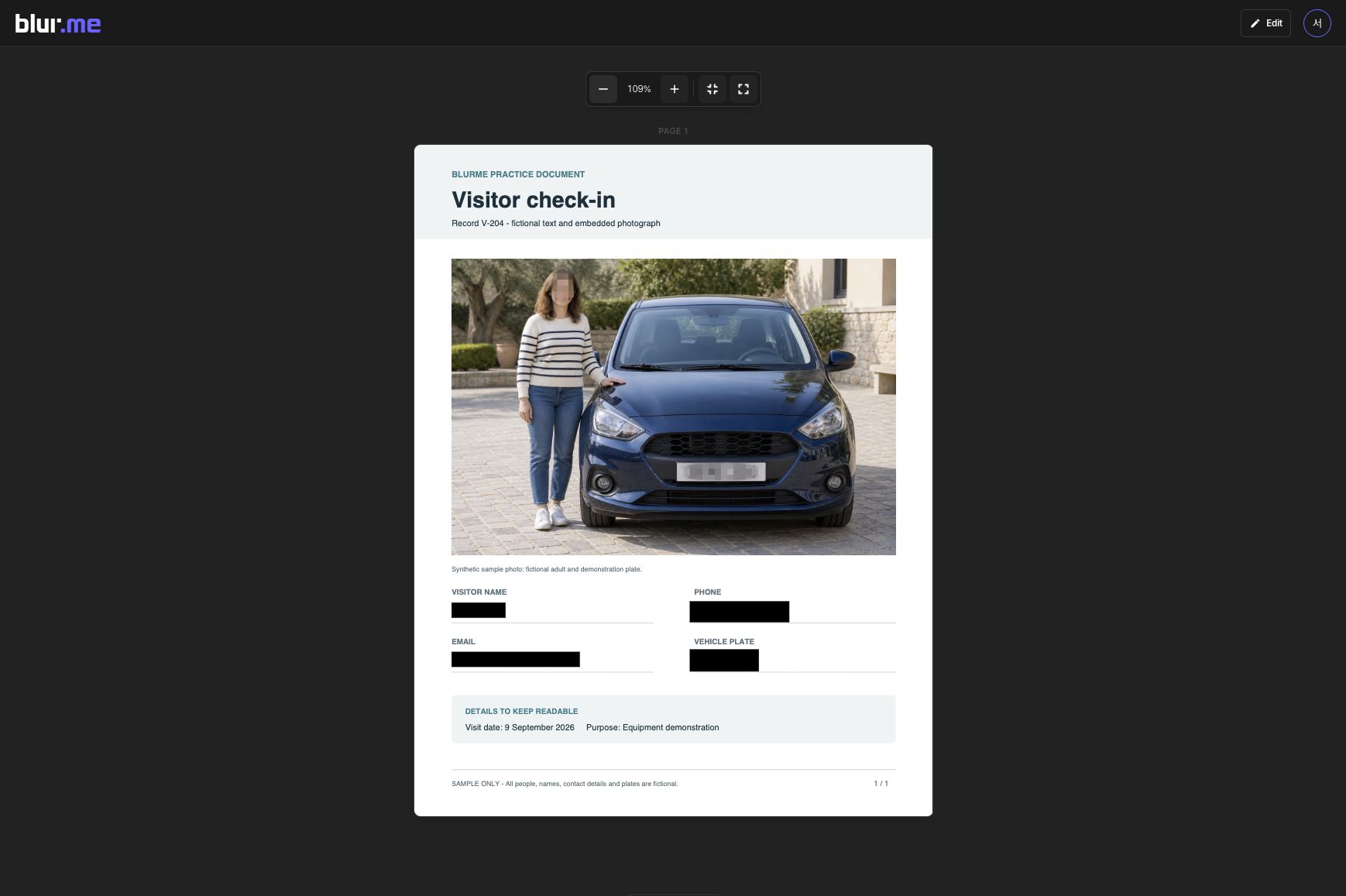
Sur la page de résultat du PDF, vérifiez chaque page et cliquez sur Télécharger. Rouvrez le PDF téléchargé dans un lecteur PDF sur votre appareil. Vérifiez le nombre de pages et le masquage, ainsi que la lisibilité du texte et des photos conservés.
La compression du PDF propose Aucune, Standard et Maximale ; la qualité d’image propose Originale, Élevée, Standard et Basse. Si vous avez besoin d’un fichier plus petit, exportez avec d’autres paramètres et comparez la taille réelle des fichiers ainsi que la lisibilité des petits textes et des photos.
Pour corriger le résultat, choisissez Modifier, ajustez le masquage et exportez à nouveau. Un fichier déjà téléchargé n’est pas mis à jour lorsque vous modifiez son projet.
Vérifier séparément la recherche et la copie
Utilisez Masquage standard → Couleur pour masquer le texte sélectionnable. « Couleur » sert à supprimer le contenu de la zone sélectionnée ; Flou et Mosaïque sont des effets visuels. Vérifiez le PDF téléchargé comme décrit ci-dessous au lieu d’en juger uniquement par son apparence.
Chaînes à vérifier dans cet exemple : Elena Park, elena.park@example.com, +1 202 555 0136, DEMO 204.
Recherchez dans tout le PDF téléchargé les noms, coordonnées et autres valeurs que vous avez masqués. Sélectionnez le texte sur la zone couverte, copiez-le et collez-le ailleurs pour vérifier qu’aucun contenu masqué n’apparaît. Si votre lecteur permet l’export du texte, extrayez tout le document et recherchez-y les mêmes chaînes.
Si un contenu masqué reste visible ou apparaît dans la recherche, le texte copié ou le texte extrait, ne partagez pas ce fichier. Corrigez la zone et la méthode de masquage, puis exportez à nouveau. Si le fichier corrigé présente toujours le problème, consultez le guide de dépannage.