Masquer des informations dans un PDF numérisé et l’enregistrer
Mis à jour le 29 sept. 2026
Repérez les informations à masquer sur chaque page d’un PDF numérisé et enregistrez le document modifié. Même lorsque le texte ne peut pas être sélectionné directement, vous pouvez vérifier les détections et dessiner vous-même des zones de masquage.
Avant de commencer
La détection par motif des numéros de téléphone et de compte ainsi que l’OCR sont disponibles, y compris avec l’offre Free ; la détection automatique des noms et adresses est disponible à partir de l’offre Starter. Les détections dépendent du document : examinez donc chaque page. Les exports avec l’offre Free comportent un filigrane.
Téléchargez le fichier d’entraînement d’origine : scanned-receipt.pdf. Tous les noms et coordonnées sont fictifs. Utilisez cette même source tout au long des étapes.
1. Importer le document numérisé et vérifier ses pages
Importez scanned-receipt.pdf depuis le tableau de bord et ouvrez son projet PDF. Les deux pages de cet exemple sont enregistrées sous forme d’images ; l’original n’a pas de couche de texte sélectionnable ni consultable par recherche.
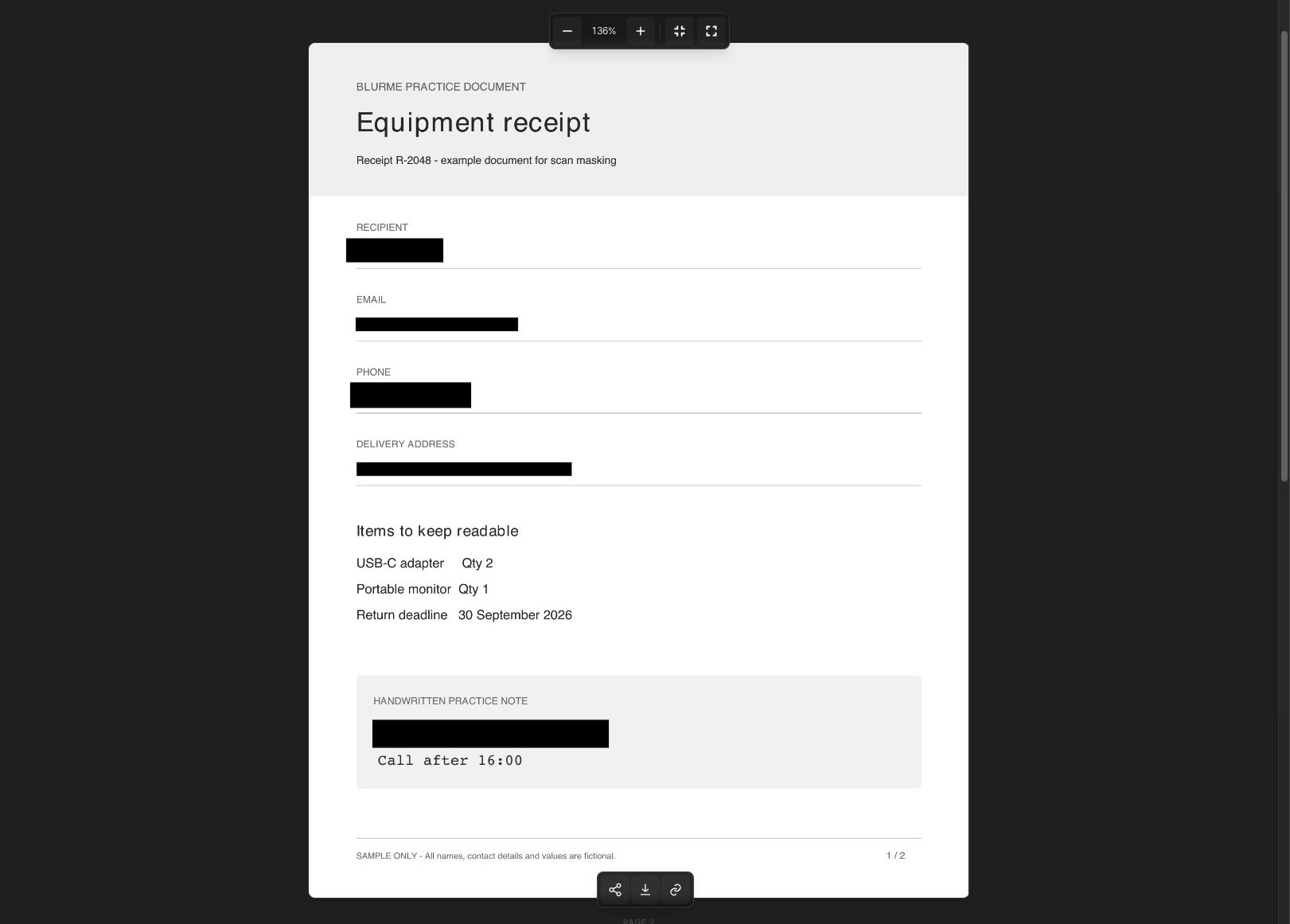
Après l’analyse, examinez chaque page séparément. Masquez Jamie Reed, l’adresse e-mail, le numéro de téléphone, l’adresse, le code d’accès et la signature de confirmation. Gardez lisibles les équipements, la date limite de retour et la liste de contrôle. Pour comparer avec l’original, désactivez temporairement Détection automatique, examinez le contenu, puis réactivez-la.
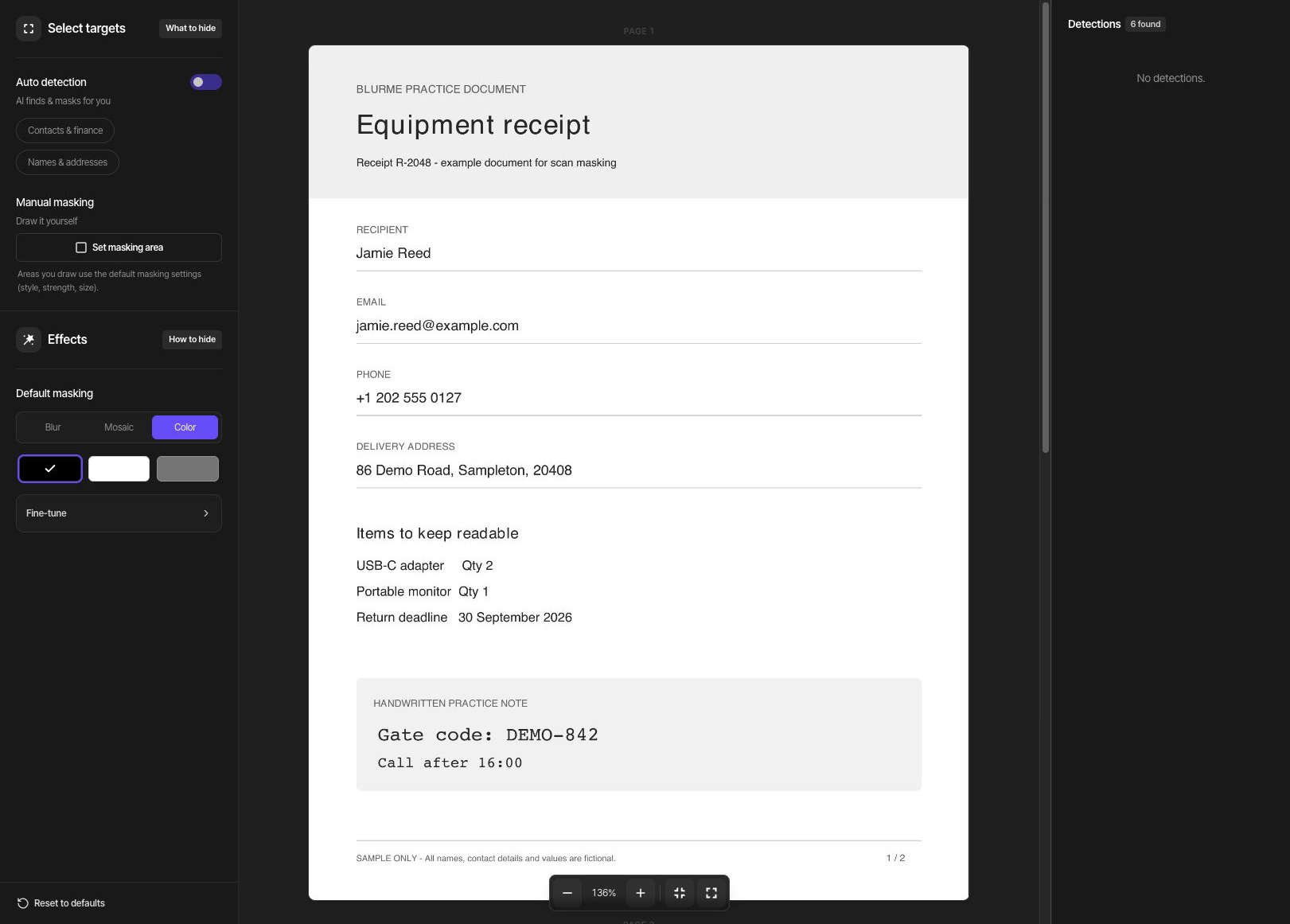
2. Comparer les détections avec l’image d’origine
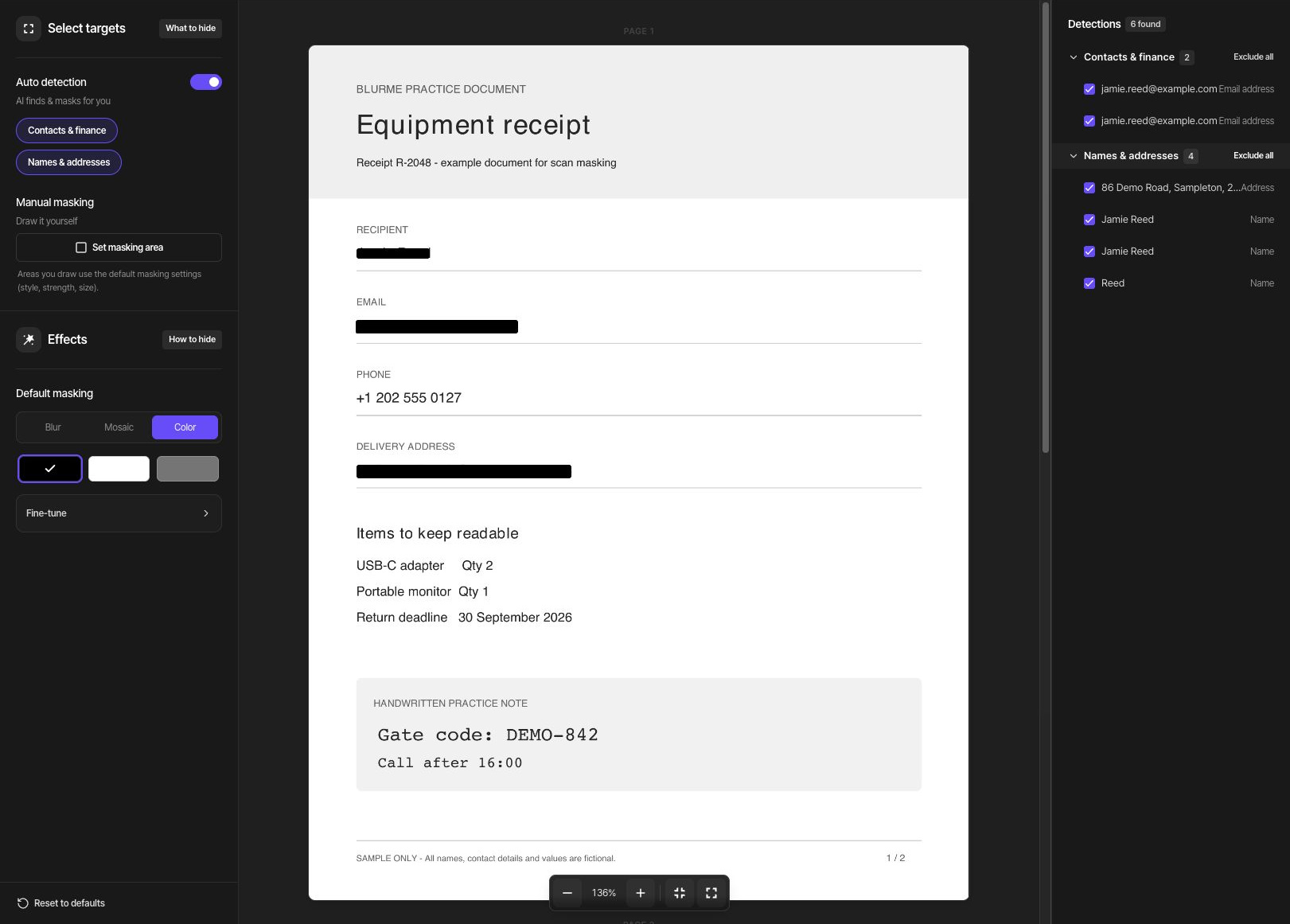
Sous Détection automatique, vérifiez que Contacts et finances et Noms et adresses sont activés, puis cliquez sur les éléments détectés pour voir leur emplacement. L’exemple affiche 6 détections : 2 adresses e-mail, 3 noms (Jamie Reed deux fois et Reed une fois) et 1 adresse. Laissez-les incluses et sélectionnez Masquage standard → Couleur → Noir. Le numéro de téléphone n’a été détecté sur aucune des deux pages : couvrez donc manuellement les deux numéros.
S’il n’y a aucune détection ou si certains détails manquent, zoomez et couvrez-les manuellement. Comparez avec un soin particulier les petits textes, les numérisations pâles et les zones inclinées. Le nombre de détections ne garantit pas que tout le document est couvert.
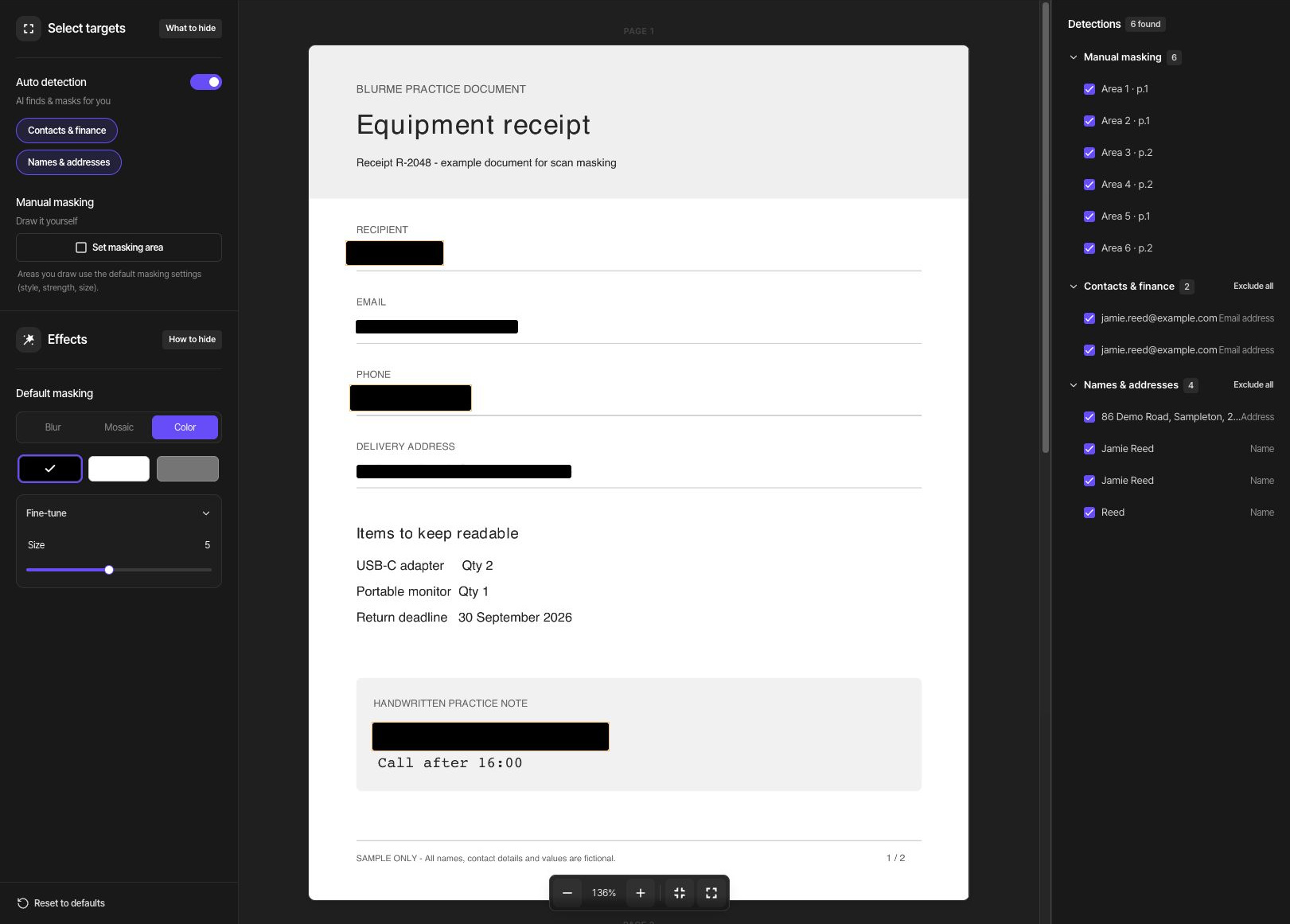
3. Couvrir le nom, les détails manquants et la note de la page 1
Cliquez sur Délimiter une zone à masquer et dessinez une zone distincte autour du nom complet, Jamie Reed, sur la page 1. Même si le nom a été détecté, laissez de l’espace au-dessus, en dessous et sur les côtés des lettres pour inclure leurs bords. Dessinez une autre zone autour du numéro de téléphone manqué, +1 202 555 0127, de l’indicatif pays jusqu’au dernier chiffre. Vérifiez aussi qu’aucune lettre ne reste visible dans l’adresse e-mail et l’adresse masquées automatiquement.
Dessinez une zone distincte autour de toute la ligne Gate code: DEMO-842, puis cliquez sur Terminé. Gardez lisibles la liste des éléments, la date limite de retour et la ligne Call after 16:00 que vous voulez conserver. Sélectionnez une zone manuelle pour ajuster sa position ou sa taille.
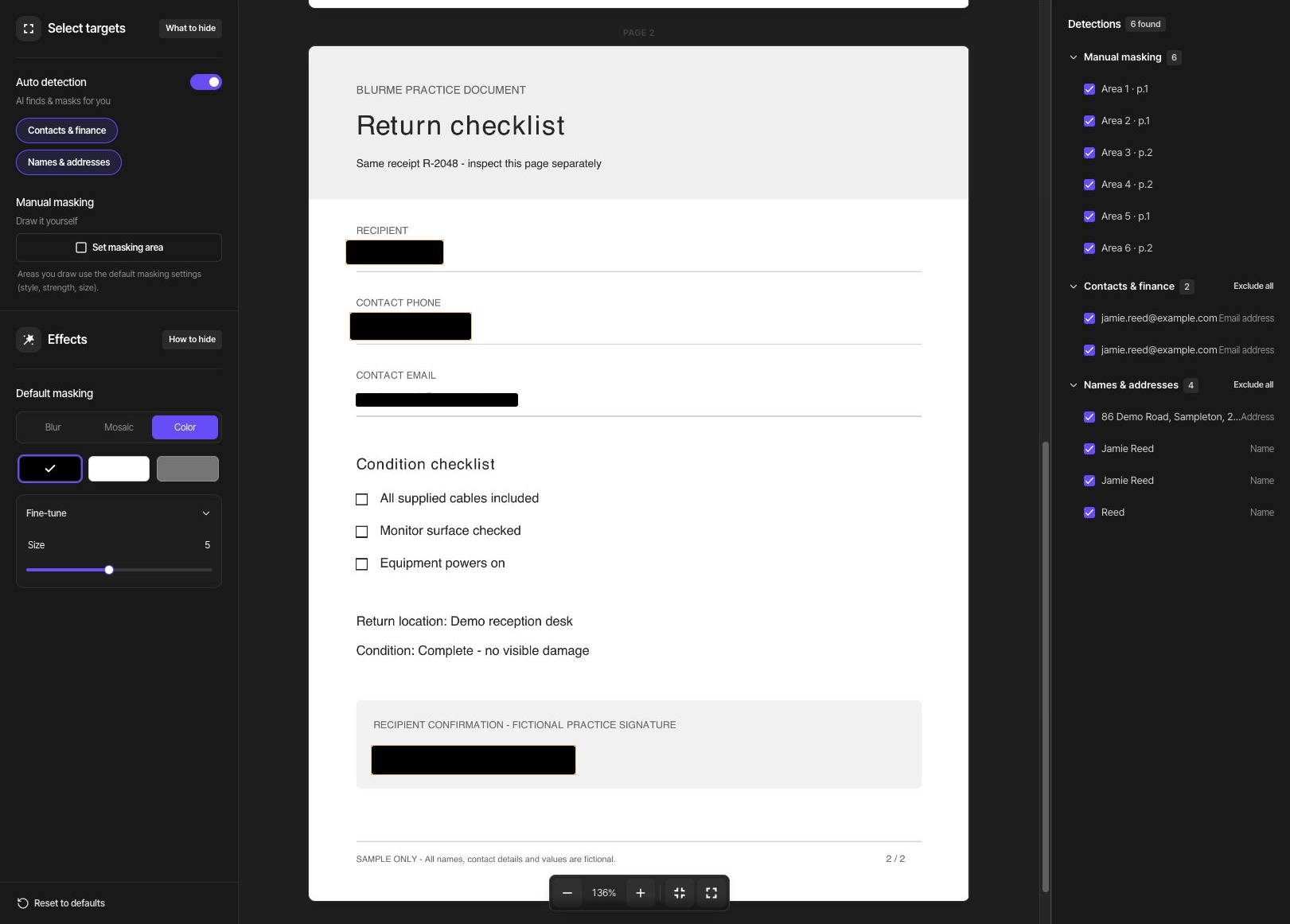
4. Couvrir les détails répétés et la confirmation de la page 2
Sur la page 2, ajoutez une zone manuelle autour du nom complet Jamie Reed en laissant de l’espace autour des lettres, puis couvrez tout le numéro de téléphone manqué dans une zone distincte. Seul Reed est détecté dans la signature de confirmation fictive : dessinez donc une autre zone autour de toute la signature J. Reed / SAMPLE. Le nom, le numéro de téléphone et le code d’accès de la page 1, plus le nom, le numéro de téléphone et la signature complète de la page 2, font 6 zones de masquage manuelles.
Gardez lisibles la liste de contrôle, le lieu de retour et la description de l’état. Zoomez sur les bords de la page et les petits textes, puis vérifiez toute la page. Les informations non détectées peuvent ne pas apparaître du tout dans la liste des détections.
Exporter et vérifier le fichier téléchargé
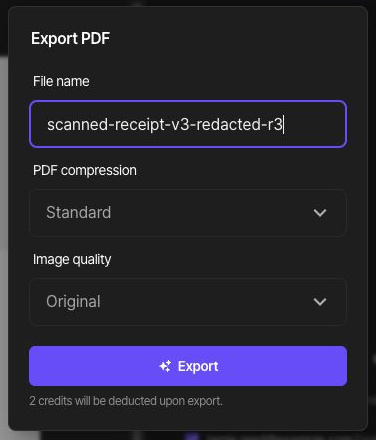
Après avoir vérifié chaque page, cliquez sur Exporter. Saisissez scanned-receipt-v3-redacted-r3 comme nom de fichier. Choisissez Standard pour Compression du PDF et Originale pour Qualité d'image. L’exemple de deux pages affiche un avis de coût de 2 crédits. Vérifiez l’estimation affichée avant de lancer l’export.
Sur la page de résultat du PDF, vérifiez chaque page et cliquez sur l’icône Télécharger en bas. Rouvrez le PDF téléchargé dans un lecteur PDF sur votre appareil et vérifiez que les deux pages sont présentes. Les noms, les coordonnées, le code d’accès et la signature complète doivent être masqués, tandis que les équipements, la date limite de retour, la liste de contrôle et la note conservée restent lisibles.
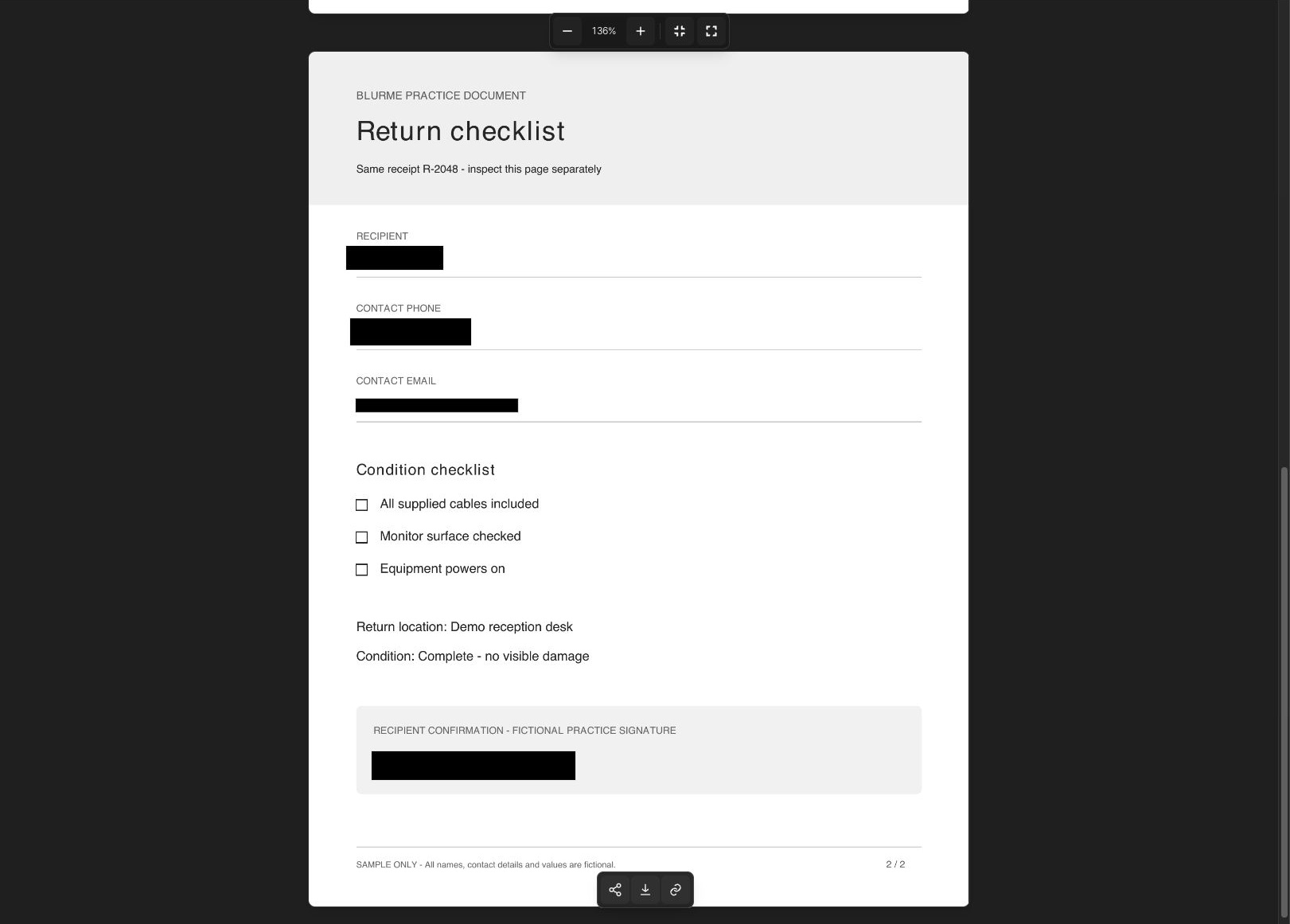
La compression du PDF propose Aucune, Standard et Maximale ; la qualité d’image propose Originale, Élevée, Standard et Basse. Si vous avez besoin d’un fichier plus petit, exportez avec d’autres paramètres et comparez la taille réelle des fichiers ainsi que la lisibilité des petits textes et des photos.
Pour corriger le résultat, choisissez Modifier, ajustez le masquage et exportez à nouveau. Un fichier déjà téléchargé n’est pas mis à jour lorsque vous modifiez son projet.
Vérifier séparément la recherche et la copie
Utilisez Masquage standard → Couleur pour masquer le texte sélectionnable. « Couleur » sert à supprimer le contenu de la zone sélectionnée ; Flou et Mosaïque sont des effets visuels. Vérifiez le PDF téléchargé comme décrit ci-dessous au lieu d’en juger uniquement par son apparence.
Chaînes à vérifier dans cet exemple : Jamie Reed, jamie.reed@example.com, +1 202 555 0127, 86 Demo Road, DEMO-842, J. Reed.
Recherchez dans tout le PDF téléchargé les noms, coordonnées et autres valeurs que vous avez masqués. Sélectionnez le texte sur la zone couverte, copiez-le et collez-le ailleurs pour vérifier qu’aucun contenu masqué n’apparaît. Si votre lecteur permet l’export du texte, extrayez tout le document et recherchez-y les mêmes chaînes.
Cet exemple part d’un PDF numérisé sans couche de texte. Certains lecteurs PDF reconnaissent le texte des images de page pour la recherche et la copie. Un résultat de recherche vide ne suffit pas à prouver que le masquage a réussi : zoomez donc aussi et examinez l’image réelle de chaque page.
Si un contenu masqué reste visible ou apparaît dans la recherche, le texte copié ou le texte extrait, ne partagez pas ce fichier. Corrigez la zone et la méthode de masquage, puis exportez à nouveau. Si le fichier corrigé présente toujours le problème, consultez le guide de dépannage.