Masquer les plaques d’immatriculation d’une photo
Mis à jour le 29 sept. 2026
Détectez une plaque d’immatriculation, couvrez toute sa surface en noir et enregistrez la photo. Vérifiez dans l’éditeur et dans l’image téléchargée qu’aucun bord de plaque n’est visible.
Avant de commencer
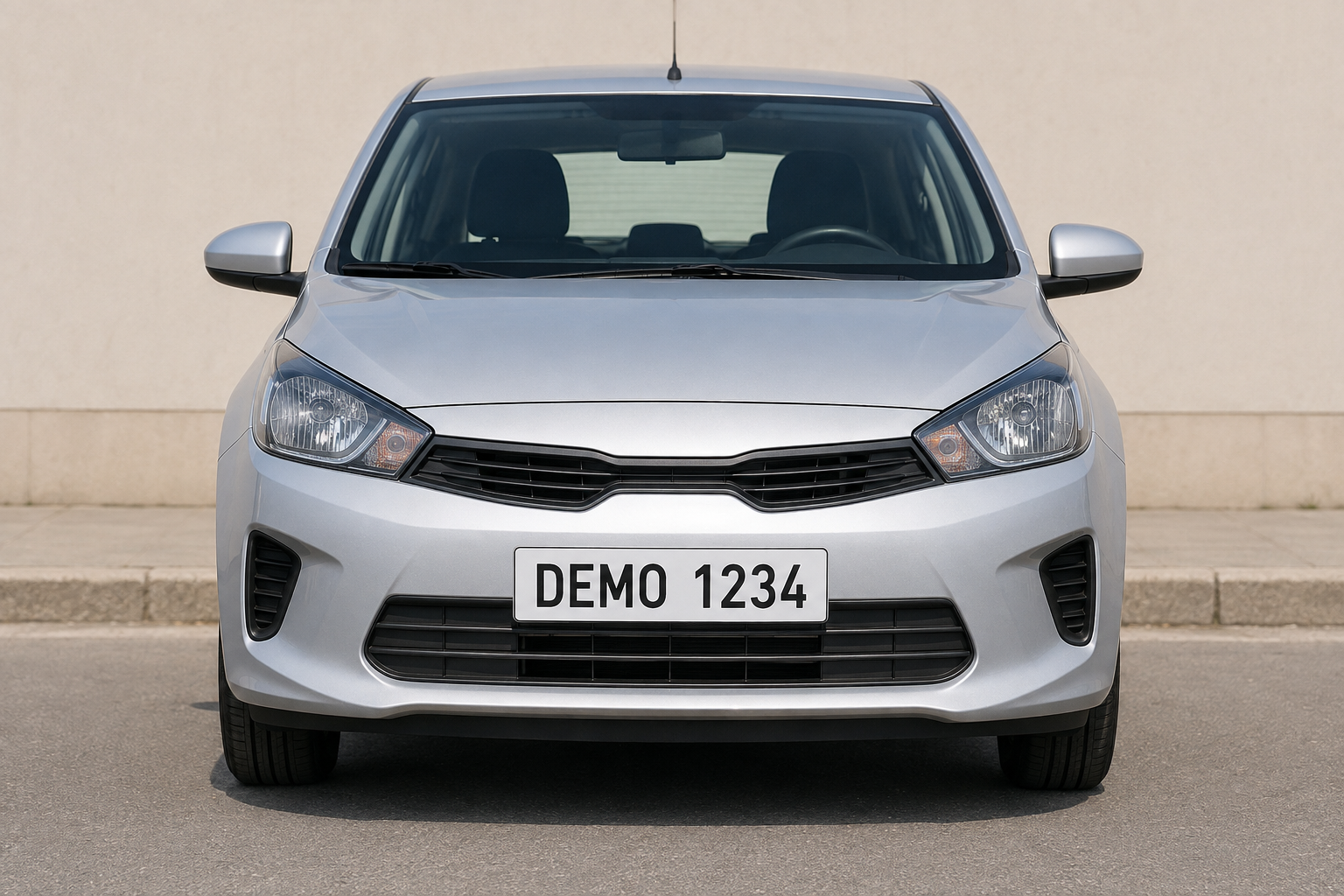
Le véhicule de l’exemple porte une plaque fictive DEMO 1234. Téléchargez l’exemple ci-dessous ou utilisez votre propre photo de véhicule.
Les exports avec l’offre Free n’utilisent pas de crédits et comportent un filigrane.
1. Repérer la plaque
Dans le tableau de bord, choisissez « Télécharger des fichiers » et sélectionnez license-plate.png. Une fois l’import et l’analyse terminés, ouvrez cette photo dans le Studio.
Repérez tout le contour extérieur de la plaque. La zone couverte doit inclure la plaque entière, pas seulement ses caractères.
2. Détecter la plaque d’immatriculation
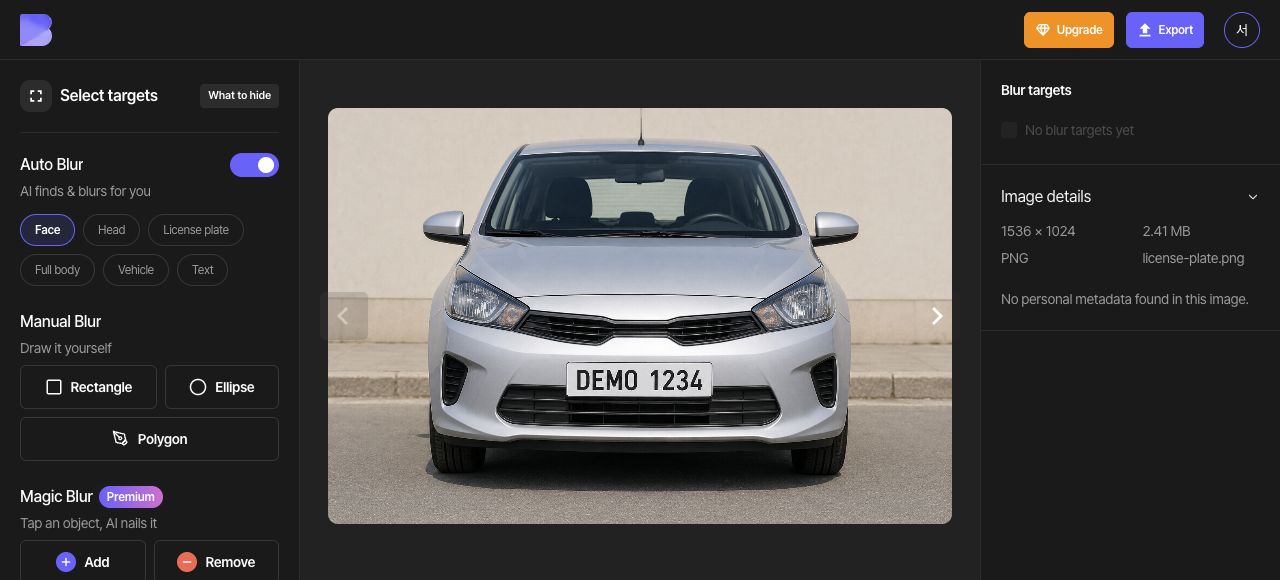
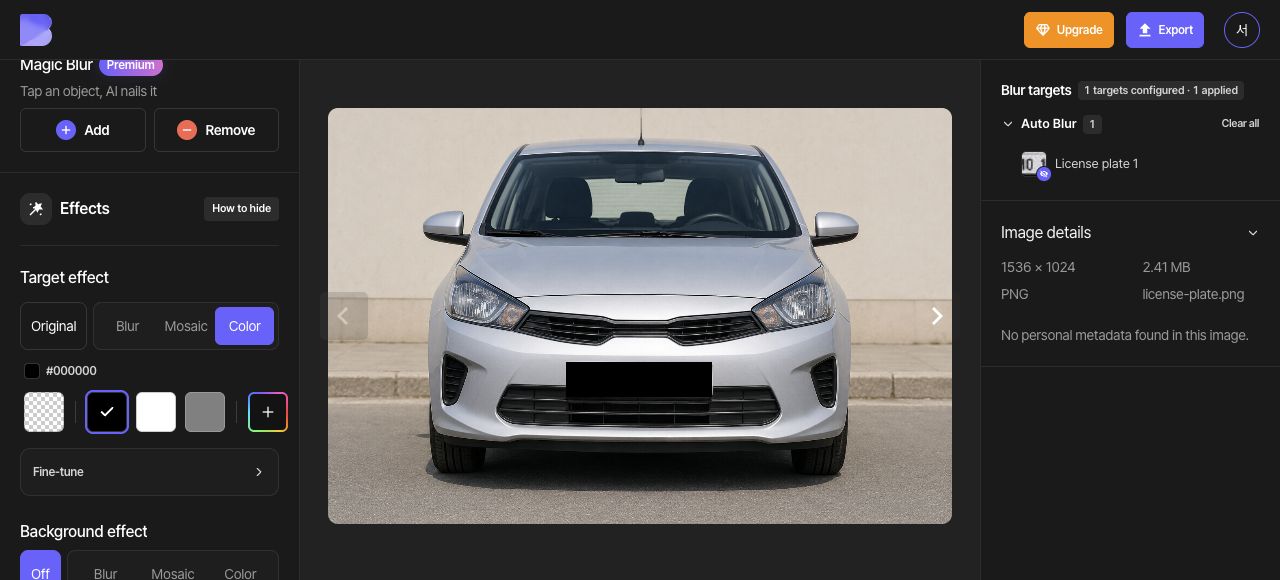
Activez le bouton « Plaque d'immatriculation » sous Floutage automatique. Cet exemple produit une plaque détectée. Vérifiez que sa zone inclut la plaque entière.
Comparez la zone détectée avec le contour extérieur de la plaque. Si la plaque n’est pas détectée, utilisez un « Rectangle » sous Floutage manuel pour couvrir la même zone.
3. Couvrir la plaque en noir
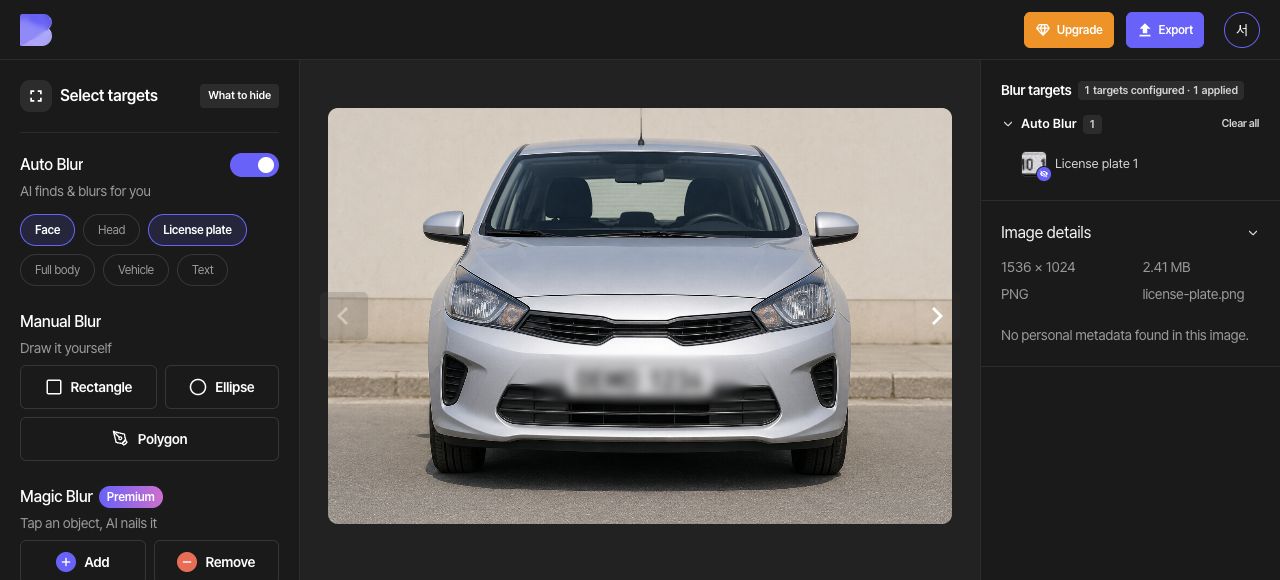
Choisissez « Couleur » dans les réglages globaux « Effet de la cible », puis sélectionnez la pastille noire (#000000). Vérifiez que toute la plaque détectée est couverte de noir.
4. Vérifier toute la plaque
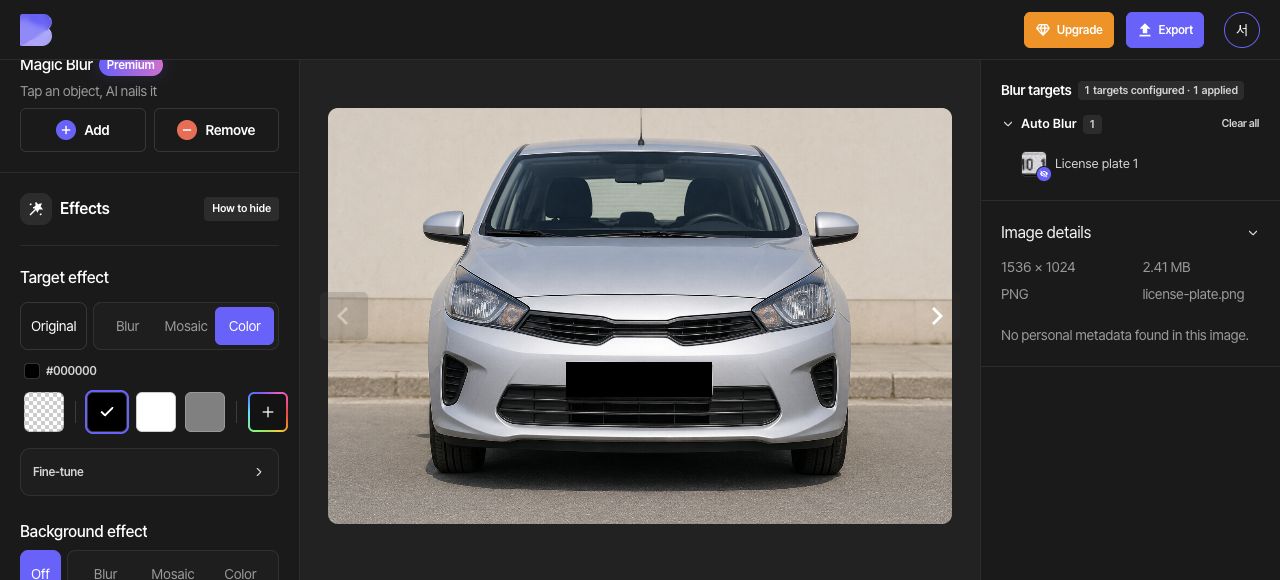
Zoomez et examinez le premier et le dernier caractère ainsi que les bords de la plaque. Corrigez la zone si nécessaire et vérifiez dans l’éditeur que la plaque est entièrement couverte.
5. Exporter en JPG
Ouvrez « Exporter » en haut et sélectionnez JPG. Nommez le fichier license-plate-edited. Laissez « Qualité » sur « Par défaut », puis lisez l’avis de crédits et d’utilisation affiché à l’écran avant de lancer l’export.
6. Vérifier le fichier téléchargé
Une fois l’export terminé, utilisez « Télécharger » pour la même photo dans le tableau de bord. Attendez la fin du téléchargement dans le navigateur, puis ouvrez le fichier sur votre appareil et vérifiez son nom et son extension.
Vérifiez que le noir couvre toute la plaque, du premier au dernier caractère et le long de son contour extérieur. Effectuez cette vérification dans le fichier que vous venez de recevoir ainsi que dans l’éditeur.