Garder une personne nette et flouter l’arrière-plan d’une photo
Mis à jour le 29 sept. 2026
Gardez nette toute la personne visible, floutez l’arrière-plan autour d’elle et enregistrez la photo. Vérifiez les contours de la tête et des mains, puis contrôlez le fichier exporté.
Avant de commencer
Utilisez une photo avec une personne bien nette et un arrière-plan de café. Téléchargez l’exemple ci-dessous ou utilisez votre propre portrait avec un arrière-plan à flouter.
La sélection de la personne avec le Floutage magique et l’application d’un effet d’arrière-plan nécessitent l’offre Starter ou supérieure.

1. Ouvrir l’original net
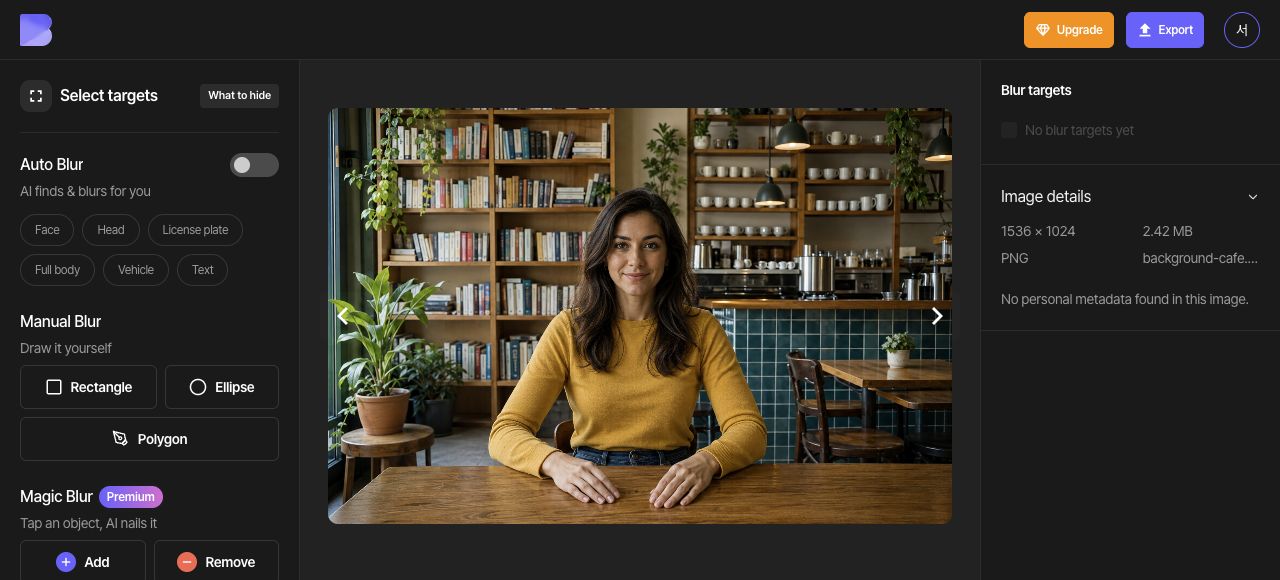
Dans le tableau de bord, choisissez « Télécharger des fichiers » et sélectionnez background-cafe.png. Une fois l’import et l’analyse terminés, ouvrez cette photo dans le Studio.
Désactivez le Floutage automatique. Observez les étagères, les tasses et le carrelage nets derrière la personne. Utilisez cette même photo tout au long des étapes de floutage de l’arrière-plan.
2. Sélectionner la personne à conserver
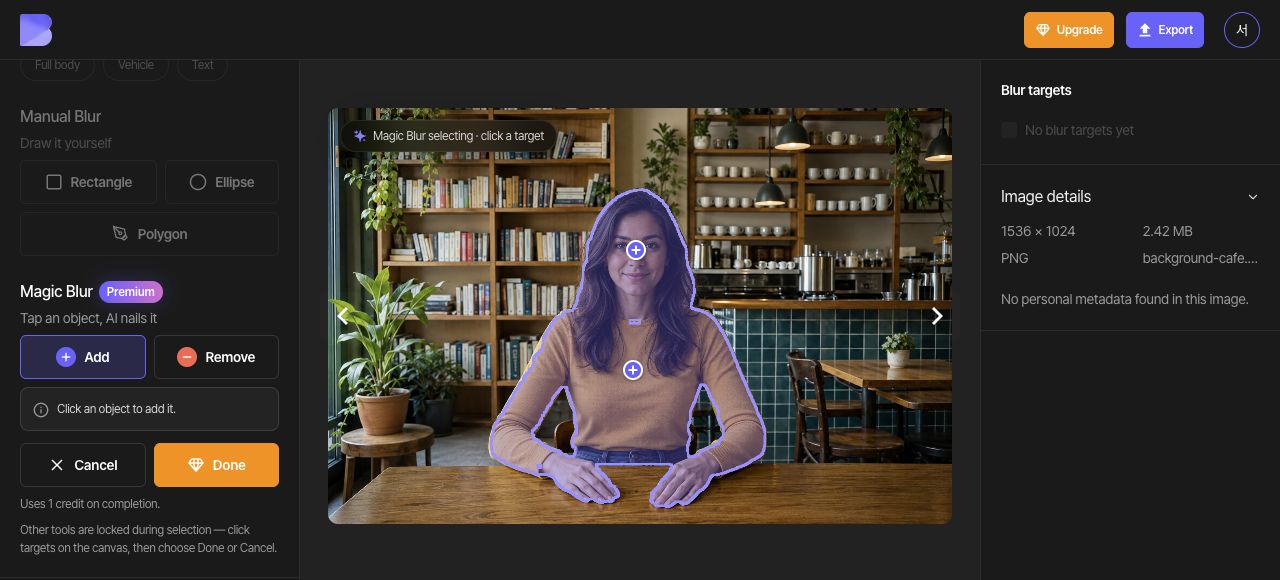
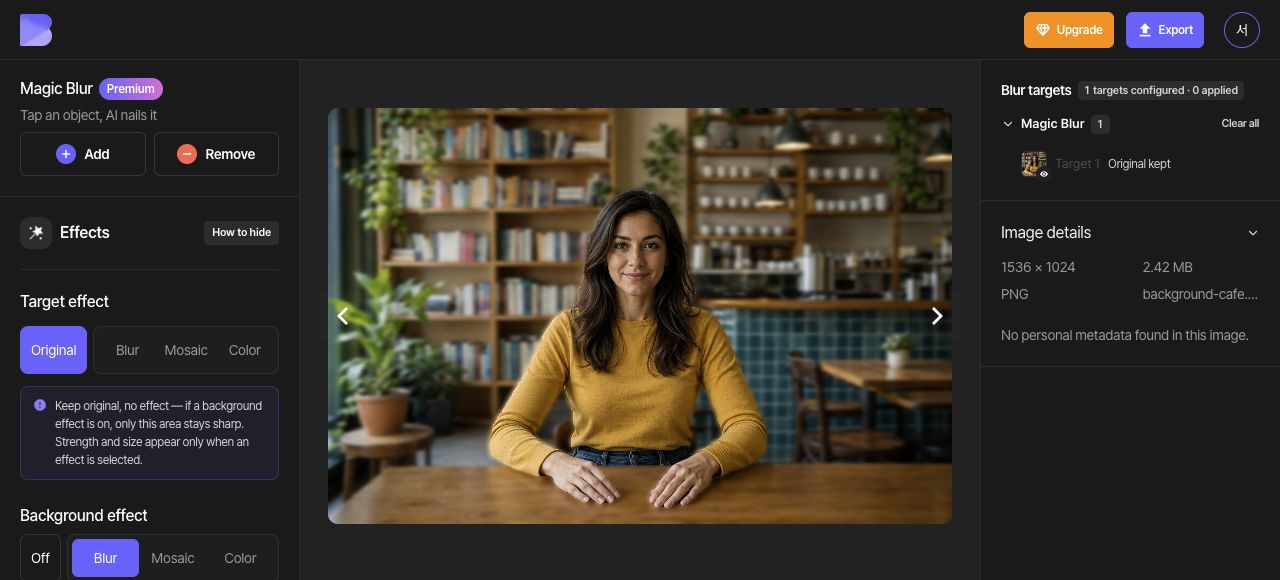
Choisissez « Ajouter » dans le Floutage magique et placez un point à l’intérieur du haut jaune et un autre à l’intérieur du visage. Vérifiez que les deux points « Ajouter » incluent toute la personne visible, y compris la tête et les deux mains. Examinez les contours des cheveux et l’arrière-plan entre les bras, retirez les zones indésirables si nécessaire, puis choisissez « Terminé ».
3. Régler l’« Effet de la cible » global sur « Original »
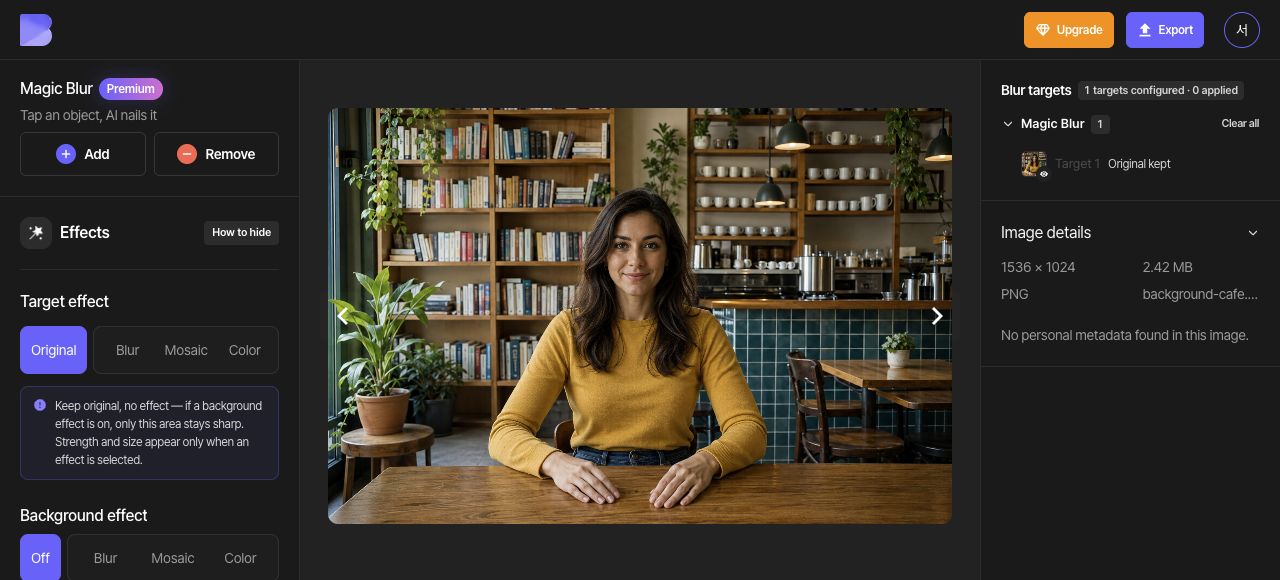
Sans cible individuelle sélectionnée, réglez l’« Effet de la cible » global sur « Original ». Laissez le Floutage automatique désactivé, afin que la personne sélectionnée avec le Floutage magique soit la cible qui reste nette dans cette photo.
4. Appliquer « Flou » à l’arrière-plan
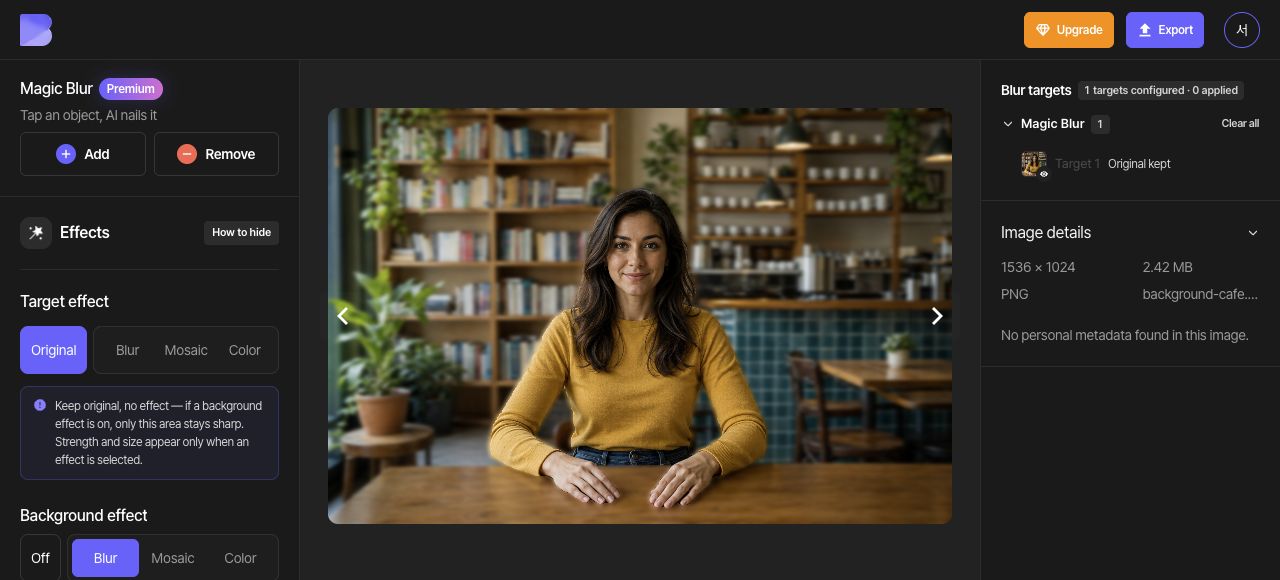
Choisissez « Flou » sous « Effet d'arrière-plan » et ajustez son intensité. Vérifiez que les étagères et les objets du café en dehors de la personne deviennent plus flous.
5. Vérifier les contours et le changement
Examinez la personne et l’arrière-plan au même niveau de zoom. Le visage et les deux mains doivent rester nets, tandis que les étagères et les tasses deviennent floues. Vérifiez qu’il ne reste pas de fragments d’arrière-plan et que les contours des cheveux, des épaules ou des doigts ne sont pas rognés.
Si le contour terminé doit changer, repérez uniquement la cible magique de la personne dans la liste et utilisez son bouton Supprimer la cible en forme de corbeille. Lisez le nombre de cibles et l’avis de suppression, puis supprimez uniquement cette cible. N’utilisez pas une réinitialisation complète si vous voulez conserver les autres cibles et les réglages d’édition.
Relancez le Floutage magique, créez un nouveau contour avec Ajouter et Retirer, puis choisissez Terminé. Cela crée une nouvelle sélection au lieu de rouvrir les points de la cible terminée. Vérifiez à nouveau que le Floutage automatique est désactivé, que l’« Effet de la cible » global est sur « Original » et que « Effet d'arrière-plan » est sur « Flou », puis examinez à nouveau les contours.
6. Exporter en JPG
Ouvrez « Exporter » en haut et sélectionnez JPG. Nommez le fichier background-cafe-edited. Laissez « Qualité » sur « Par défaut », puis lisez l’avis de crédits et d’utilisation affiché à l’écran avant de lancer l’export.
7. Vérifier le fichier téléchargé
Une fois l’export terminé, utilisez « Télécharger » pour la même photo dans le tableau de bord. Attendez la fin du téléchargement dans le navigateur, puis ouvrez le fichier sur votre appareil et vérifiez son nom et son extension.
Vérifiez que le visage, le corps et les deux mains restent nets tandis que l’arrière-plan du café en dehors du contour est flouté. Effectuez cette vérification dans le fichier que vous venez de recevoir ainsi que dans l’éditeur.