Comment Flouter une Partie d'une Photo (Visage & Plus)
Camille Dubois — Rédactrice tech
Vous venez de prendre 200 photos de famille au parc et devez maintenant flouter chaque visage de passant avant de les publier sur les réseaux sociaux — une tâche qui peut facilement vous prendre 5 à 10 minutes par photo avec les méthodes traditionnelles. Le problème ? Entre la sélection manuelle des zones sensibles, l'ajout d'un flou gaussien de qualité et l'ajustement de l'intensité du flou, vous perdez un temps précieux. Sans compter les risques : une seule plaque d'immatriculation oubliée sur une photo peut entraîner une sanction RGPD allant jusqu'à 10 000 €, car les données personnelles visibles constituent une violation de la confidentialité. Heureusement, il existe aujourd'hui des méthodes rapides pour anonymiser vos images — des outils de floutage en ligne gratuits aux logiciels professionnels de retouche photo — qui vous permettent de protéger la vie privée en quelques secondes seulement.
Des visages à masquer sur une photo ? Importez-la, l’IA les trouve.
Méthodes Courantes pour Flouter une Partie d'une Photo
Flouter une partie d'une photo est une compétence essentielle en retouche photo, que vous souhaitiez protéger la vie privée, masquer un visage ou anonymiser des données personnelles. Plusieurs approches existent, chacune adaptée à des besoins et niveaux de compétence différents. Voici les méthodes les plus efficaces pour appliquer un effet de flou sur vos images.
Méthode 1 : Le Flou Gaussien avec Sélection Manuelle
Le flou gaussien reste la technique la plus populaire pour flouter une zone spécifique d'une image. Cette méthode offre un rendu naturel et progressif, idéal pour anonymiser un visage sans créer de démarcation brutale. Vous pouvez l'utiliser avec n'importe quel éditeur d'image professionnel ou gratuit.
Photoshop propose l'implémentation la plus complète. Ouvrez votre photo, sélectionnez l'outil Lasso (L) et tracez autour de la zone à flouter. Appliquez un léger contour progressif (Sélection > Modifier > Contour progressif, 10-15 pixels). Allez dans Filtre > Flou > Flou gaussien et ajustez l'intensité du flou jusqu'à obtenir le résultat souhaité. Validez et enregistrez au format PNG pour préserver la qualité.
Pour les utilisateurs de GIMP (logiciel gratuit), le processus est similaire. Utilisez l'outil de sélection libre, créez votre masque, puis appliquez Filtres > Flou > Flou gaussien. L'avantage principal : vous contrôlez précisément la forme et l'intensité du flou. L'inconvénient : cette méthode manuelle prend 2-3 minutes par zone à flouter, ce qui devient fastidieux pour traiter plusieurs photos.
Méthode 2 : La Pixelisation pour un Anonymat Renforcé
Pixeliser une zone crée un effet de mosaïque reconnaissable, souvent préféré pour les documents officiels ou les publications médiatiques. Cette technique offre une garantie d'anonymisation supérieure au flou gaussien, car elle détruit complètement les détails de la zone sensible.
Paint.NET (Windows uniquement) rend cette tâche simple. Ouvrez votre image, sélectionnez la zone avec l'outil Rectangle ou Lasso. Allez dans Effets > Distorsion > Pixeliser et choisissez la taille des pixels (15-25 pour un visage). Plus la valeur est élevée, plus l'effet est prononcé. Cette méthode est particulièrement efficace pour les plaques d'immatriculation ou les informations bancaires.
Sur Canva (en ligne, gratuit), importez votre photo, ajoutez un élément de pixelisation via Effets > Pixeliser, puis positionnez-le sur la zone à masquer. L'interface intuitive permet de traiter une image en moins d'une minute. La limitation principale : la pixelisation est irréversible et peut attirer l'attention sur la zone masquée, ce qui n'est pas toujours souhaitable pour une retouche discrète.
Méthode 3 : Les Outils en Ligne Sans Installation
Les outils de floutage en ligne constituent la solution la plus rapide pour un besoin ponctuel. Aucune installation requise, accessibles depuis n'importe quel navigateur, ils conviennent parfaitement aux utilisateurs occasionnels ou aux environnements professionnels où vous ne pouvez pas installer de logiciel.
Facepixelizer se distingue par sa simplicité. Glissez votre photo dans l'interface, tracez un rectangle sur la zone à flouter, ajustez l'intensité et téléchargez le résultat au format JPEG ou PNG. L'outil détecte automatiquement les visages, mais vous gardez le contrôle manuel. Le traitement d'image s'effectue en 20-30 secondes par photo.
ImgTools offre une alternative avec davantage d'options. Vous choisissez entre flou gaussien et pixelisation, ajustez la forme de la zone (rectangle, cercle, tracé libre) et prévisualisez en temps réel. L'export conserve la résolution originale jusqu'à 5000x5000 pixels. Le compromis : ces services en ligne ajoutent parfois un filigrane sur la version gratuite, et vous devez confier temporairement vos photos à un serveur tiers, ce qui pose des questions de confidentialité pour les documents sensibles.
Méthode 4 : Les Applications Mobiles pour iPhone et Android
Les applications mobiles démocratisent le floutage photo en permettant de traiter des images directement depuis votre smartphone. Idéales pour les publications rapides sur les réseaux sociaux ou les besoins urgents de protection vie privée.
Snapseed (gratuit, iPhone et Android) intègre un outil de flou sélectif professionnel. Ouvrez votre photo, allez dans Outils > Flou d'objectif, dessinez sur la zone à flouter avec votre doigt. Ajustez la transition et l'intensité avec les curseurs. L'application permet d'enregistrer vos réglages et de les appliquer à plusieurs photos via l'historique. Le processus complet prend environ 40 secondes.
Blur Photo (iPhone) se spécialise dans l'anonymisation. Importez l'image depuis votre galerie, sélectionnez le type de flou (gaussien, pixelisation, mosaïque), tracez la zone et exportez. L'application propose également une détection automatique des visages, réduisant le temps de traitement à 15-20 secondes par photo. La limite : sur Android, les alternatives gratuites affichent souvent des publicités intrusives, et la qualité d'export peut être compressée pour économiser l'espace de stockage mobile.
Méthode 5 : Les Outils Natifs des Systèmes d'Exploitation
Vos appareils intègrent déjà des solutions de base pour flouter des zones sensibles, sans installation supplémentaire. Ces outils natifs conviennent parfaitement aux besoins simples et ponctuels.
Sur macOS, ouvrez votre photo dans Aperçu, cliquez sur l'icône Annoter (crayon), sélectionnez Forme > Rectangle, dessinez sur la zone à masquer et remplissez-la d'une couleur unie. Pour un véritable flou, utilisez Photos : ouvrez l'image, cliquez sur Modifier, puis utilisez l'outil Retouche pour appliquer un flou léger par petites touches successives. Cette méthode artisanale demande patience mais évite toute installation.
Sur Windows, Paint 3D permet un floutage rudimentaire. Ouvrez votre image, sélectionnez l'outil Sélection magique pour isoler la zone, puis appliquez Effets > Flou. L'intensité reste limitée (maximum 50%), ce qui peut nécessiter plusieurs passages pour un anonymat complet. Sur iPhone, l'application Photos native propose un outil Markup : annotez la photo, sélectionnez le stylo épais, réglez l'opacité au maximum et recouvrez la zone. Ce n'est pas un véritable flou mais un masquage efficace pour les partages rapides.
La principale limitation des outils natifs : ils offrent moins de contrôle sur l'intensité du flou et la précision de la sélection comparé aux logiciels spécialisés. Ils restent néanmoins suffisants pour flouter un visage avant une publication sur les réseaux sociaux ou masquer une information personnelle dans un document PDF scanné.
Flouter une Partie d'une Photo avec l'IA (Blur.me)
Vous avez 50 photos d'événement à traiter et chaque visage nécessite 3 minutes de sélection manuelle dans Photoshop ? Cela représente 2h30 de travail répétitif.
Importez votre lot — déposez jusqu'à 100 photos simultanément, les cadres bleus apparaissent autour de chaque visage détecté en moins de 5 secondes.
Désélectionnez les exceptions — cliquez sur les visages à conserver nets (l'organisateur de l'événement reste visible, les participants en arrière-plan restent floutés), la prévisualisation s'actualise instantanément.
Téléchargez en qualité originale — 50 photos traitées en 90 secondes environ, résolution 4K préservée, aucune perte de qualité.
Blur.me détecte automatiquement les visages avec une précision de 98%+, éliminant le besoin de sélection manuelle image par image. La plateforme fonctionne directement dans votre navigateur — aucune installation requise.
Lorsque le traitement manuel de 50 photos d'événement nécessite 2h30 de sélection visage par visage dans Photoshop, Blur.me détecte et floute automatiquement tous les visages en 90 secondes — résolution 4K préservée, aucune installation requise.
Comparaison Rapide : Outils pour Flouter une Partie d'une Photo
| Fonctionnalité | Photoshop | GIMP | Snapseed | Canva | Pixlr |
|---|---|---|---|---|---|
| Prix | 23,99 €/mois (abonnement) | Gratuit (open source) | Gratuit | Gratuit (version de base) | Gratuit avec pub |
| Détection de Visage | Semi-automatique (sélection intelligente) | Manuelle uniquement | Manuelle avec pinceau | Manuelle par zone | Manuelle |
| Niveau d'Automatisation | Semi-auto (sélection rapide + effet) | Manuel complet | Semi-auto (pinceau intelligent) | Glisser-déposer simple | Manuel avec calques |
| Temps par Photo | ~2 min (sélection + réglages) | ~3-4 min (courbe d'apprentissage) | ~45 sec (interface tactile) | ~1 min (modèles prédéfinis) | ~2 min (outils multiples) |
| Contrôle du Flou | Flou gaussien réglable 0-250 px, intensité variable | Flou gaussien, pixelisation, mosaïque personnalisable | 6 niveaux d'intensité prédéfinis | Flou basique ou pixelisation | Flou gaussien + effets artistiques |
| Plateforme | Windows, macOS | Windows, macOS, Linux | iOS, Android uniquement | Web, iOS, Android | Web, iOS, Android |
| Formats Supportés | JPEG, PNG, TIFF, PSD, RAW | JPEG, PNG, TIFF, XCF, RAW | JPEG uniquement (export) | JPEG, PNG | JPEG, PNG |
| Protection Vie Privée | Export sans métadonnées EXIF | Suppression manuelle EXIF | Conserve géolocalisation par défaut | Supprime métadonnées automatiquement | Option de suppression EXIF |
| Meilleur Pour | Professionnels retouche photo avec budget | Utilisateurs avancés cherchant logiciel gratuit complet | Retouches rapides sur smartphone en déplacement | Créateurs de contenu réseaux sociaux | Retouches occasionnelles sans installation |
Verdict : Pour une solution gratuite complète, GIMP offre le meilleur contrôle avec flou gaussien, pixelisation et mosaïque, mais demande un temps d'apprentissage de 3-4 minutes par photo. Si vous recherchez la rapidité sur mobile, Snapseed permet de flouter une zone sensible en 45 secondes grâce à son pinceau intelligent, idéal pour anonymiser des données personnelles avant publication sur les réseaux sociaux. Photoshop reste l'option professionnelle pour les projets exigeant une qualité d'export maximale et le respect strict du RGPD, avec des outils de sélection automatique qui réduisent le temps de traitement d'image de 40% comparé aux éditeurs manuels.
FAQ
Comment flouter gratuitement une partie d'une photo ?
Vous pouvez utiliser des outils en ligne comme Facepixelizer ou Blur Photo qui ne nécessitent aucune installation. Importez votre image, sélectionnez manuellement la zone sensible avec votre souris, ajustez l'intensité du flou gaussien selon vos besoins, puis téléchargez le résultat en format JPEG ou PNG. Ces services gratuits traitent une photo en moins de 30 secondes et ne laissent aucun filigrane sur l'image finale.
Quelle application pour flouter une zone d'image sur smartphone ?
Sur iPhone, l'application native Photos offre des outils de retouche basiques, mais Snapseed (gratuit, iOS et Android) propose des options avancées avec un pinceau de floutage précis. Pour Android, Blur Photo permet de pixeliser ou appliquer un effet de flou en quelques gestes tactiles. Snapseed traite environ 10 photos par minute contre 3-4 minutes par image avec l'éditeur d'image natif d'iPhone. Choisissez Snapseed si vous devez traiter plusieurs images rapidement tout en conservant la résolution originale.
Comment flouter un visage sur une photo iPhone sans application tierce ?
Ouvrez votre photo dans l'app Photos native, appuyez sur Modifier, puis utilisez l'outil Annotation (icône crayon). Sélectionnez le marqueur épais, réglez l'opacité à 100%, et coloriez manuellement la zone du visage pour masquer visage. Cette méthode prend environ 45 secondes par visage mais offre une protection vie privée immédiate sans télécharger d'application supplémentaire. Pour un flou gaussien professionnel, installez plutôt une application dédiée au floutage.
Quel est le meilleur logiciel pour flouter une photo professionnellement ?
Photoshop reste la référence avec ses outils de sélection manuelle et détection automatique des visages, mais nécessite un abonnement à 23,99€/mois. GIMP (gratuit, Windows/macOS) offre 80% des fonctionnalités de Photoshop sans coût, incluant filtres de flou et masques de calque. Paint.NET (Windows uniquement) constitue un compromis léger avec traitement d'image rapide. Choisissez GIMP si vous devez respecter le RGPD en traitant des données personnelles localement, Photoshop pour des projets clients exigeants.
Comment pixeliser une partie d'une image pour anonymiser des informations ?
La pixelisation diffère du flou gaussien : elle remplace la zone sensible par de gros blocs carrés impossibles à inverser. Dans Canva (gratuit en ligne), importez votre photo, ajoutez un rectangle de couleur unie sur la zone à anonymiser, puis réduisez la résolution de cette section à 8×8 pixels. Pixlr propose un outil de mosaïque dédié qui traite une zone en 15 secondes. La pixelisation offre une confidentialité supérieure au flou pour protéger plaques d'immatriculation et documents selon les exigences RGPD.
Le floutage manuel fonctionne pour une photo isolée, mais dès que vous devez traiter 20 photos de classe ou 50 images d'événement, les 3-4 minutes par image s'accumulent vite. Si vous cherchez également à flouter des plaques d'immatriculation sur vos photos, la détection automatique devient indispensable. Pour les workflows réguliers, l'automatisation transforme 2 heures de travail répétitif en 5 minutes de supervision.
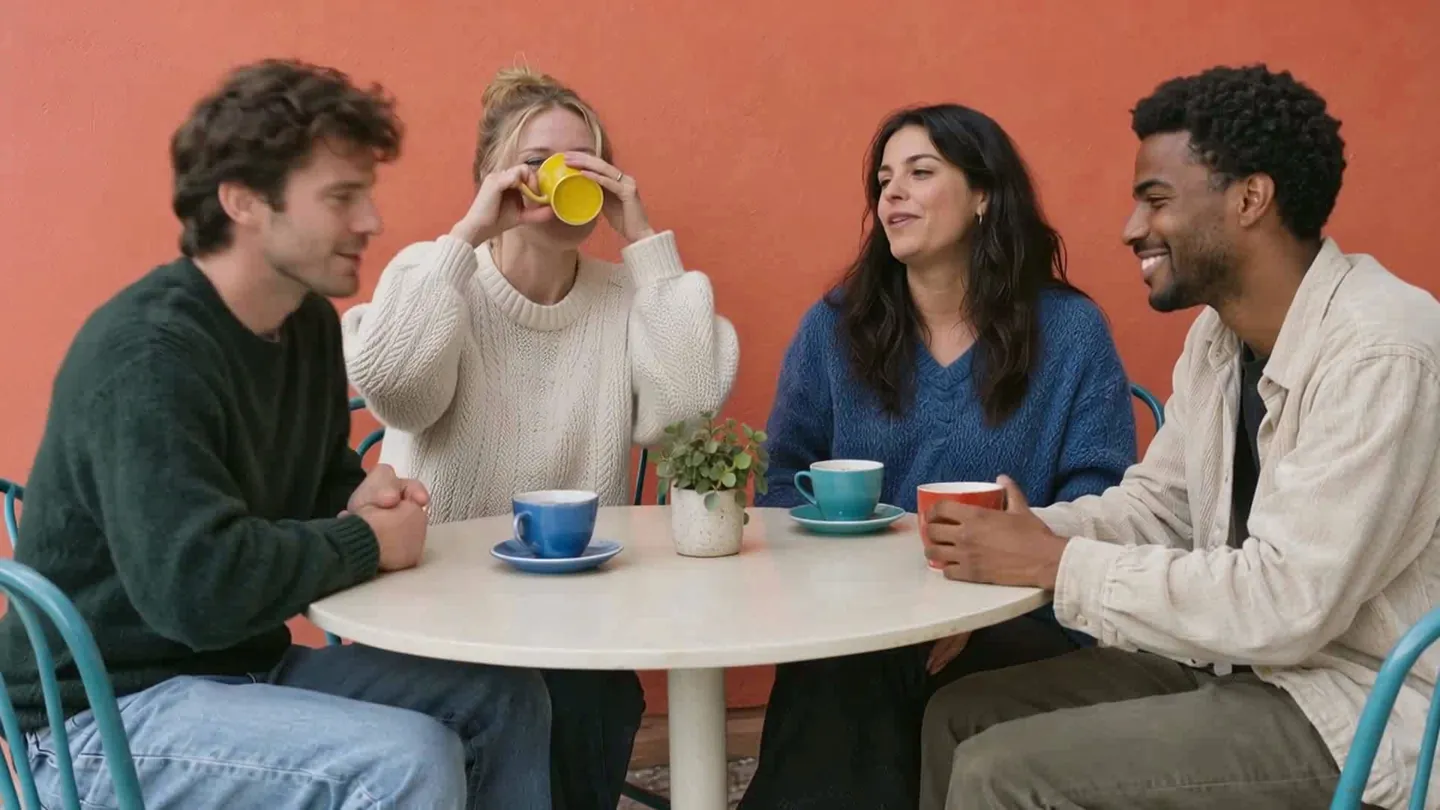
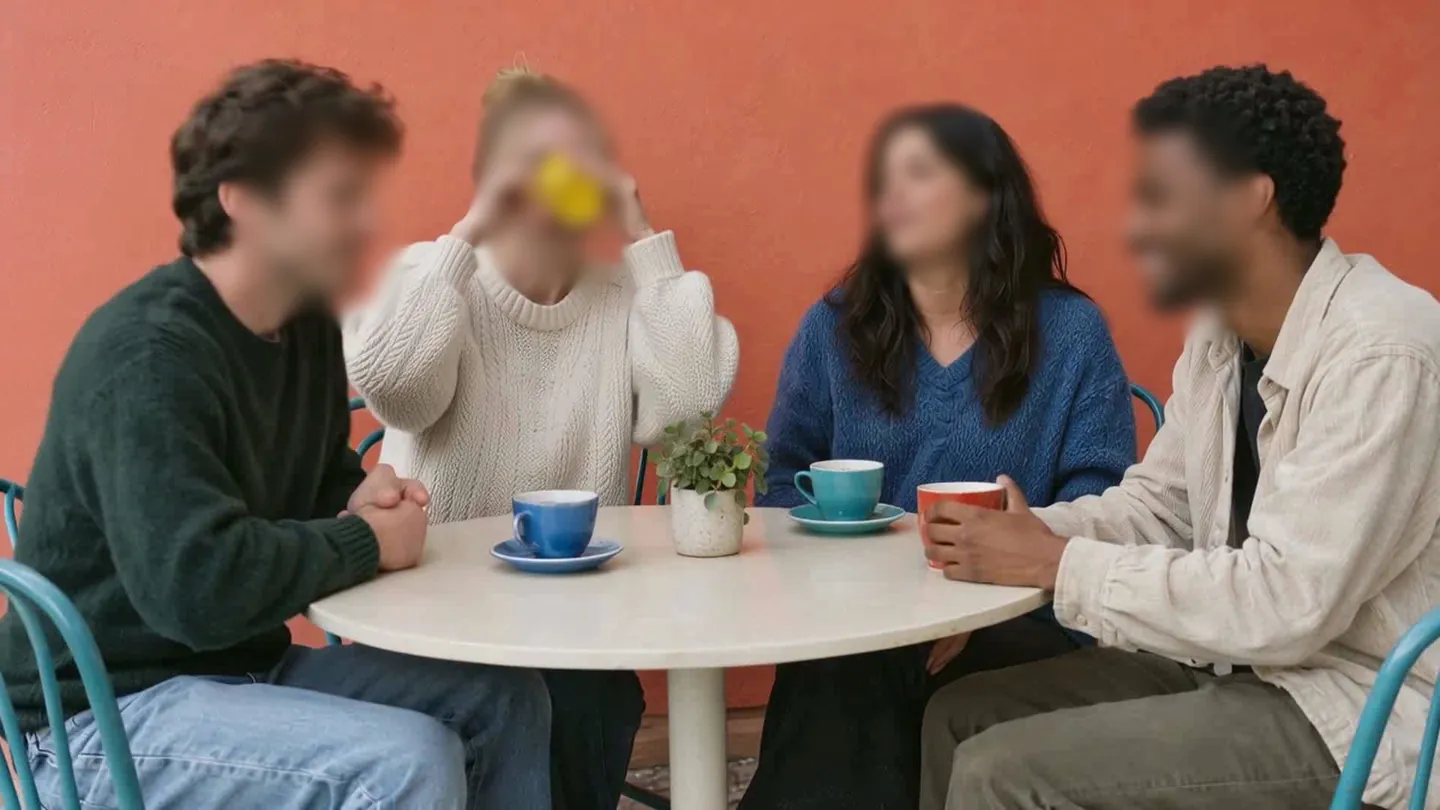
Des visages à masquer sur une photo ? Importez-la, l’IA les trouve.
Rien à installer : commencez tout de suite.