Flouter visages sur une photo : méthode manuelle et IA (2026)
Camille Dubois — Rédactrice tech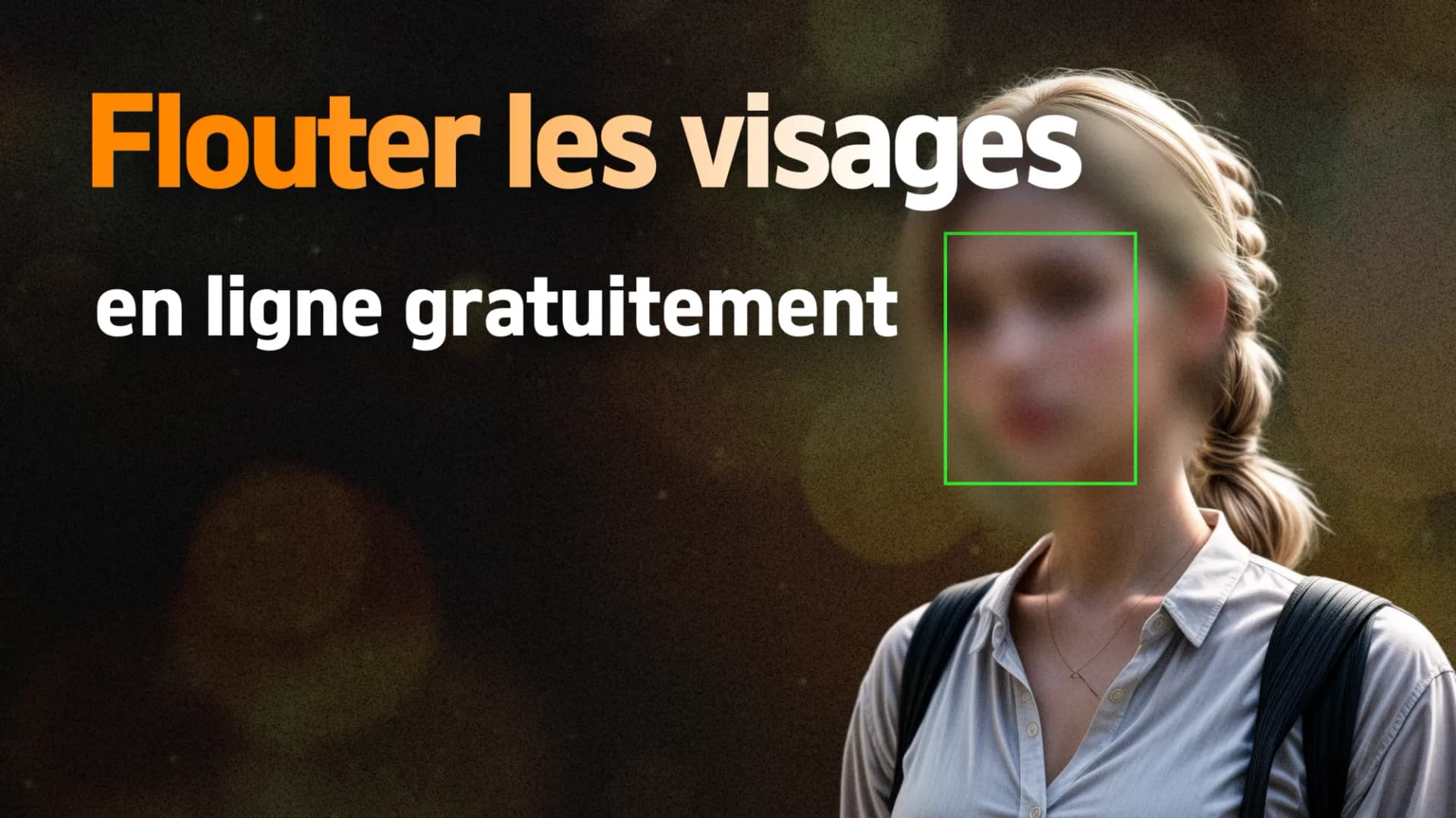 Partie de: Flouter Visage sur Photo : Guide Complet + Outils Comparés (2026)Lire le guide complet →
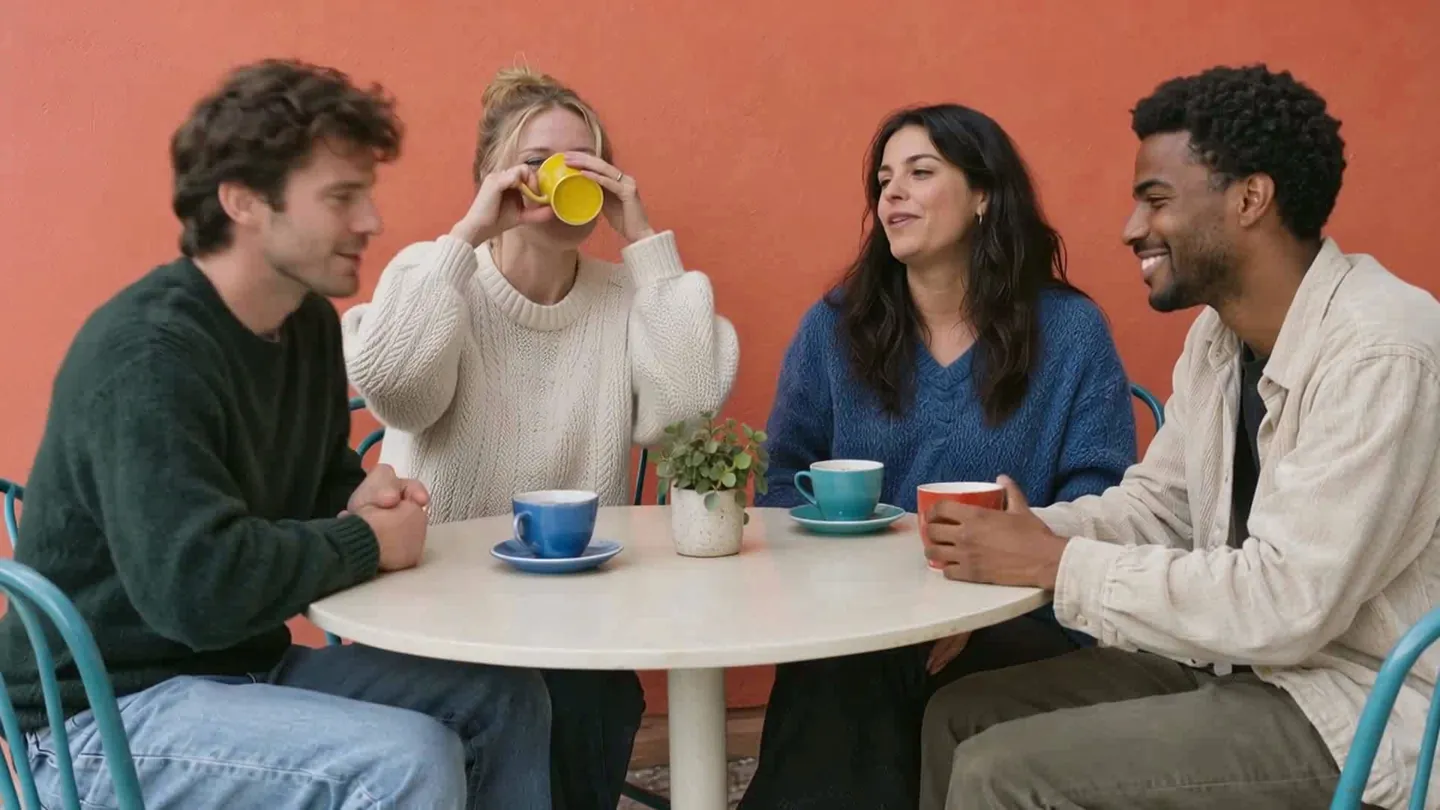
Vous devez publier une photo de groupe, une capture d'événement ou une image d'annonce Leboncoin, mais certaines personnes n'ont pas donné leur accord. Avant de la partager sur WhatsApp, Instagram ou un site professionnel, il faut flouter visages un par un. Et c'est là que tout se complique : sélection imprécise, flou trop léger, contours qui trahissent les traits.
L'enjeu n'est pas que esthétique. En France, le droit à l'image (article 9 du Code civil) protège très largement les personnes, et la publication de la photo d'une personne identifiable exige son consentement explicite. Côté entreprise, le RGPD s'ajoute à l'équation.
Ce guide vous montre comment flouter un visage sur une photo de deux façons : la méthode manuelle complète dans un éditeur gratuit, puis le floutage visage automatique par IA avec blur.me. Un tableau comparatif vous aide ensuite à choisir.
Comment flouter un visage sur une photo (méthode manuelle)
La méthode manuelle fonctionne avec GIMP (logiciel libre) ou Photopea (éditeur en ligne au fonctionnement proche de Photoshop). Les étapes ci-dessous suivent GIMP ; les équivalents Photopea sont indiqués quand les menus diffèrent.
Étape 1 : Ouvrir une copie de la photo
Dupliquez d'abord votre fichier original. Dans GIMP, ouvrez la copie via Fichier > Ouvrir. Dans Photopea, glissez simplement l'image dans la fenêtre du navigateur.
Étape 2 : Dupliquer le calque
Faites Calque > Dupliquer le calque. Vous appliquerez le flou sur ce duplicata, ce qui vous permet de comparer avec la version d'origine en masquant le calque (icône en forme d'œil).
Étape 3 : Sélectionner le visage
Choisissez l'outil Sélection elliptique (touche E dans GIMP, outil de sélection elliptique dans Photopea). Tracez une ellipse qui englobe tout le visage, cheveux et oreilles compris. Prévoyez une marge : un tracé trop serré laisse apparaître la forme de la mâchoire ou la coiffure, qui suffisent souvent à reconnaître quelqu'un.
Étape 4 : Adoucir les bords de la sélection
Dans GIMP : Sélection > Adoucir, puis entrez une valeur d'environ 20 à 30 pixels. Dans Photopea : Sélection > Modifier > Contour progressif. Ce réglage évite une bordure nette, signe immédiat d'une retouche amateur.
Étape 5 : Appliquer le flou gaussien
Dans GIMP : Filtres > Flou > Flou gaussien. Dans Photopea : Filtre > Flou > Flou gaussien. Augmentez le rayon jusqu'à ce que les yeux, le nez et la bouche ne soient plus distinguables. Sur un visage en gros plan, il faut un rayon bien plus fort que sur un visage lointain.
Étape 6 : Préférer la pixellisation pour un masquage plus franc
Si le flou gaussien ne suffit pas, utilisez Filtres > Flou > Pixeliser dans GIMP ou Filtre > Pixellisation > Mosaïque dans Photopea. La mosaïque à gros blocs rend les traits illisibles et assume clairement l'anonymisation. Pour aller plus loin sur cet effet, consultez notre guide sur l'effet de flou mosaïque.
Étape 7 : Fusionner et exporter
Fusionnez l'image avec Image > Aplatir l'image, puis exportez via Fichier > Exporter sous (GIMP) ou Fichier > Exporter sous > JPG/PNG (Photopea). Aplatir est indispensable : un fichier de travail conservant les calques garde le visage net sur le calque inférieur.
Les limites de la méthode manuelle
Chaque visage demande sa propre sélection. Sur une photo de mariage ou de fête d'école, l'opération devient vite longue, et la qualité dépend entièrement de votre précision. Un visage de profil ou en arrière-plan oublié suffit à rendre le partage problématique.
Flouter visage photo en ligne avec l'IA (blur.me)
Avec blur.me, la fonction adaptée est Détection par IA (Auto Blur) : l'IA détecte automatiquement les visages, personnes, voitures, plaques et textes sur la photo. Le tout fonctionne dans le navigateur, sans installation, y compris sur smartphone. Le guide d'aide détaillé est disponible sur la page Flouter des visages.
Étape 1 : Importer la photo
Ouvrez l'outil pour flouter les visages sur une photo et déposez votre fichier JPG ou PNG dans la zone d'import, puis lancez la détection.

Étape 2 : Vérifier les visages détectés
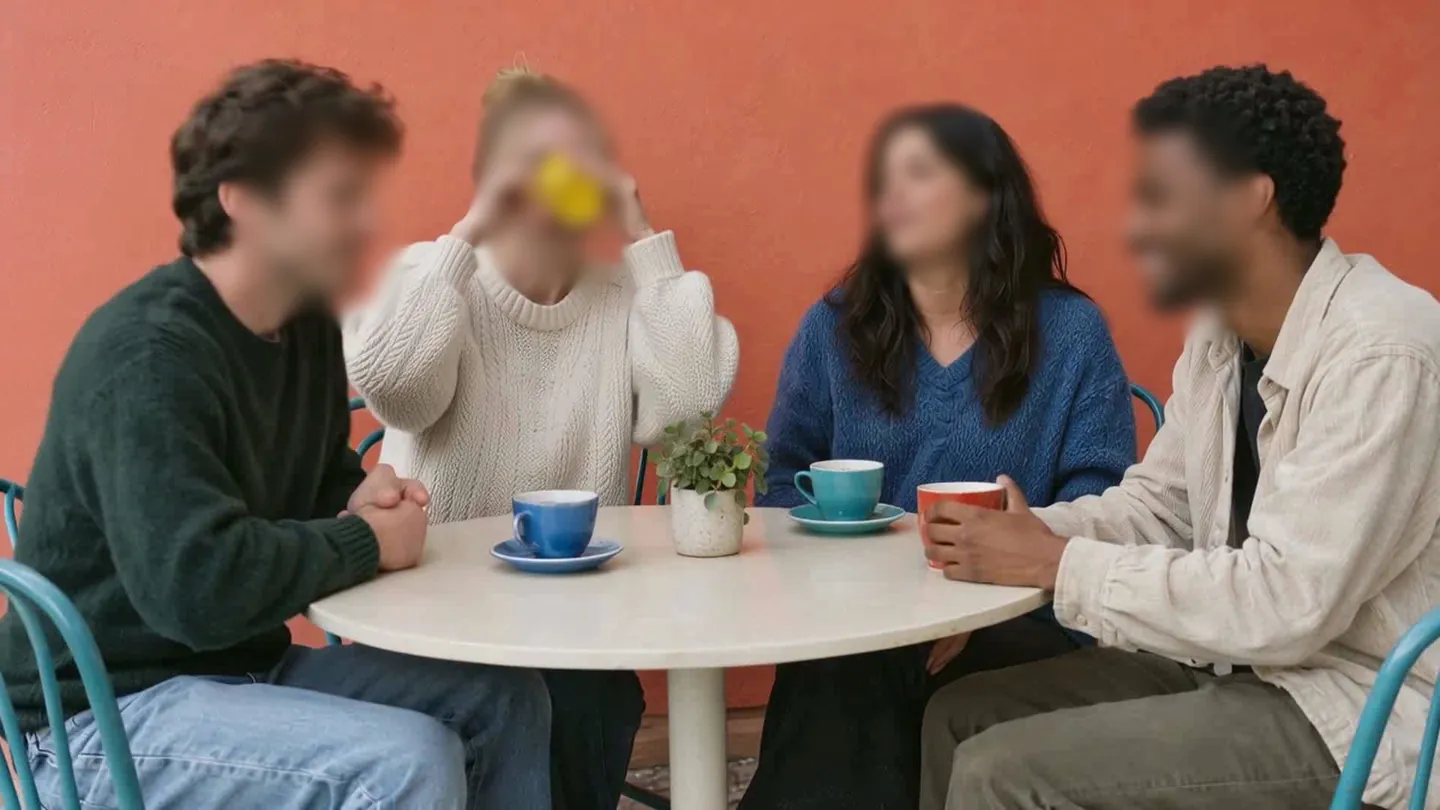
Chaque visage est flouté et listé dans le panneau de droite. Une photo de dix personnes ? L'IA les détecte toutes. Pour garder une personne visible, cliquez sur son visage : le flou se désactive (Unblur).

Étape 3 : Choisir l'effet par visage
Vous pouvez choisir Flou, Mosaïque ou Couleur séparément pour chaque cible. Un élément que l'IA n'a pas repéré, comme un badge ou un écran ? Dessinez une zone (rectangle, ellipse ou polygone) avec les Zones dessinées.

Étape 4 : Exporter
Réglez le nom, la qualité et le format, puis exportez. Le flou est irréversible dans le fichier final : les pixels d'origine sont définitivement détruits. Pour des dizaines d'images, le traitement par lots traite des centaines de photos à la fois.

Des visages ou plaques à masquer sur votre photo ?
Téléversez et l’IA les floute automatiquement en quelques secondes.
Comparatif rapide : manuel ou IA
Les deux approches mènent au même résultat : un floutage visage qui protège l'identité. La différence se joue sur l'effort et le risque d'oubli.
| Critère | Méthode manuelle (GIMP, Photopea) | IA (blur.me) |
|---|---|---|
| Effort | Une sélection par visage | Détection automatique de tous les visages |
| Compétences | Calques, sélections, filtres | Aucune courbe d'apprentissage : importer, détecter, télécharger |
| Précision | Dépend de votre tracé | Détection IA, avec vérification et Unblur visage par visage |
| Temps | Long dès plusieurs visages | Environ 3 secondes par photo |
| Volume | Photo par photo | Traitement par lots |
| Installation | GIMP à installer, Photopea en ligne | 100 % navigateur, compatible mobile |
| Modèle de coût | Logiciels gratuits | Import et aperçu gratuits, exportation sans filigrane sur plan payant |
Pour une photo isolée avec un visage, la méthode manuelle reste parfaitement viable. Dès qu'il y a un groupe, des visages en arrière-plan ou une série d'images, l'IA réduit nettement le risque d'oublier quelqu'un.
FAQ
Comment flouter un visage sur une photo gratuitement ?
Vous pouvez utiliser GIMP ou Photopea : sélectionnez le visage, adoucissez la sélection puis appliquez un flou gaussien. Avec blur.me, l'import et l'aperçu sont gratuits sans paiement. Les exportations gratuites portent toutefois un filigrane.
Peut-on flouter un seul visage et laisser les autres nets ?
Oui. Dans un éditeur manuel, vous ne sélectionnez que le visage concerné. Dans blur.me, l'IA floute tous les visages détectés et vous cliquez sur ceux à garder visibles pour retirer le flou.
Est-il obligatoire de flouter les visages avant publication ?
En France, le droit à l'image (article 9 du Code civil) impose un consentement explicite pour publier la photo d'une personne identifiable. Sans accord, flouter le visage est la solution prudente. Les organisations doivent aussi respecter le RGPD.
Le flou peut-il être annulé par la personne qui reçoit la photo ?
Avec blur.me, le flou est irréversible dans le fichier exporté : les pixels d'origine sont définitivement détruits. En manuel, aplatissez toujours l'image avant export, sinon le calque net peut subsister dans le fichier de travail.
Flouter visage photo en ligne fonctionne-t-il sur iPhone ?
Oui. blur.me fonctionne entièrement dans le navigateur, sans application à installer, y compris sur smartphone. Vous importez la photo depuis votre pellicule et l'IA détecte les visages.
Pour conclure
Flouter un visage sur une photo n'est plus une affaire de spécialiste. Si vous maîtrisez un éditeur, GIMP ou Photopea suffisent pour un cliché ponctuel : sélection large, contour adouci, flou fort, image aplatie. Pour les photos de groupe ou les séries, la détection automatique évite les oublis et vous fait gagner un temps précieux.
Dans tous les cas, vérifiez le résultat sur la miniature avant de publier, et pensez aux autres éléments identifiants. Si votre image contient aussi un véhicule, consultez notre guide pour flouter une plaque d'immatriculation.
Guides associés
- Les 7 Meilleures Applications pour Flouter Visage 2026 (iPhone, Android, Gratuit — RGPD)
- Comment créer un effet de flou mosaïque en ligne (sans téléchargement d'application)
- Les 10 meilleures applications pour pixelliser des images en ligne gratuitement
- Comment pixéliser une image sur iPhone : 4 façons faciles et gratuites
- Flouter une Plaque d'Immatriculation Gratuitement 2026 (Online + IA Auto Détection RGPD)
Des visages à masquer sur une photo ? Importez-la, l’IA les trouve.
Rien à installer : commencez tout de suite.