Flouter le visage en vidéo en ligne gratuitement
Camille Dubois — Rédactrice tech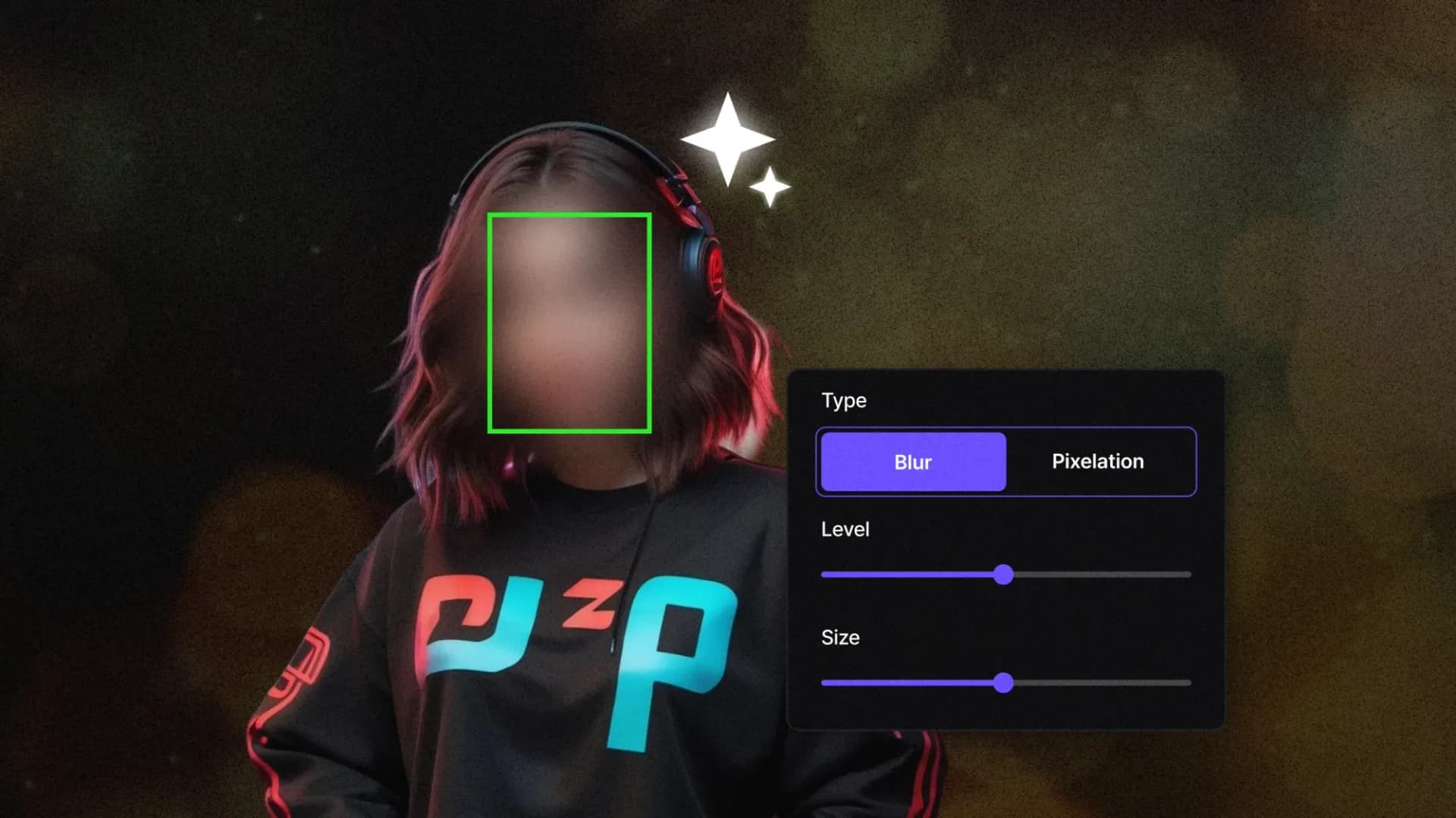 Partie de: Flouter visage sur vidéo : Guide complet + Outils 2026Lire le guide complet →
Vous souhaitez flouter un visage sur une vidéo sans passer par des logiciels complexes ou coûteux ? Que ce soit pour préserver l’anonymat d’une personne, respecter la vie privée ou masquer une plaque d’immatriculation, il existe aujourd’hui des solutions gratuites en ligne pour flouter rapidement et facilement des vidéos.Dans ce guide, découvrez comment flouter un visage sur une vidéo en ligne gratuitement, sans application, depuis un ordinateur ou un téléphone (iPhone ou Android). Nous vous montrons également les meilleures méthodes et outils pour flouter une personne ou l’arrière-plan d’une vidéo, étape par étape.
Pourquoi flouter un visage sur une vidéo ?
Le floutage d’un visage dans une vidéo peut répondre à plusieurs besoins :
- Protéger l’identité des personnes filmées (enfants, passants, clients, etc.)
- Respecter le droit à l’image
- Cacher une plaque d’immatriculation ou une marque identifiable
- Créer du contenu anonyme, en particulier pour les créateurs sur YouTube, TikTok ou OnlyFans
Avec les bons outils, flouter une personne sur une vidéo devient accessible à tous, même sans compétences techniques.
Méthodes courantes pour flouter un visage dans une vidéo
Flouter un visage dans une vidéo nécessite une approche différente selon votre niveau d'expertise, le matériel disponible et le résultat souhaité. Contrairement au floutage photo où un simple clic suffit, la vidéo implique des dizaines voire des centaines d'images par seconde — chaque visage doit rester flouté même quand la personne bouge. Trois stratégies principales s'offrent à vous : le floutage automatique par IA, le tracking manuel dans un logiciel de montage, et les applications mobiles tout-en-un. Chacune présente des avantages distincts selon votre contexte d'utilisation.
Floutage automatique par intelligence artificielle
La détection automatique de visage représente la méthode la plus rapide et accessible pour anonymiser des vidéos. Les outils basés sur l'IA analysent chaque frame, détectent les visages automatiquement, et appliquent un flou gaussien ou une pixelisation qui suit le mouvement sans intervention manuelle. Cette approche convient particulièrement aux vidéos avec plusieurs personnes en mouvement rapide — situations où le tracking manuel deviendrait extrêmement chronophage.
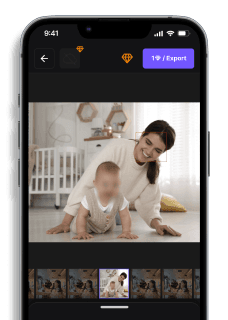
Blur.me illustre parfaitement cette stratégie : importez votre clip vidéo dans le navigateur, l'IA détecte tous les visages en quelques secondes, vous prévisualisez le résultat en temps réel, puis exportez le fichier anonymisé. Aucune installation requise, aucune courbe d'apprentissage — l'ensemble du processus prend moins de temps que de télécharger un logiciel professionnel. Pour un clip de 5 minutes, comptez environ 30 secondes de traitement. Vidio.ai et Blur Video proposent des fonctionnalités similaires avec des interfaces légèrement différentes.
Le principal compromis ? La plupart des outils gratuits ajoutent un filigrane sur la vidéo finale ou limitent la durée exportable (souvent 1-2 minutes maximum). Les versions payantes débloquent l'export sans restriction, le traitement par lots de plusieurs vidéos simultanément, et parfois des options avancées comme le floutage sélectif (masquer uniquement certains visages tout en gardant d'autres visibles). Cette méthode reste néanmoins la plus efficace pour respecter rapidement les exigences RGPD lors de la publication de contenus sur les réseaux sociaux ou YouTube.
Logiciels de montage vidéo professionnels
Les éditeurs comme Adobe Premiere Pro, Final Cut Pro et DaVinci Resolve offrent un contrôle total sur l'effet de flou appliqué, mais exigent une maîtrise technique plus poussée. Cette approche convient aux professionnels de la post-production qui travaillent déjà dans ces environnements et ont besoin d'une intégration fluide dans leur workflow existant. Le principe : appliquez un effet de flou (gaussien, radial, ou mosaïque) puis utilisez le tracking automatique ou manuel pour suivre le visage frame par frame.
Dans DaVinci Resolve (gratuit), la procédure ressemble à ceci : importez votre clip sur la timeline, passez dans l'onglet "Color", créez un nœud de masquage avec l'outil "Power Window", dessinez un cercle ou un rectangle autour du visage, appliquez un effet de flou dans les paramètres du nœud, puis activez le tracker pour suivre automatiquement le mouvement. Vous devrez probablement corriger manuellement certaines frames où le tracking perd la cible — surtout si la personne tourne brusquement la tête ou sort temporairement du cadre.
CapCut (gratuit sur mobile et desktop) simplifie ce processus : sélectionnez votre clip, allez dans "Effets", choisissez "Flou", dessinez la zone à flouter, puis activez le suivi automatique. L'interface intuitive rend cette méthode accessible même aux débutants, mais le tracking automatique reste moins fiable que les solutions IA dédiées — attendez-vous à passer 10-15 minutes sur une vidéo de 2 minutes avec plusieurs visages en mouvement. iMovie (Mac/iOS) et Filmora proposent des fonctionnalités comparables avec des niveaux de précision variables.
La limitation principale ? Le temps investi. Flouter manuellement trois personnes dans une vidéo de 5 minutes peut facilement prendre 45 minutes à 1 heure, même avec un tracking semi-automatique. De plus, ces logiciels professionnels nécessitent souvent un abonnement mensuel (Premiere Pro : ~24€/mois) ou un achat unique conséquent (Final Cut Pro : ~330€). Pour des besoins ponctuels ou des vidéos courtes destinées aux réseaux sociaux, cette approche représente un investissement disproportionné.
Applications mobiles dédiées au floutage
Les apps comme KineMaster, Video Mosaic et Blur Video transforment votre smartphone en studio de floutage portable. Cette stratégie convient parfaitement aux créateurs de contenu qui filment directement sur mobile (Instagram Stories, TikTok, YouTube Shorts) et veulent anonymiser des visages avant publication immédiate. L'avantage principal : workflow ultra-court du tournage à la publication sans passer par un ordinateur.
KineMaster (iOS/Android) propose un éditeur complet avec fonction de floutage intégrée. Après avoir importé votre clip, ajoutez une couche d'effet, sélectionnez "Flou" ou "Mosaïque", positionnez la zone sur le visage, puis utilisez les keyframes pour ajuster la position du flou à mesure que la personne bouge. Pour un visage relativement statique, cela prend 2-3 minutes. Pour un mouvement complexe (personne qui marche en changeant d'angle), comptez 5-10 minutes de travail manuel minutieux.
Video Mosaic se concentre exclusivement sur le floutage — interface simplifiée, trois étapes : importez la vidéo, dessinez le rectangle de flou, exportez. Le tracking est semi-automatique mais perd fréquemment la cible sur les mouvements rapides. Blur Video (Android) fonctionne de manière similaire avec une option de pixelisation plus prononcée pour masquer complètement l'identité. Ces applications gratuites affichent généralement de la publicité ou limitent l'export à 720p — les versions payantes (3-5€/mois) débloquent la résolution HD et suppriment les pubs.
Le compromis majeur ? La précision limitée sur écran tactile. Dessiner un masque précis autour d'un visage avec le doigt reste moins confortable qu'à la souris, et les corrections frame par frame deviennent fastidieuses sur un écran de 6 pouces. De plus, ces apps consomment énormément de batterie — prévoyez un chargeur si vous traitez plusieurs vidéos d'affilée. Pour des clips courts (moins de 1 minute) avec un ou deux visages, elles restent néanmoins la solution la plus rapide.
Flouter automatiquement vs manuellement : quelle approche choisir ?
Le choix entre tracking automatique et floutage manuel dépend de quatre critères principaux : le nombre de visages à traiter, la complexité du mouvement, votre niveau technique, et les exigences de confidentialité du projet. Pour une vidéo CCTV avec 10 personnes traversant le cadre en permanence, le floutage manuel devient impraticable — une solution IA automatique s'impose. À l'inverse, pour un interview statique avec un seul visage à flouter pendant 30 secondes, le tracking manuel dans CapCut suffit largement.
La reconnaissance faciale automatique par IA détecte et suit les visages avec une précision de 95-98% dans des conditions optimales (éclairage correct, visages de face ou de trois-quarts). Elle faiblit sur les visages de profil, les mouvements très rapides, ou les scènes avec occlusion partielle (main devant le visage, personne qui se retourne). Dans ces cas, même les meilleurs outils IA nécessitent quelques corrections manuelles — mais vous partez d'un travail déjà effectué à 90%, pas de zéro.
Le floutage manuel offre un contrôle total sur la zone de flou et son intensité frame par frame. Vous pouvez ajuster précisément la forme du masque (rond, rectangulaire, personnalisé), varier l'intensité selon la distance de la caméra, et même animer l'effet pour créer des transitions progressives. Cette approche convient aux projets créatifs où le floutage fait partie de l'esthétique visuelle, pas seulement de la protection de la vie privée. En revanche, elle exige 5 à 10 fois plus de temps qu'une détection automatique pour un résultat comparable en termes d'anonymisation.
💡 Conseil pratique : Pour les vidéos professionnelles destinées à une diffusion publique (conformité RGPD stricte), privilégiez une solution automatique avec vérification manuelle finale. Exportez une première version avec détection IA, visionnez intégralement le résultat, puis corrigez manuellement les 2-3% de frames problématiques. Cette approche hybride combine vitesse et fiabilité tout en garantissant qu'aucun visage identifiable ne subsiste.
YouTube Studio : l'outil intégré méconnu
YouTube propose un outil de floutage directement intégré dans YouTube Studio, souvent ignoré par les créateurs alors qu'il résout un problème spécifique : anonymiser une vidéo déjà publiée sans la retélécharger. Cette fonctionnalité convient particulièrement aux vidéastes qui réalisent après publication qu'un visage aurait dû être flouté — situation fréquente dans les vlogs ou vidéos de rue.
Pour l'utiliser, connectez-vous à YouTube Studio, sélectionnez la vidéo concernée, cliquez sur "Éditeur" dans le menu de gauche, puis "Floutage". Vous pouvez choisir entre "Flouter tous les visages" (détection automatique) ou "Flouter une zone personnalisée" (dessin manuel). Le système traite la vidéo en arrière-plan — comptez 30 minutes à 2 heures selon la durée et la résolution. Une fois terminé, YouTube remplace automatiquement la version publique par la version floutée sans changer l'URL ni perdre les vues/commentaires.
La limitation principale ? Le floutage est irréversible — YouTube supprime définitivement la version originale une fois le traitement validé. De plus, l'outil détecte parfois des "faux positifs" (objets ronds confondus avec des visages) et manque certains visages en mouvement rapide. Il reste néanmoins la solution la plus simple pour corriger une vidéo déjà en ligne sans impacter votre référencement ou votre audience. Pour les vidéos non encore publiées, préférez un floutage en amont avec un outil dédié offrant plus de contrôle.
⚠️ Attention légale : Selon le RGPD, flouter un visage après publication ne suffit pas toujours — si la personne était identifiable pendant plusieurs heures/jours, vous avez potentiellement violé son droit à l'image. Pour les contenus sensibles (mineurs, lieux privés, situations compromettantes), floutez AVANT la mise en ligne.
Conformité RGPD et aspects juridiques du floutage
Le RGPD (articles 6 et 9) impose des obligations strictes sur le traitement des données personnelles — un visage identifiable constituant une donnée biométrique. Flouter un visage ne se résume donc pas à une question technique, mais répond à une exigence légale dans de nombreux contextes : vidéos CCTV, contenus éducatifs filmant des mineurs, reportages journalistiques, vidéos corporate montrant des employés sans consentement explicite.
Le droit à l'image français (article 9 du Code civil) va même plus loin : publier une vidéo montrant une personne identifiable sans son consentement peut entraîner jusqu'à 45 000€ d'amende et 1 an d'emprisonnement (articles 226-1 et 226-2 du Code pénal). Le floutage constitue donc une protection juridique essentielle, pas simplement une option esthétique. La CNIL a sanctionné plusieurs établissements scolaires et entreprises pour diffusion de vidéos non anonymisées — le floutage préventif évite ces risques.
Pour garantir une anonymisation conforme, trois critères doivent être respectés : le flou doit être irréversible (impossible de retrouver l'identité même avec des outils de traitement d'image), couvrir l'ensemble du visage (pas seulement les yeux — la forme du visage, la coiffure et la morphologie permettent aussi l'identification), et s'appliquer à tous les éléments identifiants (plaques d'immatriculation au format AA-123-AA, badges nominatifs, documents visibles). Un flou léger ou une pixelisation grossière ne suffisent pas — privilégiez un effet de flou dense ou une mosaïque à petits carrés.
💡 Conseil conformité : Documentez votre processus de floutage (captures d'écran, paramètres utilisés, date de traitement). En cas de litige, cette documentation prouve votre bonne foi et votre démarche de protection de la vie privée. Pour les vidéos professionnelles, archivez la version originale non floutée dans un espace sécurisé avec accès restreint — utile si vous devez prouver le contexte original tout en respectant l'anonymat public.
Méthode 2 : Flouter une vidéo sans application sur iPhone
Vous vous demandez comment flouter une vidéo sur iPhone sans application ? Bien que les iPhones ne disposent pas de fonction de flou native, vous pouvez utiliser Safari pour accéder à un outil en ligne comme BlurMe ou d'autres plateformes gratuites.
Étapes :
- Ouvrez Safari et rendez-vous sur BlurMe ou un autre site de floutage vidéo.
- Importez la vidéo depuis votre galerie.
- Appliquez le flou automatiquement ou manuellement.
- Téléchargez le fichier modifié.
Des visages ou plaques à masquer sur votre vidéo ?
Téléversez et l’IA les floute automatiquement en quelques secondes.
Méthode 3 : Utiliser une application pour flouter un visage sur une vidéo
Si vous préférez utiliser une application pour flouter visage vidéo, il existe plusieurs options gratuites sur iOS et Android.
Voici notre article recommandé : 👉 Les 6 meilleures applications gratuites pour flouter visage photo et vidéo - iPhone et Android
Ces applications vous permettent de :
- Flouter un visage manuellement ou automatiquement
- Flouter l’arrière-plan d’une vidéo
- Flouter plusieurs visages en même temps
- Ajouter des effets de flou ou de pixelisation
Autres cas d’usage : flouter une plaque, un objet ou l’arrière-plan d’une vidéo
BlurMe et certaines applications permettent aussi de flouter des éléments spécifiques dans une vidéo :
Exemples :
- Flouter une plaque d’immatriculation pour un vlog automobile
- Flouter un logo ou une marque non autorisée
- Flouter l’arrière-plan d’une vidéo pour protéger la vie privée
Ces fonctionnalités sont idéales pour les créateurs de contenu, les journalistes, les avocats ou encore les enseignants.
FAQ
Comment flouter un visage dans une vidéo gratuitement ?
Utilisez des outils en ligne comme Blur.me Studio qui détecte automatiquement les visages sans installation. Les applications mobiles gratuites comme CapCut ou Video Mosaic offrent aussi le floutage, mais ajoutent souvent un filigrane sur l'export final. Blur.me traite une vidéo de 5 minutes en environ 30 secondes avec détection automatique de jusqu'à 50 visages, tandis que le floutage manuel dans CapCut prend 10-15 minutes pour suivre un seul visage en mouvement.
Quelle application pour flouter un visage sur vidéo ?
Pour iOS, iMovie (gratuit, préinstallé) et KineMaster (version gratuite avec filigrane) permettent le floutage manuel image par image. Sur Android, CapCut et Filmora offrent des outils de pixelisation avec suivi semi-automatique. Blur Video et Video Mosaic proposent le floutage automatique mais limitent la durée à 60 secondes en version gratuite. Blur.me fonctionne directement dans le navigateur mobile sans limite de durée et accepte des fichiers jusqu'à 5 Go.
Comment anonymiser un visage dans une vidéo sur iPhone ?
Ouvrez votre clip dans iMovie, puis ajoutez un effet de flou gaussien via l'onglet « Effets vidéo ». Positionnez manuellement la zone floue sur chaque image clé où le visage se déplace — comptez 5-10 minutes pour 30 secondes de vidéo avec mouvement rapide. Pour un tracking automatique, utilisez Blur.me depuis Safari mobile : uploadez la vidéo, l'IA détecte tous les visages instantanément, et vous téléchargez le résultat anonymisé en quelques secondes.
Est-il obligatoire de flouter les visages dans une vidéo ?
Oui, selon le RGPD (article 6) et le droit à l'image (article 9 du Code civil), publier une vidéo avec des personnes identifiables sans leur consentement explicite expose à des sanctions jusqu'à 45 000 € d'amende et 1 an d'emprisonnement (articles 226-1 et 226-2 du Code pénal). Les exceptions incluent les événements publics avec foule anonyme et le journalisme d'intérêt général. En milieu scolaire ou médical, l'anonymisation est obligatoire pour toute diffusion externe conformément à la Loi Informatique et Libertés.
Comment flouter un visage en mouvement dans une vidéo ?
Le tracking automatique suit le visage sur toutes les images sans intervention manuelle — Blur.me détecte et suit jusqu'à 50 visages simultanément même en mouvement rapide. Le floutage manuel (Adobe Premiere Pro, DaVinci Resolve, Final Cut Pro) exige de placer des images clés tous les 10-15 frames pour suivre chaque déplacement, soit 20-30 minutes pour une scène de 2 minutes. Choisissez le tracking automatique quand plusieurs personnes bougent ; le manuel reste utile pour masquer des logos ou zones fixes spécifiques.
Conclusion
Que vous souhaitiez flouter un visage sur une vidéo, cacher une plaque d’immatriculation, ou rendre une personne méconnaissable, il existe aujourd’hui des outils simples, rapides et gratuits pour le faire. Grâce à des solutions comme BlurMe, vous pouvez flouter des vidéos en ligne sans application, depuis n’importe quel appareil.Essayez BlurMe gratuitement dès maintenant et floutez vos vidéos en quelques clics !
Des visages ou plaques à masquer sur votre vidéo ?
Déposez une vidéo ou une photo dans le navigateur — l’IA floute visages, plaques et infos perso automatiquement en quelques secondes.
Téléverser gratuitement